

Опубликовано: 24 января 2025 г. Обновления после публикации: 2
- 🥇 Qustodio : Предлагает превосходный веб-фильтр для Chromebook, который невозможно обойти с помощью VPN, позволяет блокировать приложения и устанавливать лимиты времени на устройстве и в приложениях. Предоставляет фильтрацию приложений и дополнительные функции, такие как мониторинг YouTube. На все тарифы действует 30-дневная гарантия возврата денег.
Я изучила и протестировала все лучшие приложения родительского контроля, чтобы найти лучшие для Chromebook. Сложность на ChromeOS заключается в том, что эта ОС использует изоляцию приложений для повышения безопасности, но это ограничивает функционал родительского контроля. Я также протестировала Google Family Link и хотя это неплохой сервис, его легко обойти и нельзя использовать для детей старше 13 лет.
Все рекомендуемые здесь приложения хорошо работают с ChromeOS, что обеспечивает надежный контроль за использованием интернета и приложений, а также позволяет ограничивать экранное время на Chromebook. Моим любимым сервисом является Qustodio, поскольку у него много функций, которые позволяют следить за онлайн-активностью вашего ребенка и обеспечивают его безопасность в цифровом мире. Другие приложения из моего списка также являются отличными альтернативными решениями.
Краткий обзор лучших средств родительского контроля для Chromebook:
- 1.🥇 Qustodio — Лучшее приложение родительского контроля для Chromebook с множеством мощных инструментов мониторинга.
- 2.🥈 Bark — Отличное приложение для родительского контроля с менее навязчивым подходом (хорошо подходит для подростков).
- 3.🥉 Mobicip — Хорошее приложение родительского контроля для Chromebook с очень гибким расписанием времени использования.
🥇 1. Qustodio — Лучший полноценный родительский контроль для Chromebook


Qustodio — это лучшее приложение родительского контроля для Chromebook в 2026 году. Это приложение предоставляет множество функций и не просто обеспечивает защиту, а помогает родителям воспитывать у детей здоровые привычки в цифровом мире.
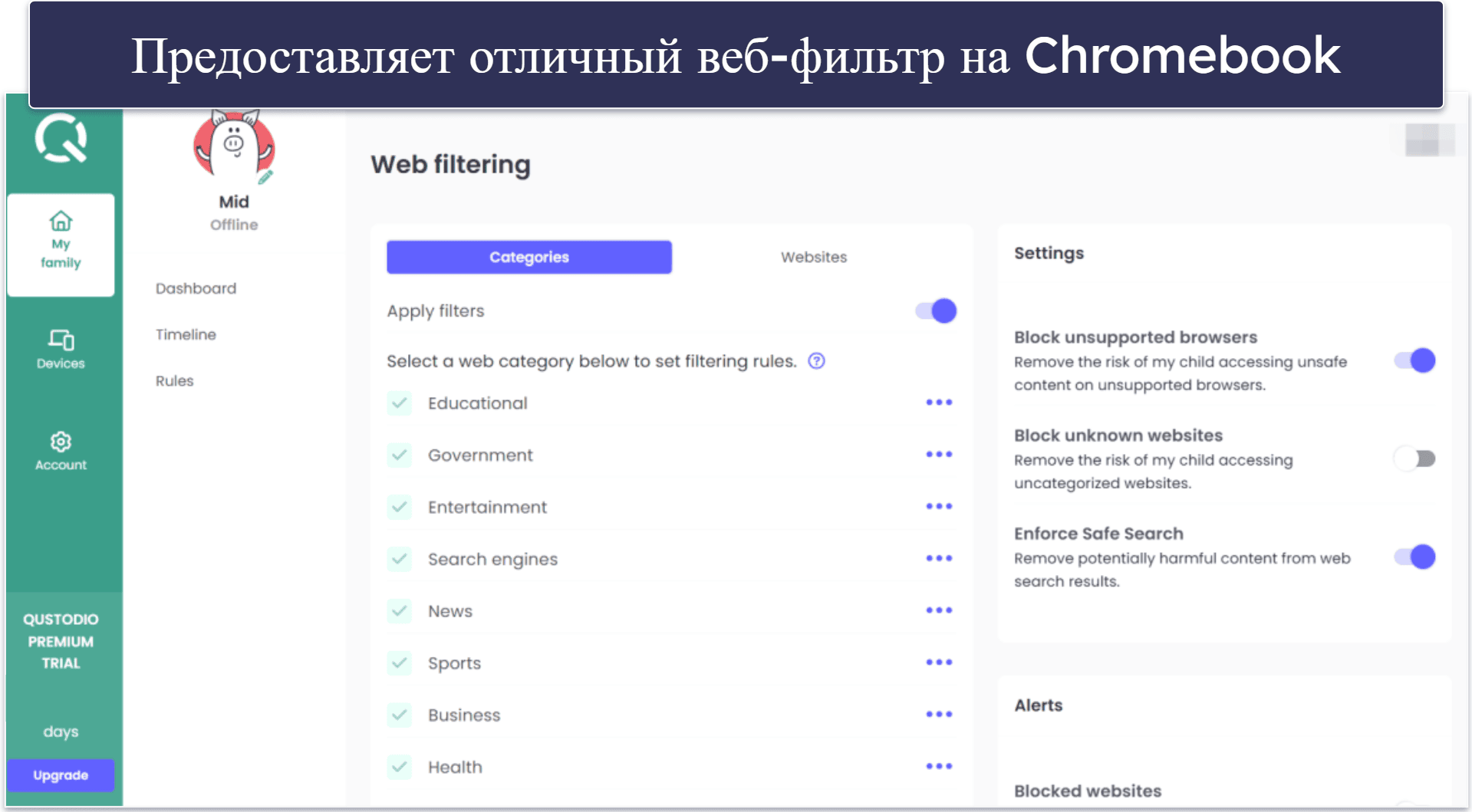
Меня очень впечатлила Функция веб-фильтрации. С помощью своего расширения, Qustodio фильтрует контент в Google Chrome более чем по 25 предопределённым категориям сайтов и позволяет блокировать и добавлять в белый список конкретные приложения. Даже при подключении к виртуальной частной сети (VPN), Qustodio не позволял заходить на заблокированные сайты, поэтому дети не смогут легко обходить фильтры.
Тем не менее ваш ребёнок может удалить расширение, и во время тестов я не получала соответствующие уведомления. Если вы внезапно заметили прекращение показа отчётов о веб-активности, вам следует проверить, что ребёнок не удалил расширение. Есть и хорошая новость — вы можете повторно добавить расширение всего за пару кликов. Если у вас возникнут проблемы при использовании Qustodio, вы можете обратиться в службу поддержки на русском языке по электронной почте и по телефону.
Qustodio также предоставляет отличные возможности управления экранным временем и использованием приложений. С ним я не смогла получить доступ к приложениям, заблокированным через родительское приложение. Помимо этого, я могла устанавливать ежедневный лимиты времени и даже контролировать использование приложений ребёнком, например, поставить установив лимит в 1 час времени на Snapchat. Также у него есть функция планирования, которая позволяет устанавливать различные лимиты экранного времени на разные дни недели. При тестировании этой функции всё работало без проблем.
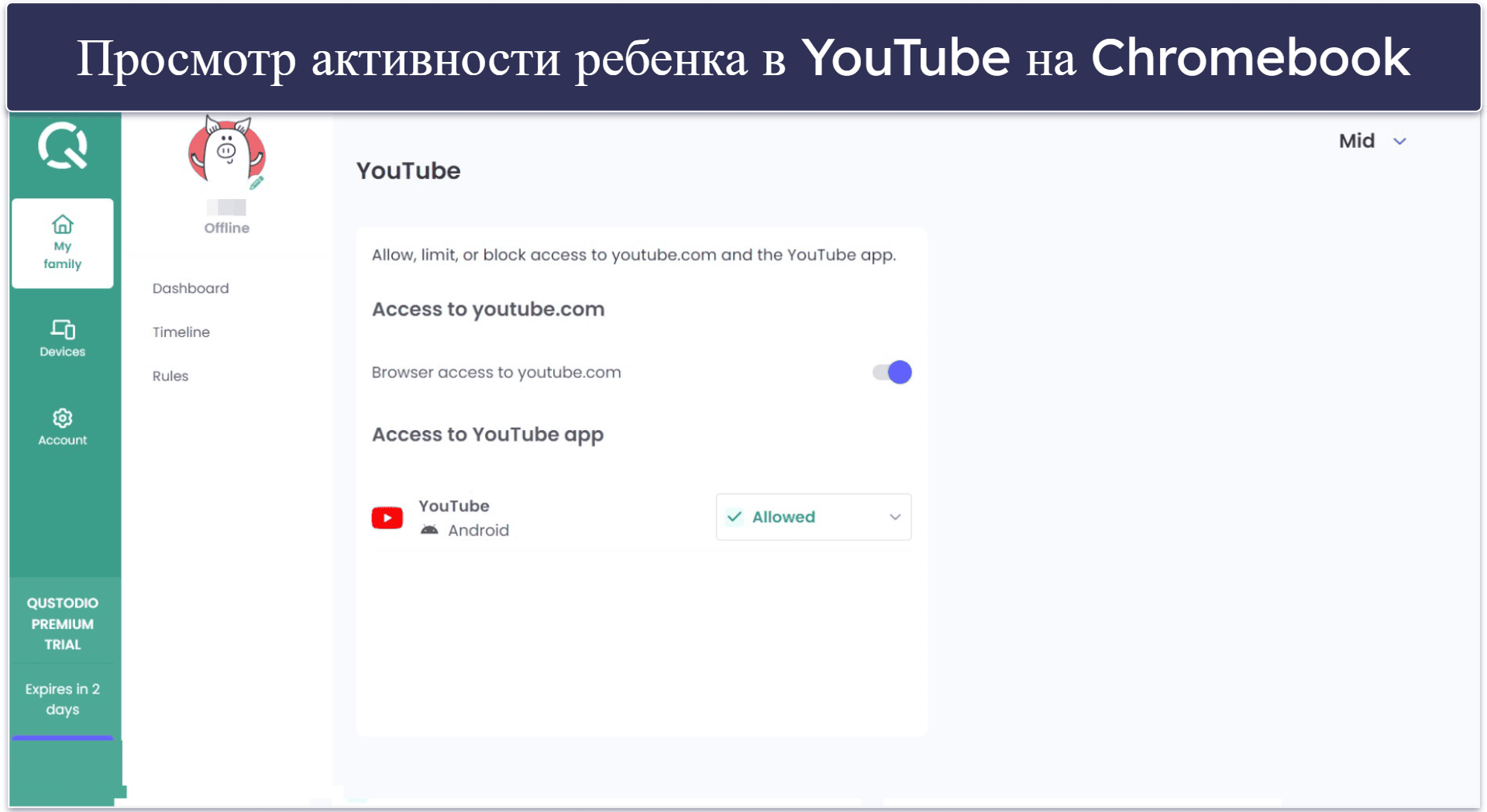
Возможность мониторинга платформы YouTube — ещё один значительный плюс, который позволяет следить за активностью вашего ребёнка на этой платформе, отслеживать его поисковые запросы в YouTube и предоставлять подробные сведения о просмотренных видео (включая иконки и названия каналов).
И наконец, мне понравилась система отчётности активности Qustodio на Chromebook. Она предоставляет чёткое представление об онлайн-активности вашего ребёнка и показывает только используемые приложения, чтобы вам не пришлось прокручивать длинный список системных приложений. Я видела, сколько времени проведено в каждом приложении, и всегда получала уведомления на родительской панели при поиске неприличных слов. Такой уровень детализации облегчает разговоры о безопасности в интернете.
Qustodio предлагает хороший бесплатный тариф с веб-фильтрацией и управлением экранным временем для 1 устройства. Тариф Basic стоит 4,37 $ / месяц, защищает 5 устройств и предоставляет блокировку приложений и мониторинг YouTube. Тариф Complete предоставляет все эти функции на неограниченном количестве устройств за 8,04 $ / месяц.
Резюме:
Qustodio — это многофункциональное и простое в использовании приложение родительского контроля для Chromebook, которое хорошо отслеживает различную активность вашего ребёнка. Оно предоставляет отличные веб-фильтры, управление экранным временем и даже превосходный мониторинг YouTube. Кроме того, вы получите бесплатный пробный период, 30-дневную гарантию возврата денег и бесплатный тариф с базовыми функциями.
🥈 2. Bark — Родительский контроль со свободой для подростков

Bark — хороший выбор для подростков, поскольку с ним они смогут частично сохранить свою самостоятельность в интернете. Он уникален тем, что ориентируется на доверие и открытый диалог, а не на постоянный контроль.
Bark не следит за каждым шагом вашего ребёнка-подростка в интернете, а использует технологии машинного обучения и посылает уведомления только при обнаружении неуместного контента из более чем 15 контролируемых категорий. После подключении к устройству Chromebook вашего ребёнка, он сможет контролировать использование аккаунта Gmail, Google Drive, сохраненных фотографий и видео, а также более 30 социальных медиа-приложений вашего ребёнка — обратите внимание, что для этого необходимо отдельно привязать родительское приложение со всеми социальными приложениями вашего ребёнка.
Мне понравилось, что Bark позволяет изменить уровень строгости контроля для каждого ребенка. Это позволит предоставить больше свободы для взрослых детей в области нецензурной лексики и при этом сохранить возможность получать уведомления о потенциальных проблемах с младшими.
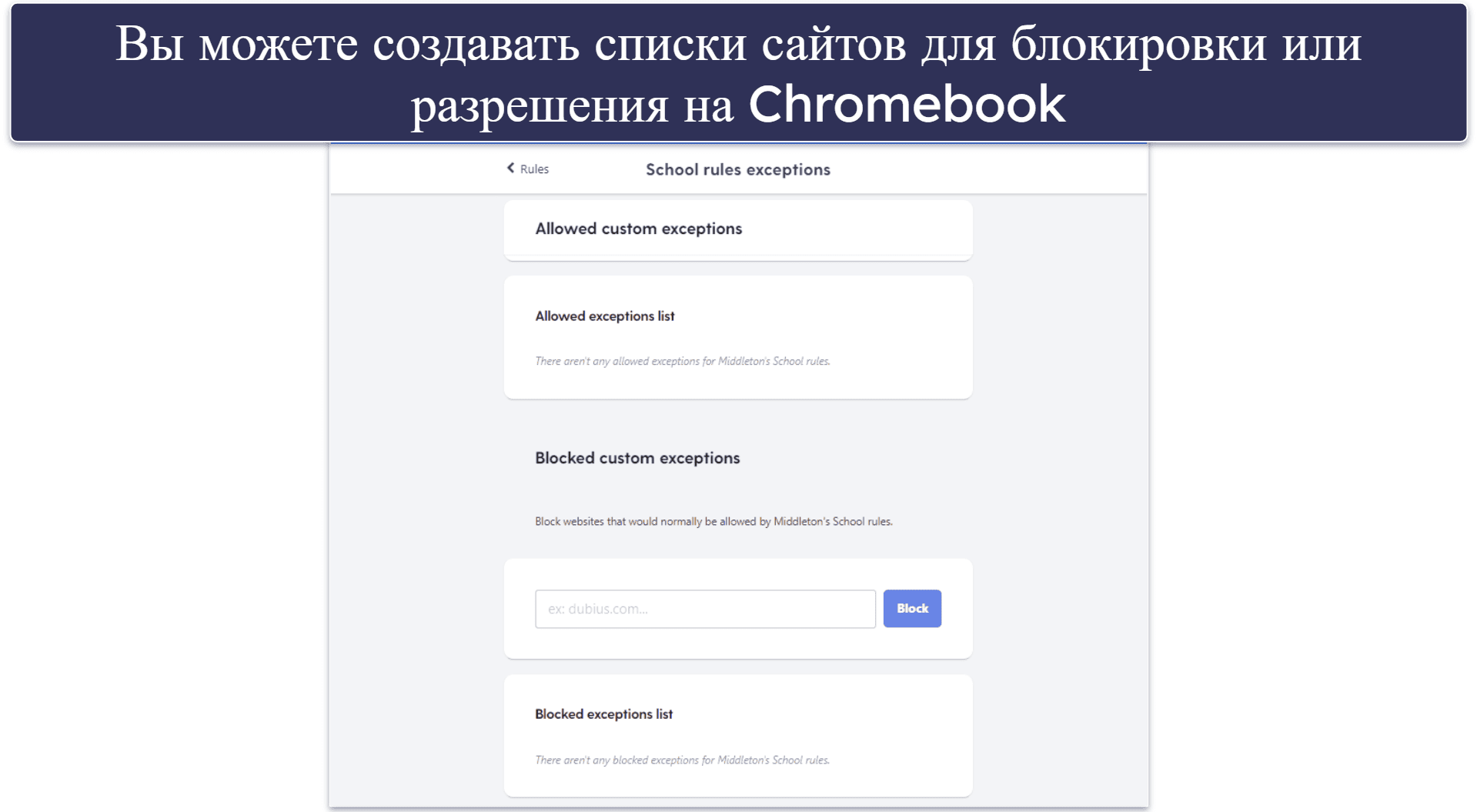
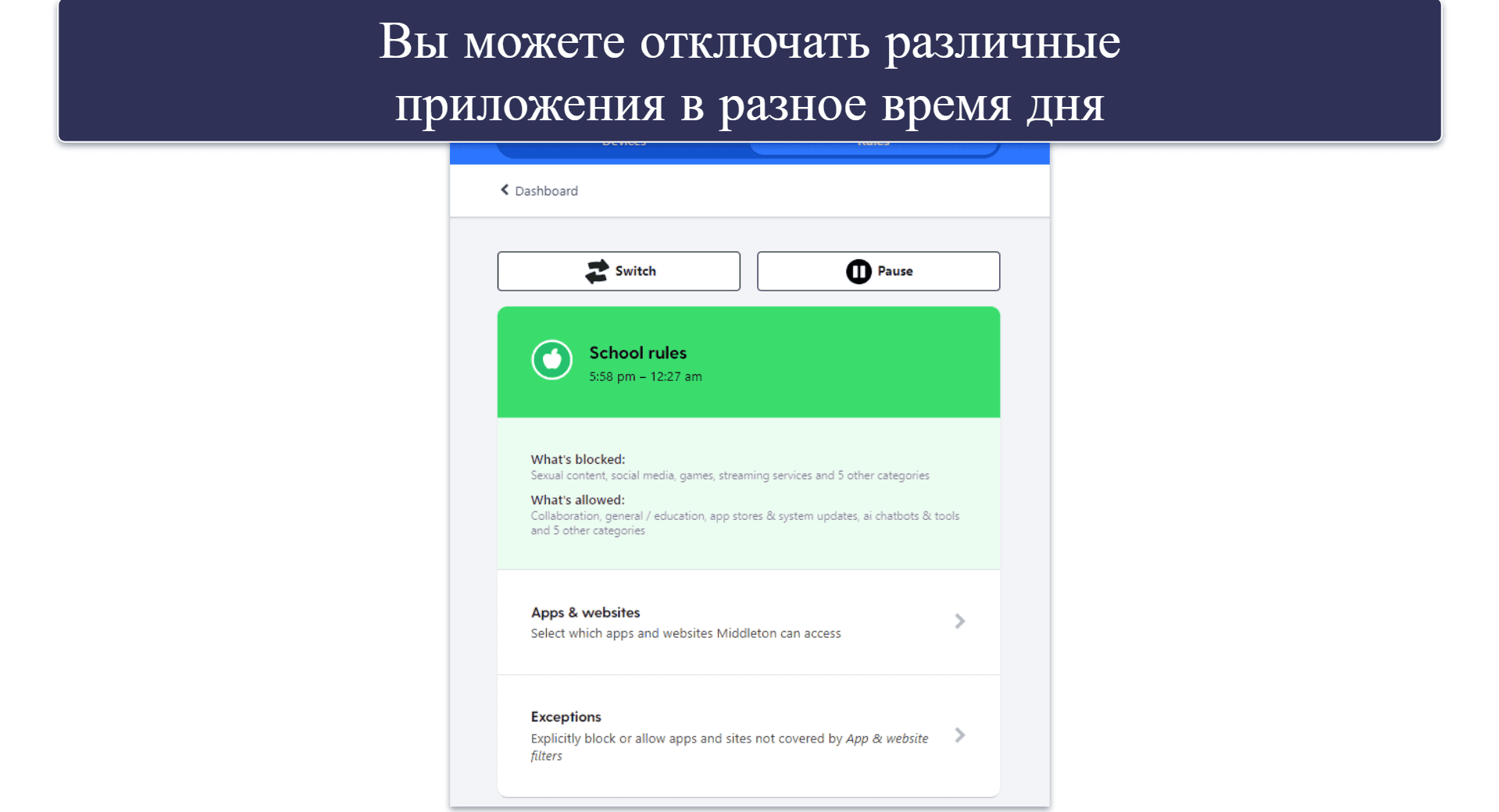
Bark также предоставляет отличный веб-мониторинг через своё расширение для Chromebook и позволяет создавать списки всегда разрешённых и блокируемых сайтов. Также он блокирует приложения и предлагает отличную функцию планирования, которая изменяет правила в соответствии с временем суток — это идеальное решение для тех, кто хочет блокировать социальные сети во время учебы, но разрешить несколько часов TikTok и Facebook после ужина. Вы также получите функцию отслеживания местоположения, но без ограничения времени использования приложений, как в Qustodio.
Удалить Bark с Chromebook очень сложно — для этого вашему ребенку потребуется код. Chromebook синхронизирует расширения через Google-аккаунт ребенка, поэтому от него сложно избавиться. Даже если вашему ребенку удастся удалить расширение Bark, функция синхронизации Google-аккаунта снова автоматически установит его. А поскольку мониторинг социальных сетей ведется на уровне аккаунта, Bark будет присылать вам скриншоты обнаруженного запрещённого контента, даже если вашему ребенку удастся удалить приложение.
Bark предлагает на выбор два тарифа, которые контролируют неограниченное количество устройств, — Bark Premium стоит 14,00 $ / месяц и предоставляет доступ ко всем функциям, тогда как Bark Jr. стоит 49,00 $ / год, но не предоставляет мониторинг контента. Также следует помнить, что на оба тарифа действует 7-дневная бесплатная пробная версия.
Примечание: Стоит упомянуть, что Bark официально не поддерживается в странах за пределами США.
Резюме:
Bark будет держать на контроле любые потенциальные риски в социальных сетях вашего ребенка, видео и фотографиях, а также в электронной почте и уведомит вас, когда необходимо вмешаться. Это сбалансированное и удобное для пользователя решение для родителей, которые помогают своим подросткам осваивать цифровой мир. Немного разочаровывает отсутствие гарантии возврата денег, но есть бесплатная пробная версия.
🥉 3. Mobicip — Максимальная гибкость настройки экранного времени

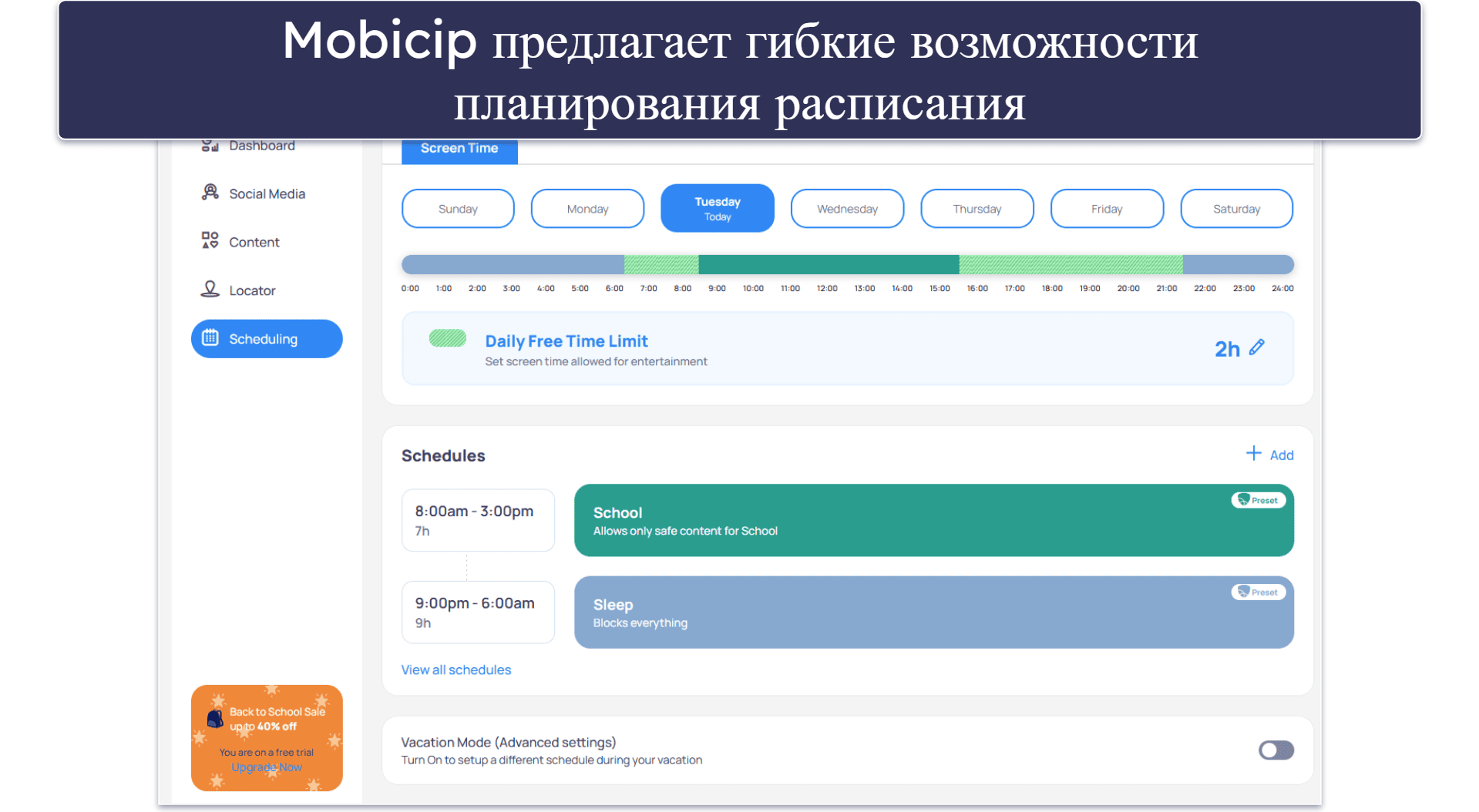
Mobicip заслуженно попал в мой список благодаря своим гибким настройкам расписания использования — это настоящая находка для родителей, которые желают создать индивидуальный график использования chromebook ребенком.
Mobicip позволяет устанавливать ежедневные лимиты времени для chromebook вашего ребенка и создавать расписание на разное время дня и разные дни недели. Например, вы можете ограничить экранное время двумя часами в будни и увеличить его до четырех часов на выходных. Также можно настроить расписание для блокировки использования устройства в определенные периоды, например во время выполнения домашней работы или после сна.
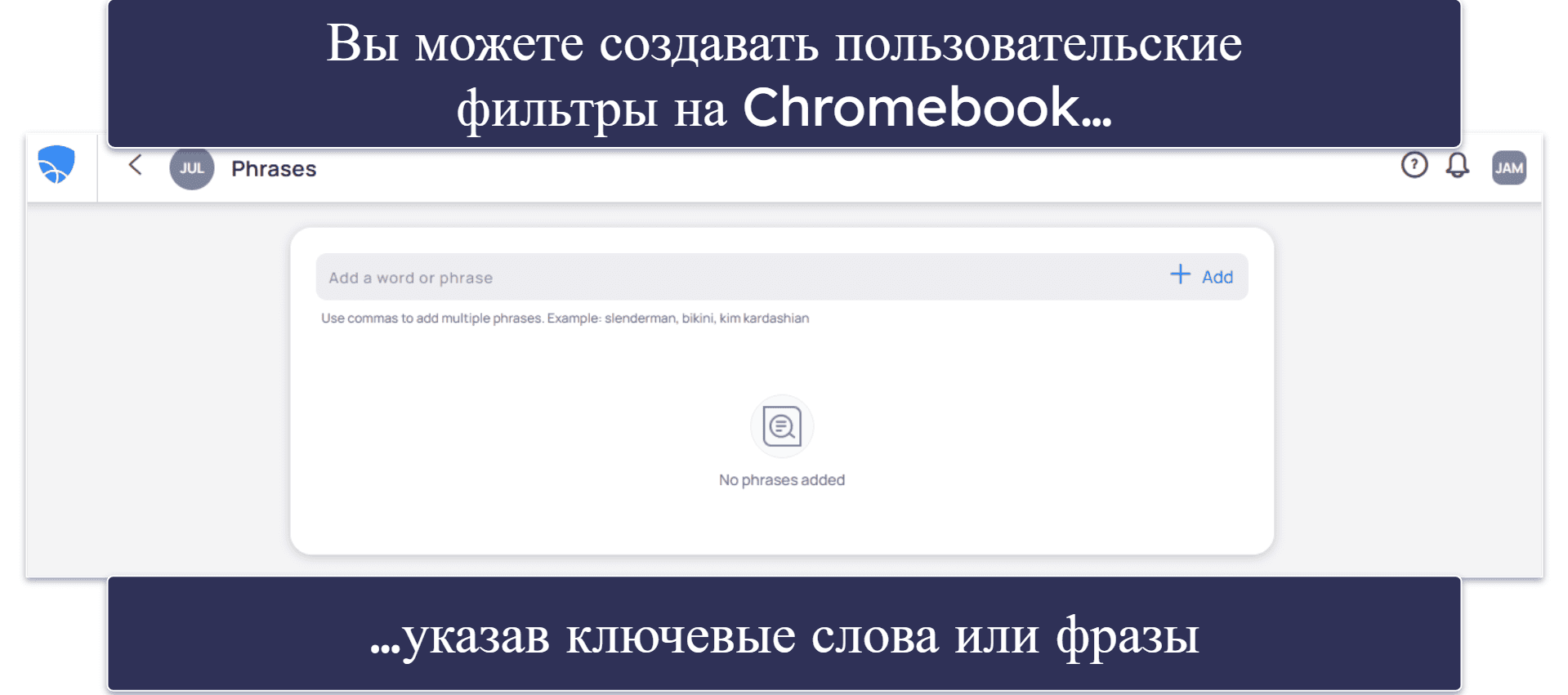
Мне понравилось, что веб-фильтрация Mobicip позволяет создавать черный и белый списки для определенных сайтов. Здесь доступно более 15 категорий контента для фильтрации, что немного меньше, чем у Qustodio и некоторых других конкурентов, но возможность создавать пользовательские фильтры на основе определенных ключевых слов помогает сократить эту разницу.
Удалить расширение Mobicip для Chromebook достаточно сложно, даже если ваш ребенок хорошо разбирается в технологиях. При установке необходимо вносить изменения в продвинутые настройки Chrome, поэтому и изменить их не так просто. Для удаления ребенку потребуется доступ к сложным настройкам и понимание параметров безопасности, что крайне сложно без наличия специальных знаний, а значит вашему ребенку придется соблюдать все установленные правила использования интернета и ограничения по времени.
Одним из недостатков является отсутствие возможности у Mobicip на Chromebook блокировать или фильтровать приложения, подобно Qustodio. Кроме того, у него нет функции мониторинга социальных сетей на Chromebook, которая доступна у Bark.
Тарифы Mobicip предоставляют хорошее соотношение цены и качества с ценой от 2,99 $ / месяц. Тариф Premium стоит 7,99 $ / месяц и защищает до 20 устройств. Также у него есть 7-дневная гарантия возврата денег и ограниченный бесплатный тарифа для мониторинга одного устройства.
Резюме:
Mobicip является сильным конкурентом других инструментов родительского контроля для Chromebook благодаря подробным настройкам расписания, ежедневным ограничениям времени и отличной веб-фильтрации, в том числе по пользовательским ключевым словам. Его расширение для Chromebook будет сложно удалить даже технически подкованным детям, а на все тарифы действует 7-дневная гарантия возврата денег.
Таблица Быстрого Сравнения
Методология тестирования: Сравнение и критерии составления рейтинга
Для определения лучшего родительского контроля для Chromebook я использовала нашу подробную методологию тестирования. Я на практике протестировала все сервисы, удобство использования и набор функций для устройств на Chromebook. Ниже приведены использованные мной критерии составления рейтинга:
- Я проверила совместимость каждого приложения с Chromebook. Рекомендуемые мной сервисы родительского контроля предоставляют специализированные приложения и/или расширения для Chromebook, чтобы вы могли следить за активностью вашего ребенка на его устройстве ChromeOS и устанавливать ограничения.
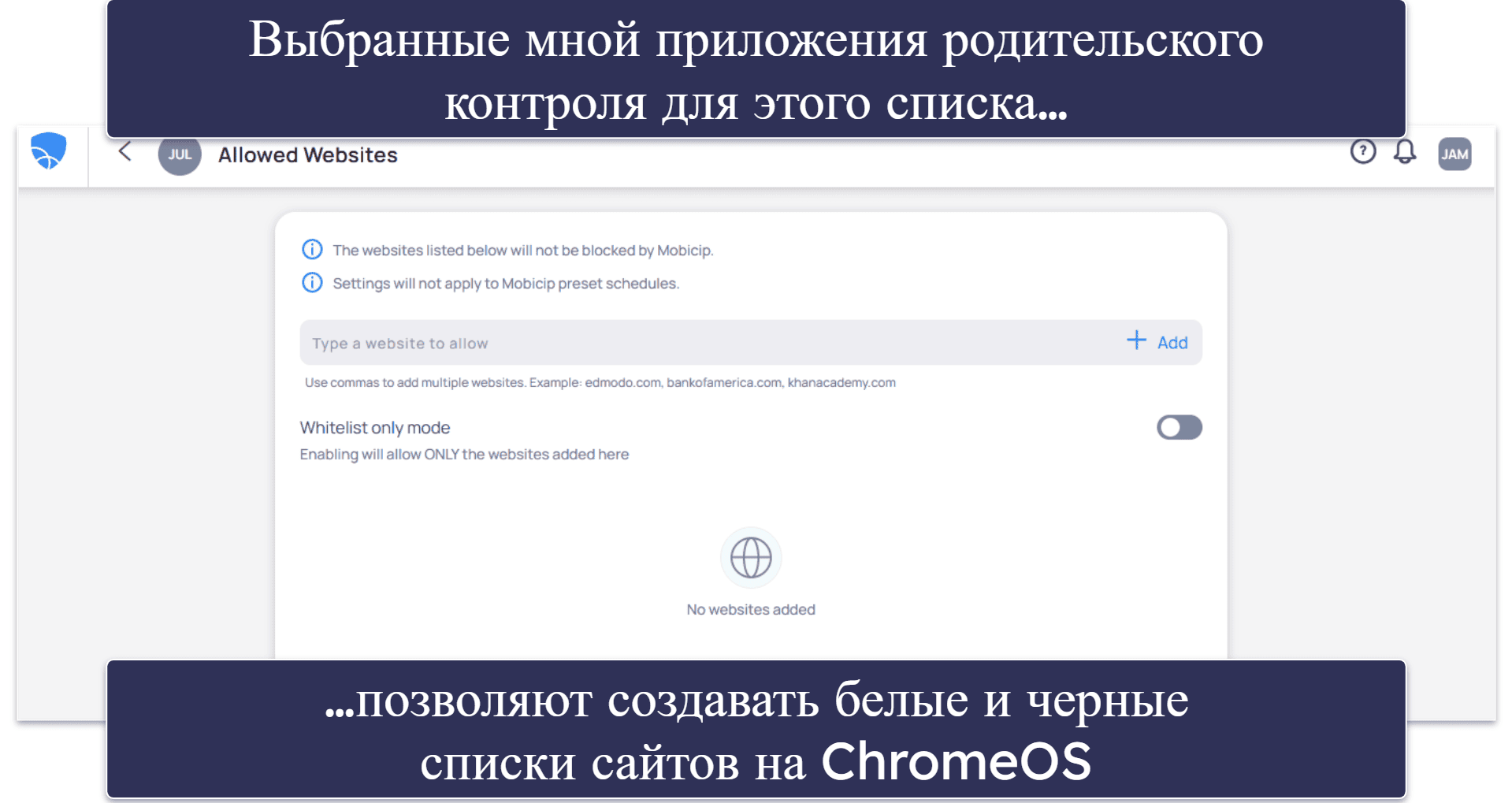
- Я проверила возможность фильтрации сайтов и приложений, а также установку ограничений по времени. Все попавшие в мой список приложения родительского контроля позволяют выбрать, к каким категориям сайтов ваш ребенок сможет или не сможет получить доступ на своем Chromebook, и создавать расписания или устанавливать ограничения по времени. Большинство приложений из моего списка также позволяют блокировать приложения на Chromebook вашего ребенка.
- Я протестировала дополнительные функции. Выбранные мной приложения родительского контроля для Chromebook предоставляют полезные дополнительные функции. Например, Qustodio предоставляет специализированную функцию мониторинга YouTube, а Bark позволяет отслеживать аккаунты вашего ребенка в социальных сетях.
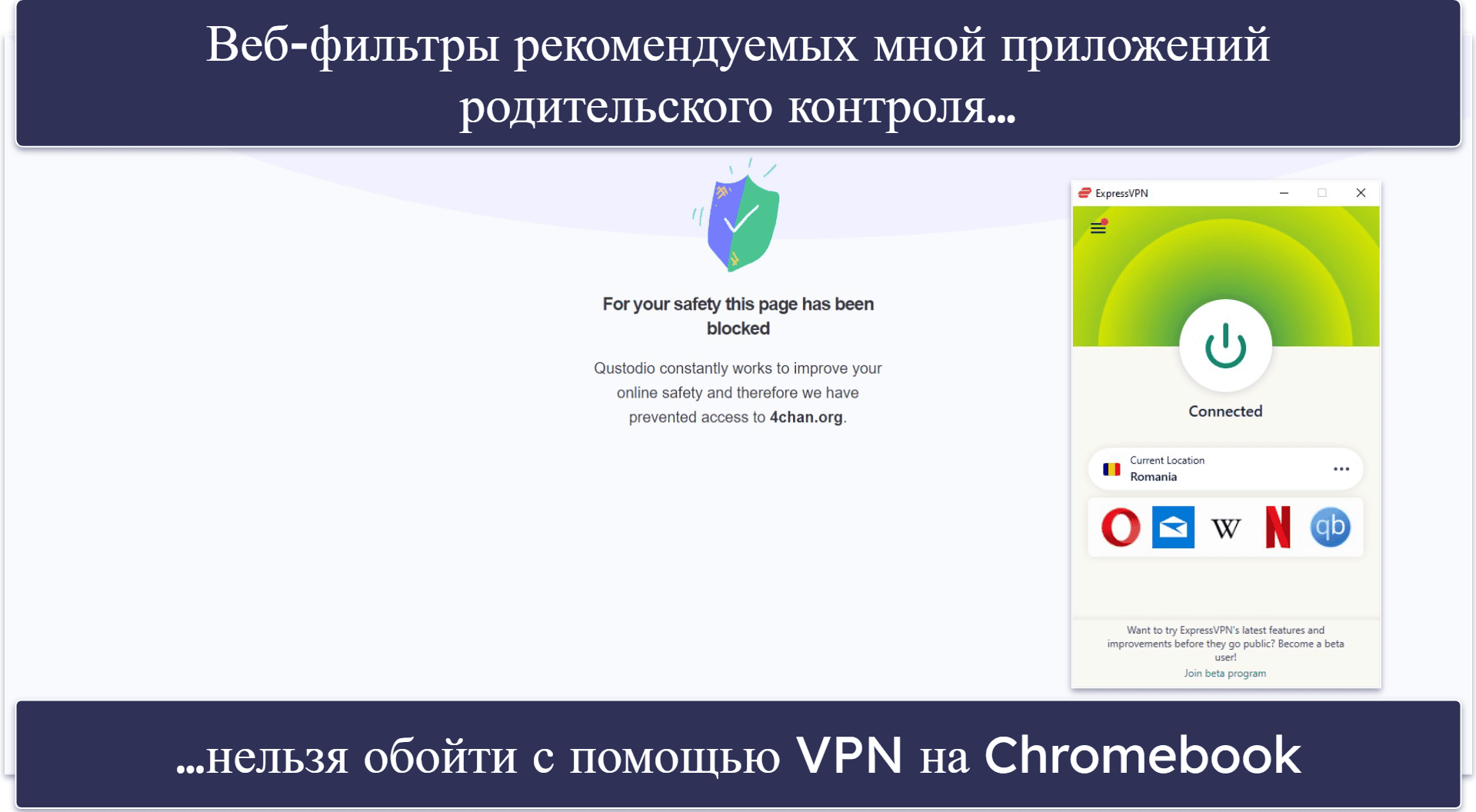
- Я убедилась, что приложения родительского контроля сложно обойти или удалить. Все рекомендуемые мной приложения родительского контроля либо имеют защиту от удаления, либо значительно усложняют удаление браузерного расширения для Chromebook, либо используют мощные фильтры, которые ваш ребенок не сможет обойти с помощью VPN.
- Я сравнила тарифы и количество поддерживаемых устройств. Все выбранные мной приложения родительского контроля предлагают доступные тарифы, которые защищают несколько устройств.
Популярные сервисы, которые не попали в список
- FamiSafe. FamiSafe — отличное приложение для родительского контроля с хорошей фильтрацией сайтов и приложений, гибким контролем времени использования и дополнительными функциями, такими как мониторинг социальных сетей. Однако оно не позволяет использовать родительский контроль на Chromebook. При этом, несмотря на заявления FamiSafe о мониторинге приложений вроде TikTok и YouTube, эти функции оказались ненадежными во время тестирования.
- mSpy. mSpy предлагает мощные возможности контроля, но не совместим с Chromebook, и поэтому он не попал в мой список. К другим его недостаткам относятся отсутствие важных функций, таких как ограничение экранного времени и лимиты на использование приложений, которые обычно есть в лучших приложениях родительского контроля, таких как Qustodio.
- Net Nanny. Несмотря на широкий набор функций родительского контроля, Net Nanny также не попал в мой список. И хотя этот инструмент замечательно справляется с фильтрацией сайтов и приложений, управлением временем использования устройств и отслеживанием местоположения на других платформах, он не подходит для использования на Chromebook.
Часто задаваемые вопросы
Есть ли бесплатные приложения для родительского контроля на Chromebook?
Да, некоторые приложения родительского контроля, например, Qustodio, предлагают бесплатные тарифы для Chromebook. Однако часто их функционал ограничен — бесплатный тариф Qustodio позволяет контролировать только одно устройство. Вложившись в платный тариф, вы получите дополнительные функции, такие как фильтрация приложений и мониторинг YouTube, которые обеспечивают более полный контроль за онлайн-активностью вашего ребенка. К тому же, многие премиум-приложения родительского контроля предлагают бесплатные пробные периоды или гарантию возврата денег, чтобы родители могли протестировать все функции перед покупкой.
Приложения родительского контроля могут отслеживать местоположение ребенка на Chromebook?
Конечно. Однако эта функция есть лишь у немногих приложений родительского контроля, поскольку обычно GPS не встроен в устройства Chromebook, что ограничивает возможности функции отслеживания местоположения.
Для отслеживания местоположения на Chromebook я рекомендую Bark. Вместо использования GPS, приложение определяет местоположение Chromebook ребенка по Wi-Fi. При подключении устройства к любой WiFi-сети, Bark анализирует информацию о сети и близлежащие WiFi-сигналы и определяет приблизительное местоположение вашего ребенка.
Можно ли отслеживать активность в социальных сетях с помощью приложений родительского контроля?
Да, некоторые приложения родительского контроля, в том числе Bark, предоставляют функцию мониторинга социальных сетей. Bark сканирует контент на 30+ платформах, включая Facebook, Instagram и Snapchat. Он отслеживает онлайн-взаимодействия вашего ребенка и определяет любые неуместные или вызывающие беспокойство материалы, что позволяет обеспечить дополнительный уровень безопасности и избежать лишних переживаний.
Как приложения для родительского контроля на Chromebook фильтруют сайты и приложения?
Для контроля сайтов и приложений на Chromebook, приложения родительского контроля обычно позволяют родителям добавлять определённые сайты в черный или белый списки. Они умеют разделять контент по категориям, устанавливать пользовательские фильтры по ключевым словам и ограничивать доступ к определённым видам контента, таким как социальные сети или игры. Некоторые сервисы, например, Qustodio и Mobicip, также предлагают гибкое расписание использования приложений, чтобы сбалансировать использование экранного времени вашим ребёнком. Такие продвинутые настройки позволяют создать безопасную онлайн-среду, которая идеально подходит возрасту и индивидуальным потребностям вашего ребенка.
Можно ли настроить родительский контроль на Chromebook?
Настроить родительский контроль на Chromebook легко и просто. Chromebook становится всё более популярным среди школьников, поэтому использование родительского контроля является важным аспектом воспитания в детях безопасного поведения в интернете. Просто перейдите в Play Market и скачайте приложение из представленного выше списка. С помощью Qustodio вы сможете контролировать экранное время и управлять доступом к сайтам для нескольких устройств. Также вы можете управлять этими настройками через скачиваемое приложение или онлайн-панель управления, что очень удобно!