

Опубликовано: 15 февраля 2025 г. Обновления после публикации: 2
Спешите? Вот способы решения основных проблем, возникающих при работе с ExpressVPN:
Большинство проблем с ExpressVPN можно решить, обновив само приложение ExpressVPN, переподключившись к используемому серверу или новой серверной локации, а также с помощью перезапуска приложения ExpressVPN. Также можно переустановить приложение ExpressVPN и добавить его в белый список вашего антивируса и файрвола.
Если вам нужно устранить конкретную проблему, воспользуйтесь этим оглавлением:
ExpressVPN — это лучший VPN-сервис в 2026, но и с ним могут возникнуть сложности. Например, возможны проблемы с подключением к серверам провайдера, доступом к онлайн-кинотеатрам и загрузкой файлов. Не исключены и сложности при работе с ExpressVPN Keys.
Но есть и хорошие новости: сервис предоставляет отличные руководства по устранению проблем, многие из которых также доступны на русском языке. Они не только информативны, но еще и отлично отформатированы, а некоторые даже имеют скриншоты. Кроме того, ExpressVPN предлагает поддержку в онлайн-чате в формате 24/7, причем тоже на русском языке (хоть и с помощью машинного перевода), а сотрудники службы поддержки всегда готовы прийти на помощь.
Если же вы не хотите обращаться в службу поддержки, то читайте далее. В статье ниже я перечислил все основные проблемы, возникающие при работе с ExpressVPN, и привел пошаговые инструкции по их устранению. Примечание редактора: ExpressVPN и этот сайт принадлежат одной и той же управляющей группе.
Проблемы с учетной записью ExpressVPN (подписка, активация, вход)
Истек срок действия подписки
Если вы видите сообщение о том, что срок действия подписки истек, решение очевидное — нужно продлить подписку. Сделать это можно через личный кабинет на сайте сервиса (expressvpn.com/my-subscription) и зеленую кнопку «Купить новую подписку». Когда оплата будет подтверждена, вы сможете продолжить работу с приложением.
Ошибка кода активации
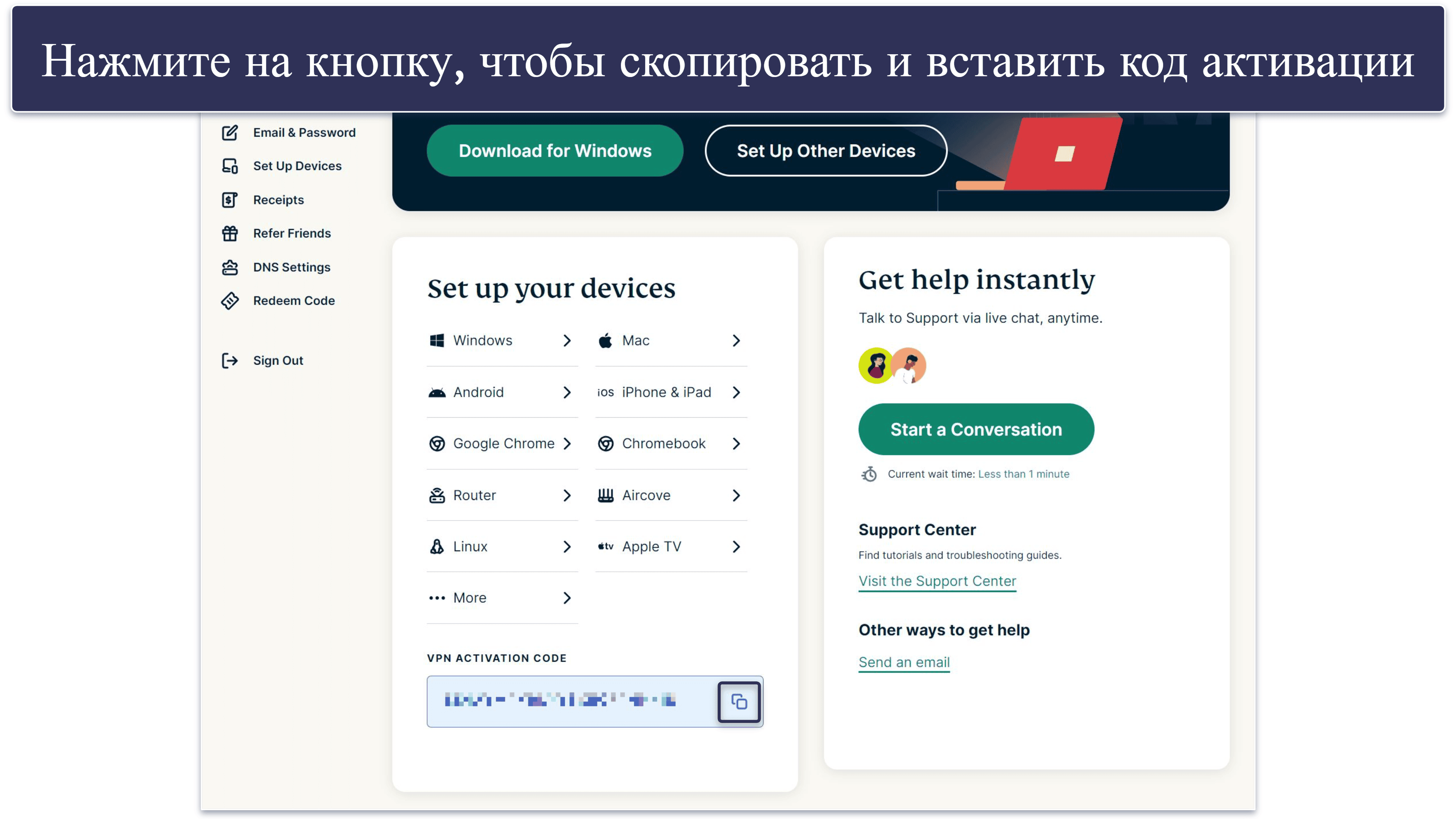
Некоторые приложения ExpressVPN требуют для авторизации ввести специальный код активации. Если ошибиться с кодом, вы увидите следующее сообщение: «Ошибка входа. Неправильный код активации. Повторите попытку или обратитесь в службу поддержки.»
Если вводить код вручную, можно сделать ошибку, поэтому лучше просто скопировать его. Для этого нужно зайти в личный кабинет, найти на его главной странице код активации, скопировать и вставить в нужное поле.
Проблемы со входом в приложение
Неправильные учетные данные (мобильные приложения)
Для входа в приложение на мобильных устройствах вам потребуются адрес электронной почты и пароль. Но если вы видите сообщение об ошибке входа из-за неправильных логина или пароля, то я настоятельно советую перепроверить, правильно ли вы всё вводите.
Убедитесь, что никто не подглядывает за вами, и нажмите на значок в виде глаза справа от поля с паролем — так он откроется, и вы сможете проверить, правильно ли вы все ввели.
Если ошибка не исчезает, команда ExpressVPN рекомендует авторизоваться на сайте и сменить пароль.
Сетевые проблемы
Если при попытке авторизации вы видите сообщение о том, что войти в учетную запись не удается, и предложение проверить подключение, виной тому могут быть проблемы с сетью. Проще всего это исправить, подключившись к другой сети — например, если проблема возникла в домашней сети Wi-Fi, переключитесь на сеть мобильного оператора.
Если проблема сохраняется, ExpressVPN советует изменить настройки DNS устройства и воспользоваться OpenDNS: 208.67.222.222 и 208.67.220.220. На сайте сервиса есть руководства о том, как сделать это на ОС Windows, macOS, Linux, iOS, Android и роутерах.
Проблемы со входом через ссылку в письме
Некоторые приложения ExpressVPN позволяют использовать для авторизации отправленную на электронную почту ссылку. Если вы никак не можете получить письмо с такой ссылкой, советую перепроверить, правильно ли вы указали адрес почты — и, если нет, исправьте его и отправьте себе письмо еще раз.
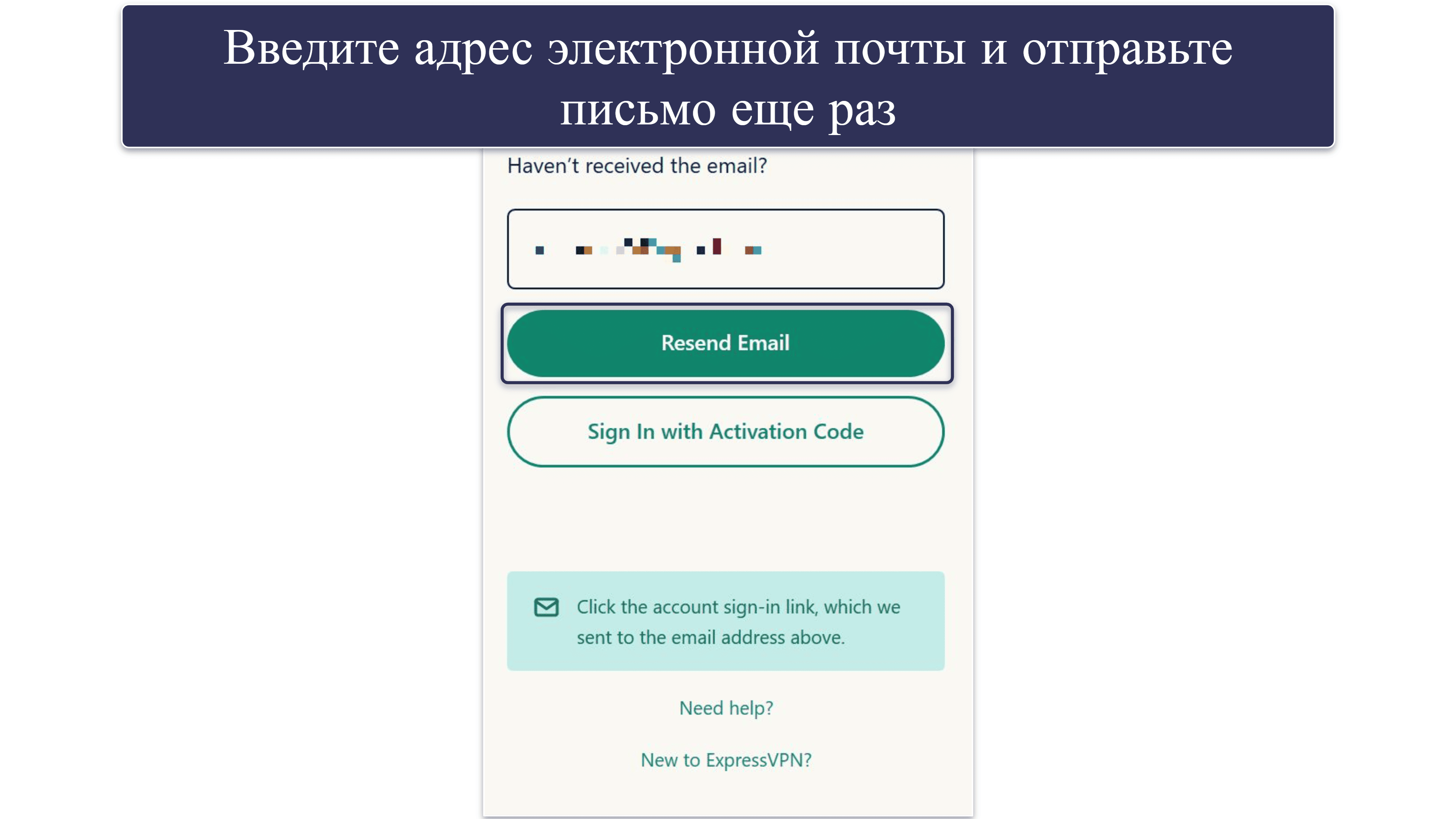
Если же адрес точно правильный, подождите 5 минут и проверьте папку со спамом — письмо могло оказаться ней. Если же письма нет и там, введите электронный адрес еще раз и снова отправьте себе письмо.
Если письма все равно нет, ExpressVPN рекомендует воспользоваться для входа кодом активации. Для этого надо будет нажать на кнопку «Войти по коду активации».
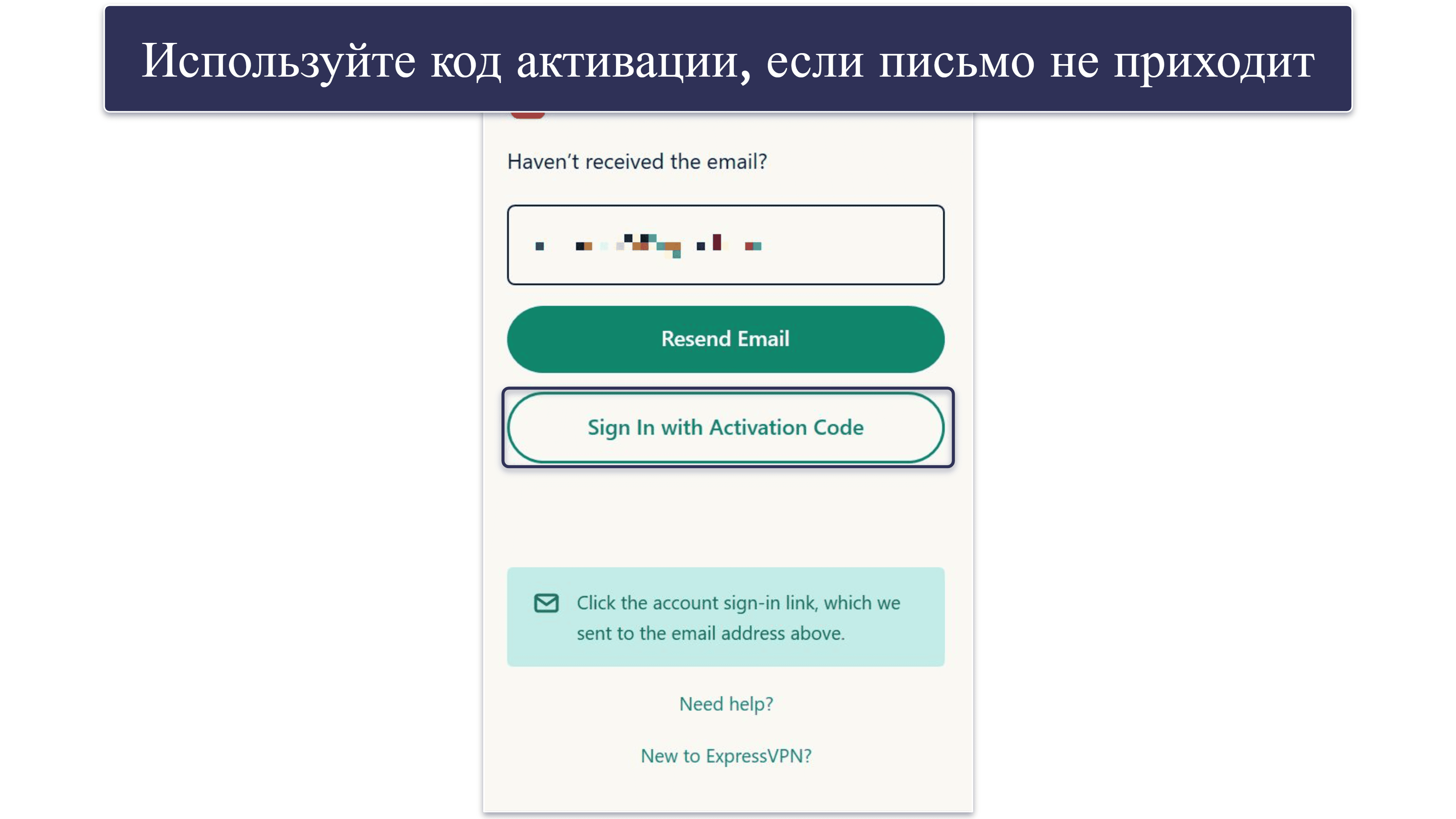
При авторизации с использованием электронной почты могут возникать и другие ошибки. Например, вы можете получить письмо, нажать на ссылку для входа и увидеть ошибку в браузере или завершить процесс, увидеть сообщение об активации устройства и потом обнаружить, что приложение по-прежнему не активировано. В любом случае, решение одно — вход по коду активации.
Проблемы с приложением ExpressVPN и подключениями
Проблемы с работой приложения и подключениями могут возникать на любых устройствах — но, конечно, у определенных платформ есть свои собственные характерные сложности. Этот раздел я начну с универсальных советов, после чего перейду к советам для определенных платформ.
Проблемы с приложением и подключениями: общие советы
Приведенные ниже советы помогут вам решить различные проблемы, в том числе невозможность подключиться к ExpressVPN, неожиданные обрывы VPN-подключения или отсутствие доступа в Сеть при подключении к ExpressVPN.
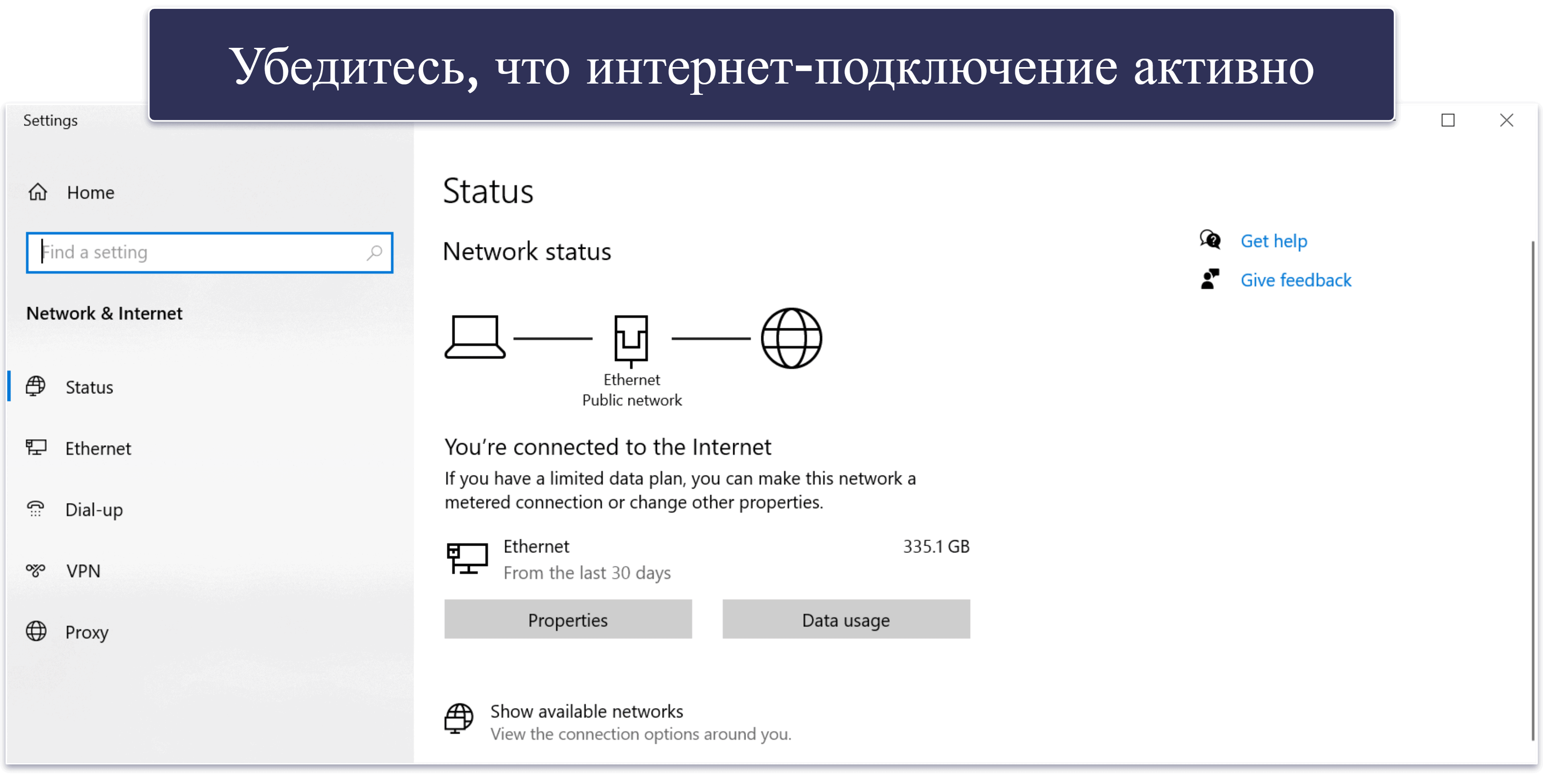
- Проверьте интернет-подключение. ExpressVPN рекомендует делать это в первую очередь, чтобы исключить проблемы на вашей стороне. Просто отключитесь от ExpressVPN и попробуйте открыть разные сайты. Если не получится, проблема с вашим интернет-подключением. Устраните ее, и работа приложения ExpressVPN наверняка наладится. Я советую обратиться в службу поддержки интернет-провайдера.
- Убедитесь, что используете актуальную версию приложения ExpressVPN. Как утверждает команда ExpressVPN, устаревшие версии часто вызывают проблемы у пользователей. Если в приложении вы видите баннер с уведомлением о наличии новой версии, загрузите ее. Также скачать новую версию приложения можно на сайте ExpressVPN, следуя инструкциям сервиса. Если же в вашем приложении такого баннера нет, то вы, скорее всего, уже используете актуальную версию.
- Попробуйте подключиться к другой серверной локации. Всегда есть шанс, что текущая серверная локация временно недоступна. Смените локацию и посмотрите, поможет ли.
- Воспользуйтесь другим VPN-протоколом. ExpressVPN советует использовать автоматический выбор протокола для достижения оптимальных результатов. Если не поможет, перепробуйте другие доступные в приложении протоколы в следующем порядке:
- 1. Lightway TCP.
- 2. Lightway UDP.
- 3. OpenVPN TCP.
- 4. OpenVPN UDP.
- 5. IKEV2/IPSec.
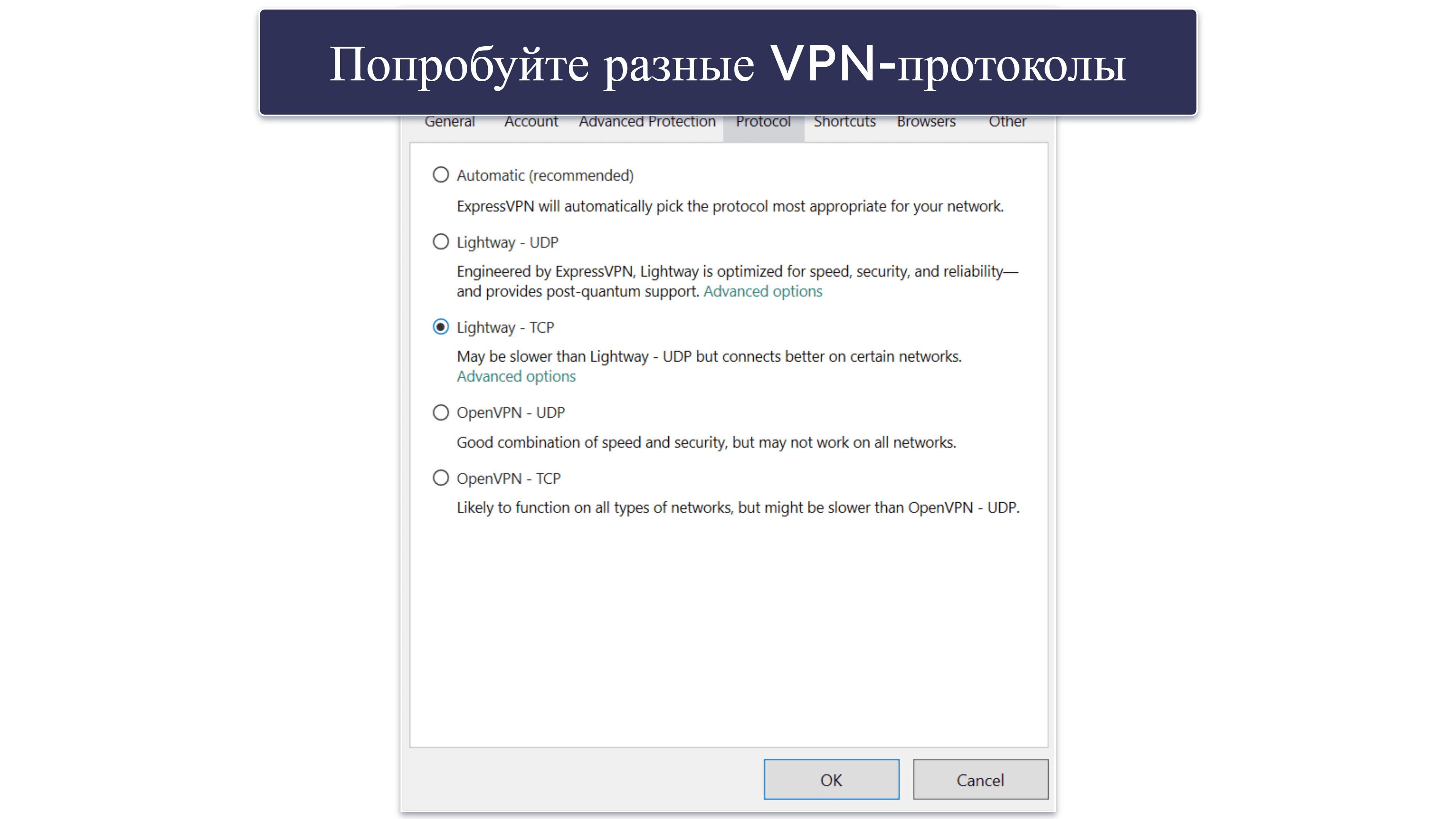
- Перезапустите приложение VPN. Завершите работу приложения ExpressVPN и перезапустите его, чтобы проверить, не устранит ли это проблему.
- Перезагрузите свое устройство. Выключите его, а затем включите через пару минут. После этого снова запустите приложение ExpressVPN и попробуйте подключиться к серверу.
- Внесите ExpressVPN в белый список вашего браузера и антивируса. Эти приложения могут вмешиваться в работу ExpressVPN и не давать установить подключение к VPN-серверам. Убедитесь, что ваше VPN-приложение внесено во все соответствующие белые списки. Не отключайте антивирус и файрвол — это может быть опасно.
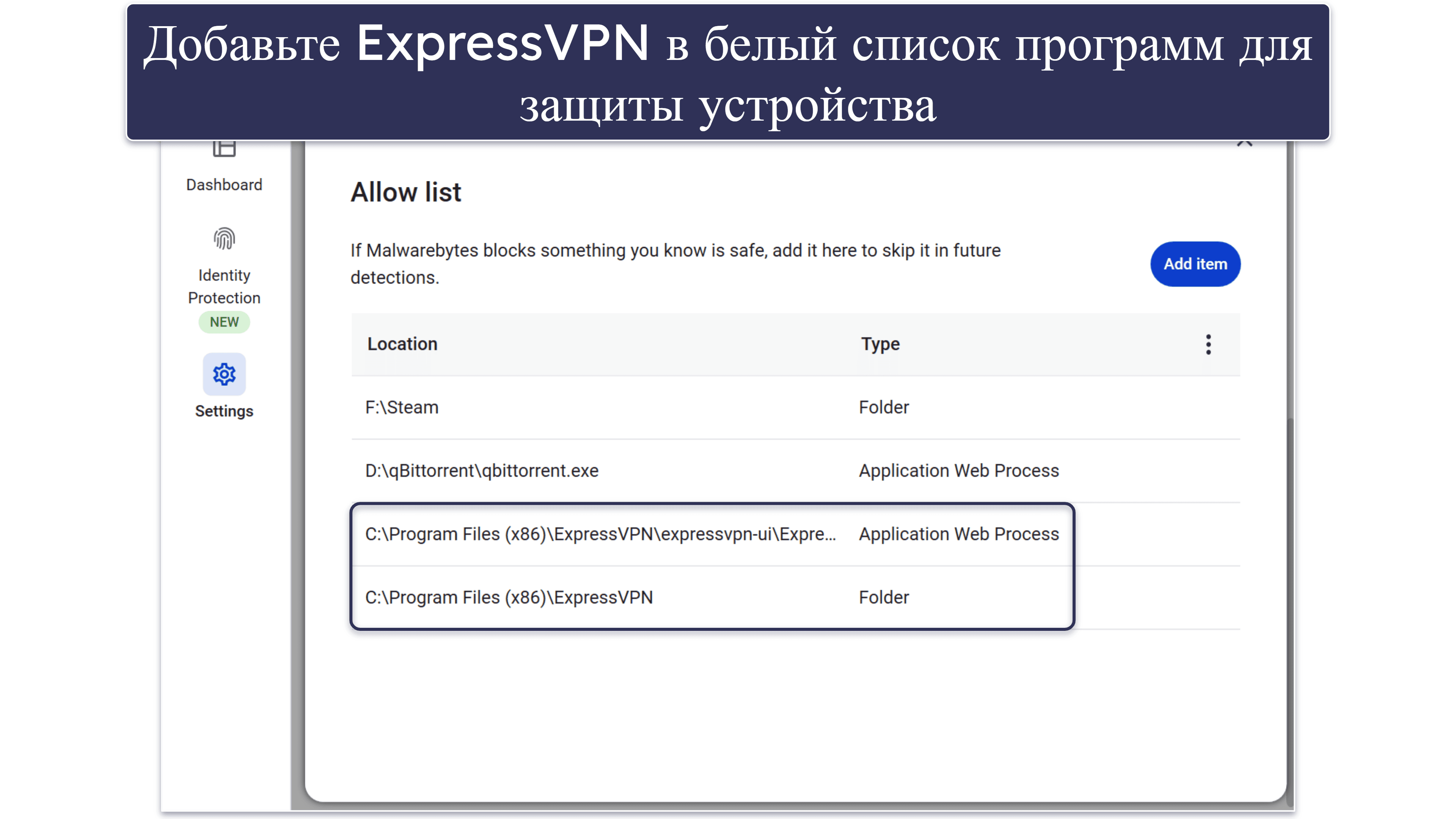
- Отключите настройки прокси браузера. Они также могут блокировать доступ в Интернет через VPN, если браузер обнаружит использование такого приложения. Соответственно, отключите их и посмотрите, поможет ли. Чтобы узнать, как сделать это именно в вашем браузере, воспользуйтесь поиском в Интернете.
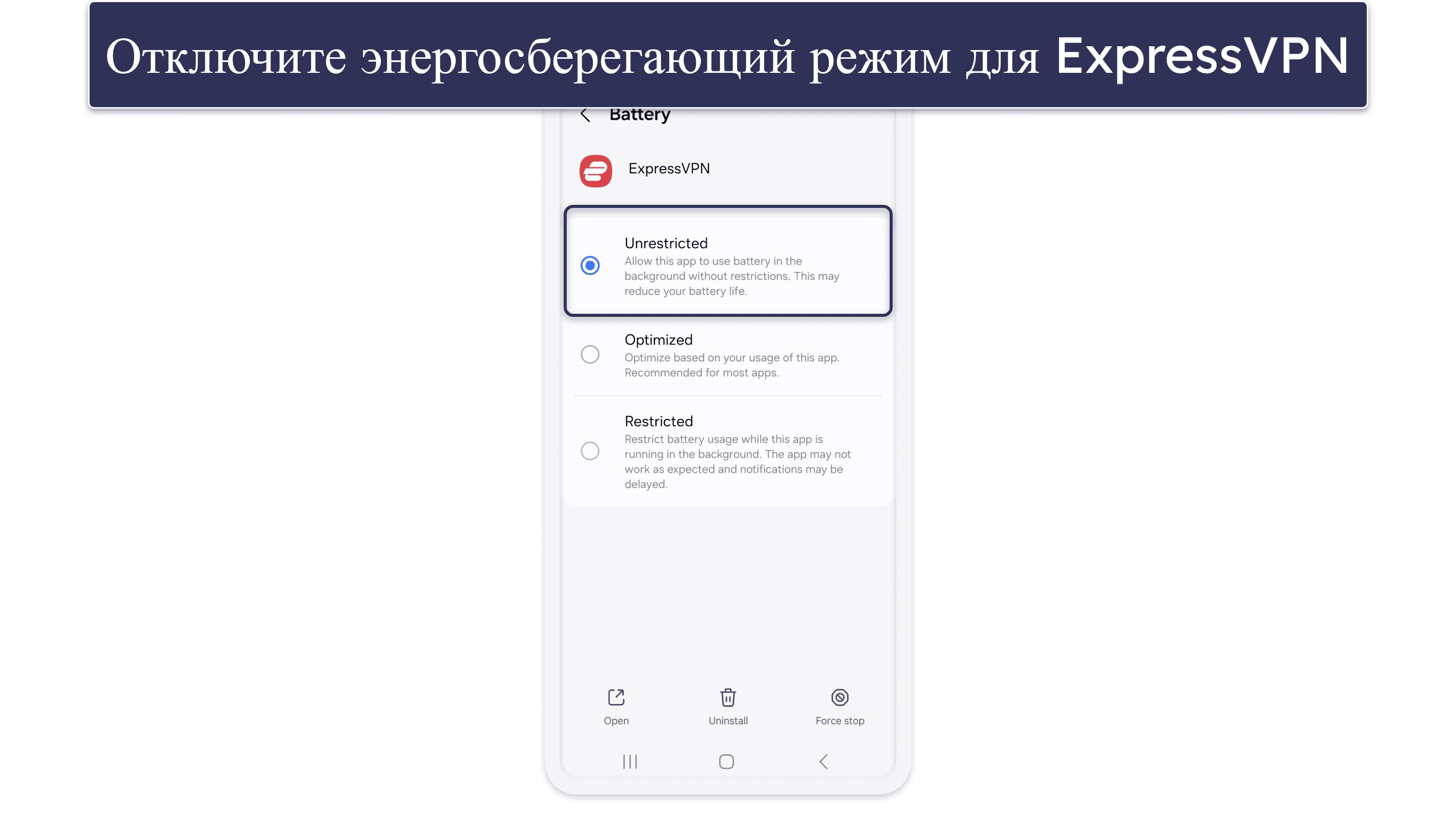
- Отключите энергосберегающий режим и смену сети. Некоторые устройства Androids имеют крайне агрессивный энергосберегающий режим, который может нарушать работу приложения ExpressVPN, так что есть смысл отключить эти настройки. Кроме того, некоторые мобильные устройства автоматически отключаются от Wi-Fi и переходят на мобильный трафик, если сигнал Wi-Fi недостаточно стабильный, и это тоже может вызывать проблемы с VPN-подключением. Таким образом, попробуйте отключить и эту функцию.
- Переустановите приложение ExpressVPN. Если проблемы остались, удалите приложение ExpressVPN с вашего устройства, а затем загрузите его с сайта сервиса или соответствующего магазина приложений и установите заново.
- Удалите другие VPN-приложения. Если на вашем устройстве установлены другие VPN-приложения, они могут нарушать работу ExpressVPN, поэтому их лучше удалить.
- Воспользуйтесь ExpressVPN на другом устройстве. Дело может быть в какой-то сугубо локальной проблеме, связанной с вашим устройством. Попробуйте установить ExpressVPN на другом устройстве и посмотрите, поможет ли.
Проблемы с приложением и подключениями: Windows
1. “Сервис недоступен/Движок недоступен/Ошибка запуска”
Вы можете увидеть эти ошибки при запуске приложения ExpressVPN для Windows, если у вас очень устаревшая версия. В таком случае рекомендуется обновить приложение. Если же приложение и так самой актуальной версии, перезапустите его. Если не поможет, установите текущие обновления для ОС.
Если проблема сохраняется, выполните следующие действия:
- Запустите командную строку. Найти ее можно, открыв меню Пуск и введя “cmd” в поле поиска. Нажмите правой кнопкой на соответствующий ярлык и выберите «Запуск от имени администратора».
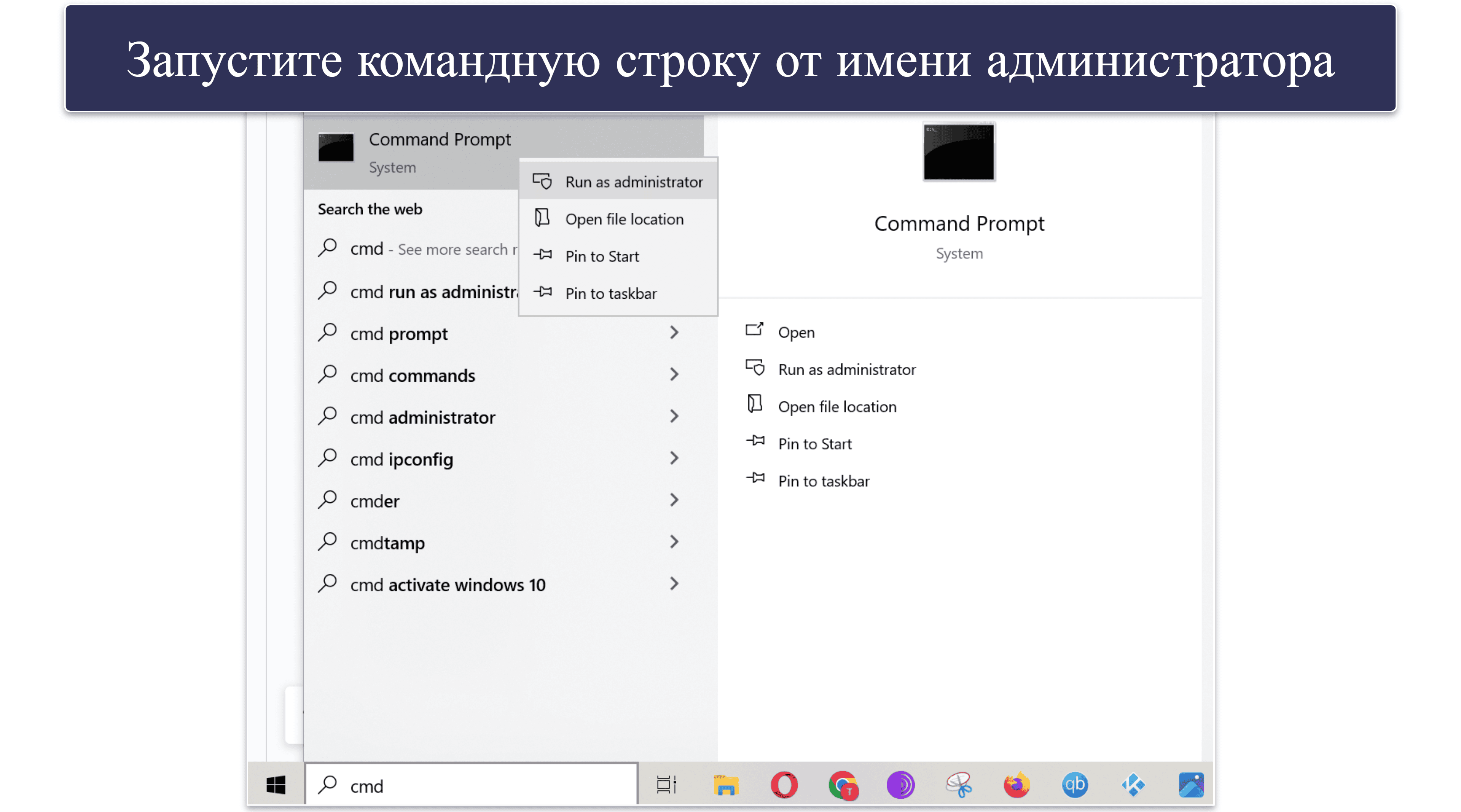
- Последовательно введите следующие команды — по одной за раз:
- a. net start “ExpressVPN System Service”
- b. net start “ExpressVPN VPN Service”
- c. net start “ExpressVPN App Service”
- Подождите, пока не увидите два подтверждения. Первое должно сообщить о начале запуска сервиса ExpressVPN, второе — об успешном запуске ExpressVPN.
- Закройте командную строку и перезапустите приложение ExpressVPN. Если проблема сохраняется, перезагрузите устройство или переустановите приложение ExpressVPN.
2. Интернет-подключение пропадает после отключения от ExpressVPN
В данном случае есть шанс, что проблема связана с функцией экстренного отключения ExpressVPN (Network Lock). Поэтому просто отключите ее и посмотрите, поможет ли.
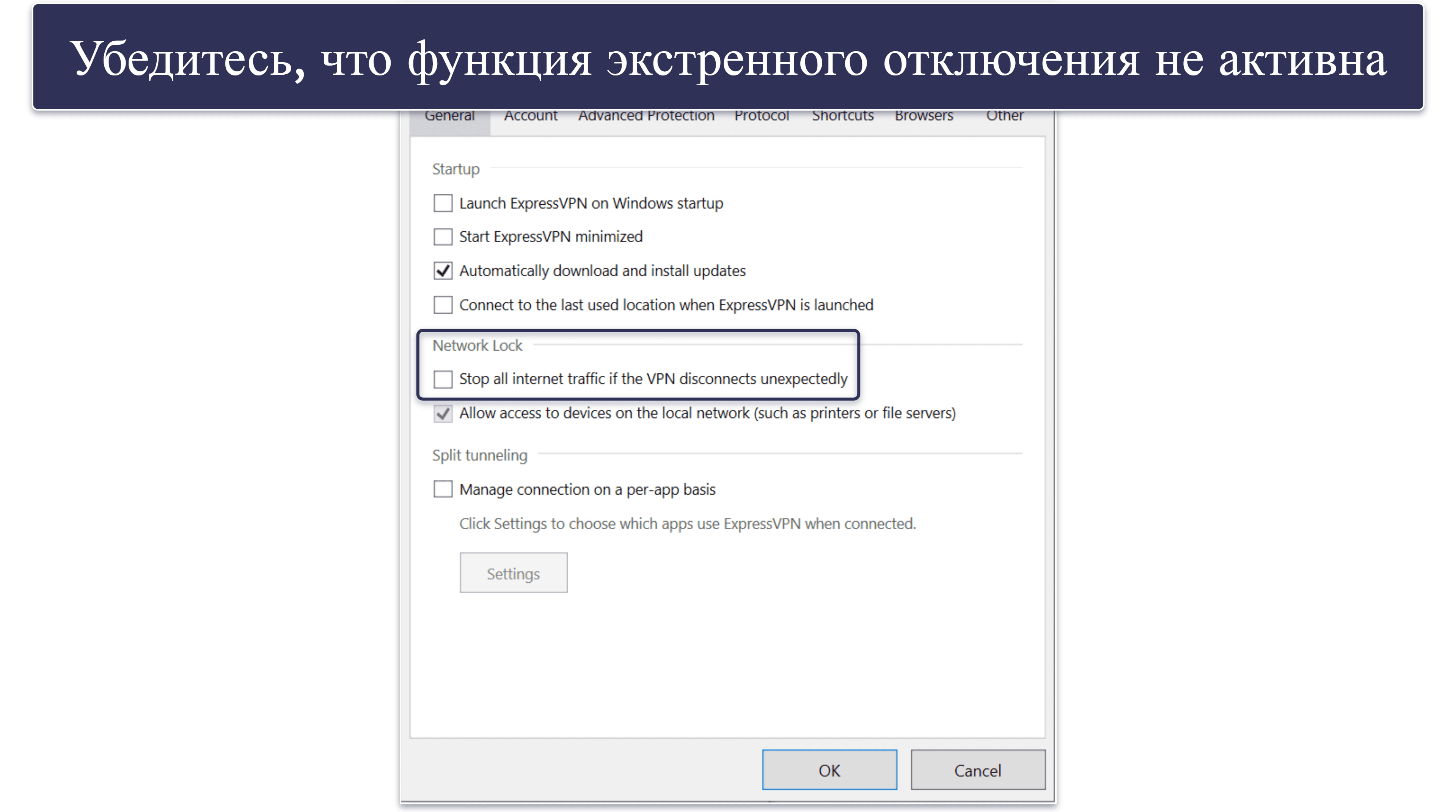
Если нет, то проверьте настройки сетевых подключений устройства, но сперва отключитесь от ExpressVPN. Затем:
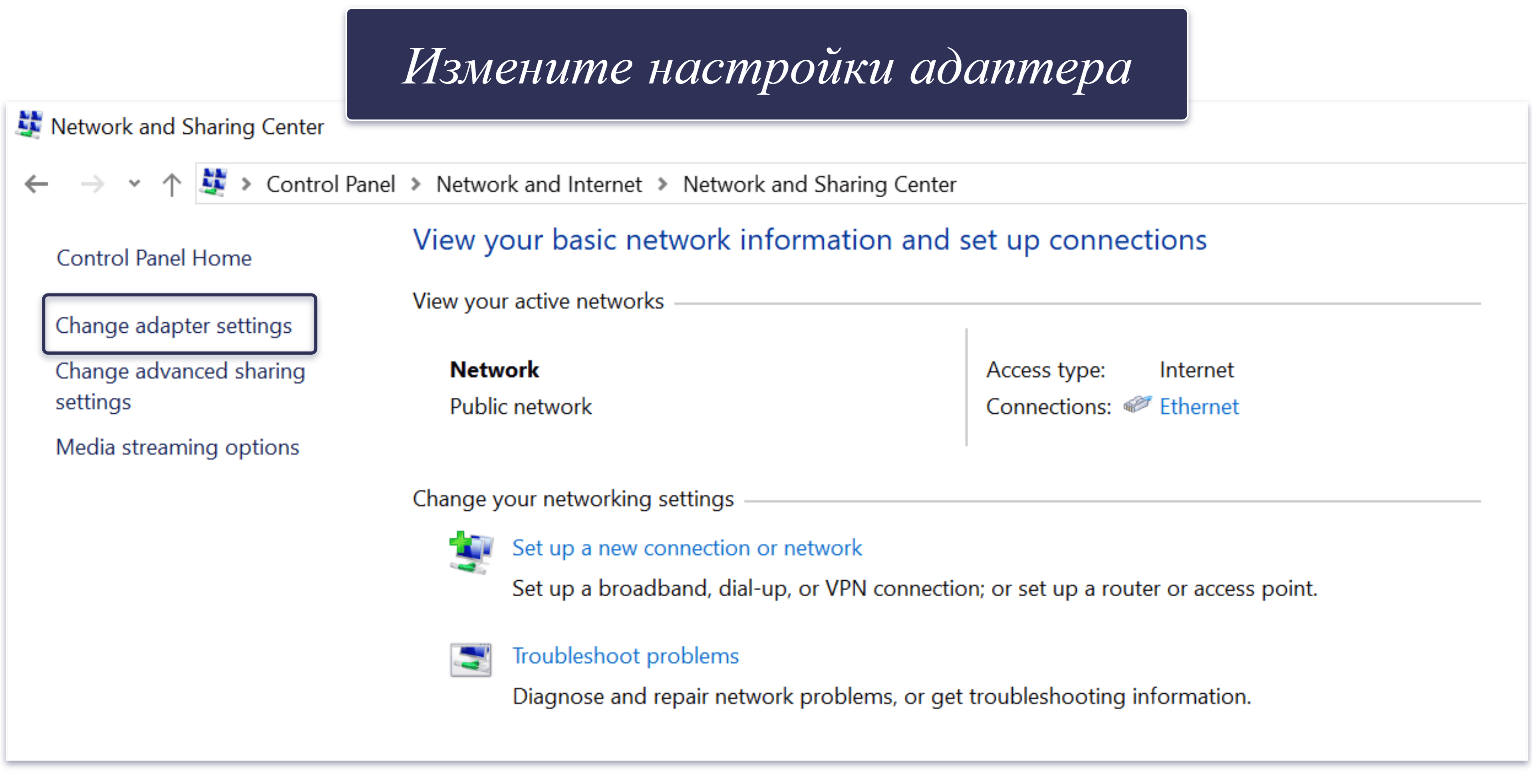
- Откройте настройки адаптера устройства. Для этого откройте Параметры > Сеть и Интернет > Центр управления сетями и общим доступом > Изменение параметров адаптера.
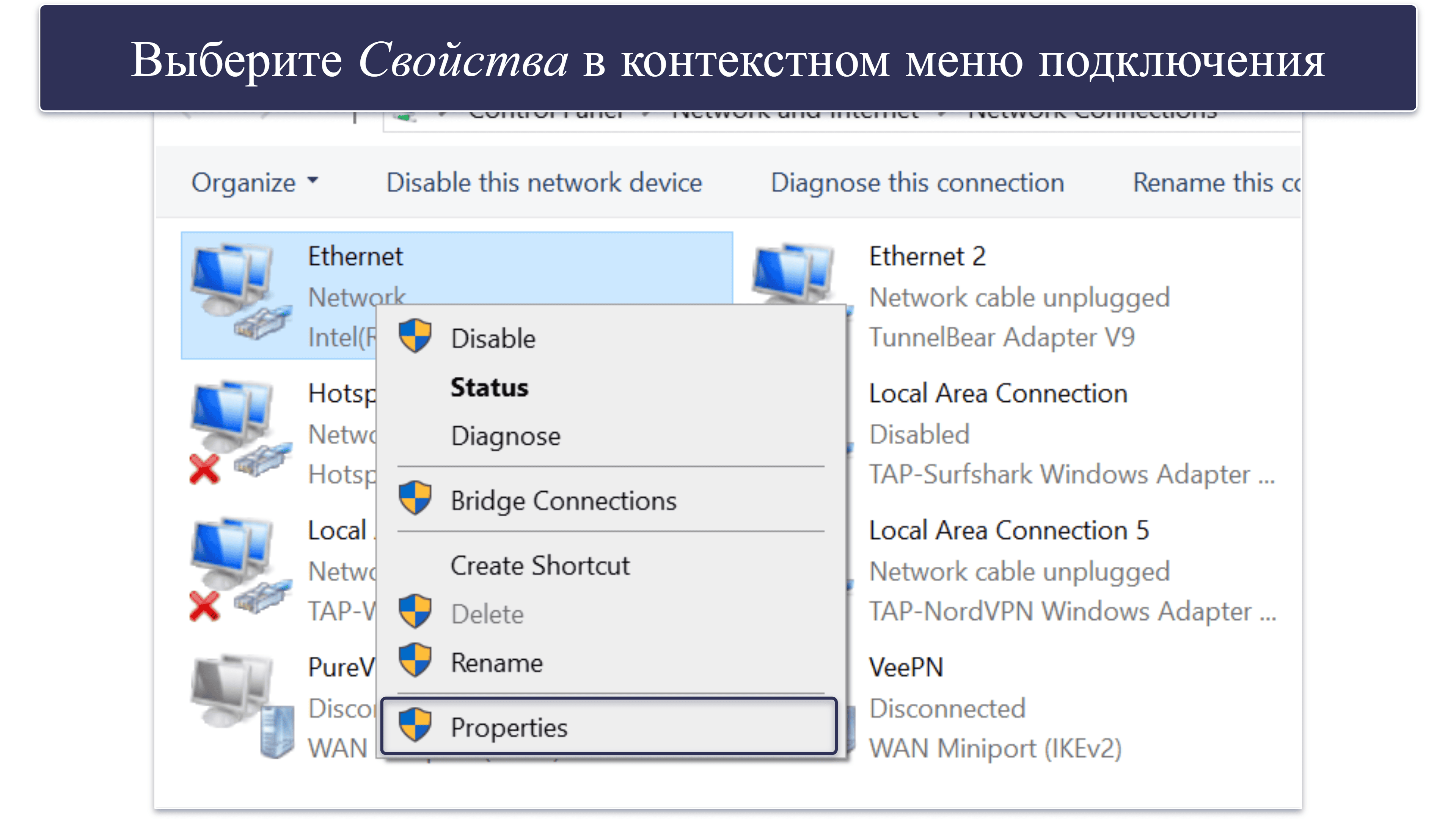
- Нажмите ваше интернет-подключение, нажмите на него правой кнопкой. Выберите Свойства в самом низу списка.
- Найдите IP версии 4 (TCP/IPv4) и дважды нажмите на эту строчку. Ищите эту опцию во вкладке Сеть, прямо под строкой «Отмеченные компоненты используются этим подключением».
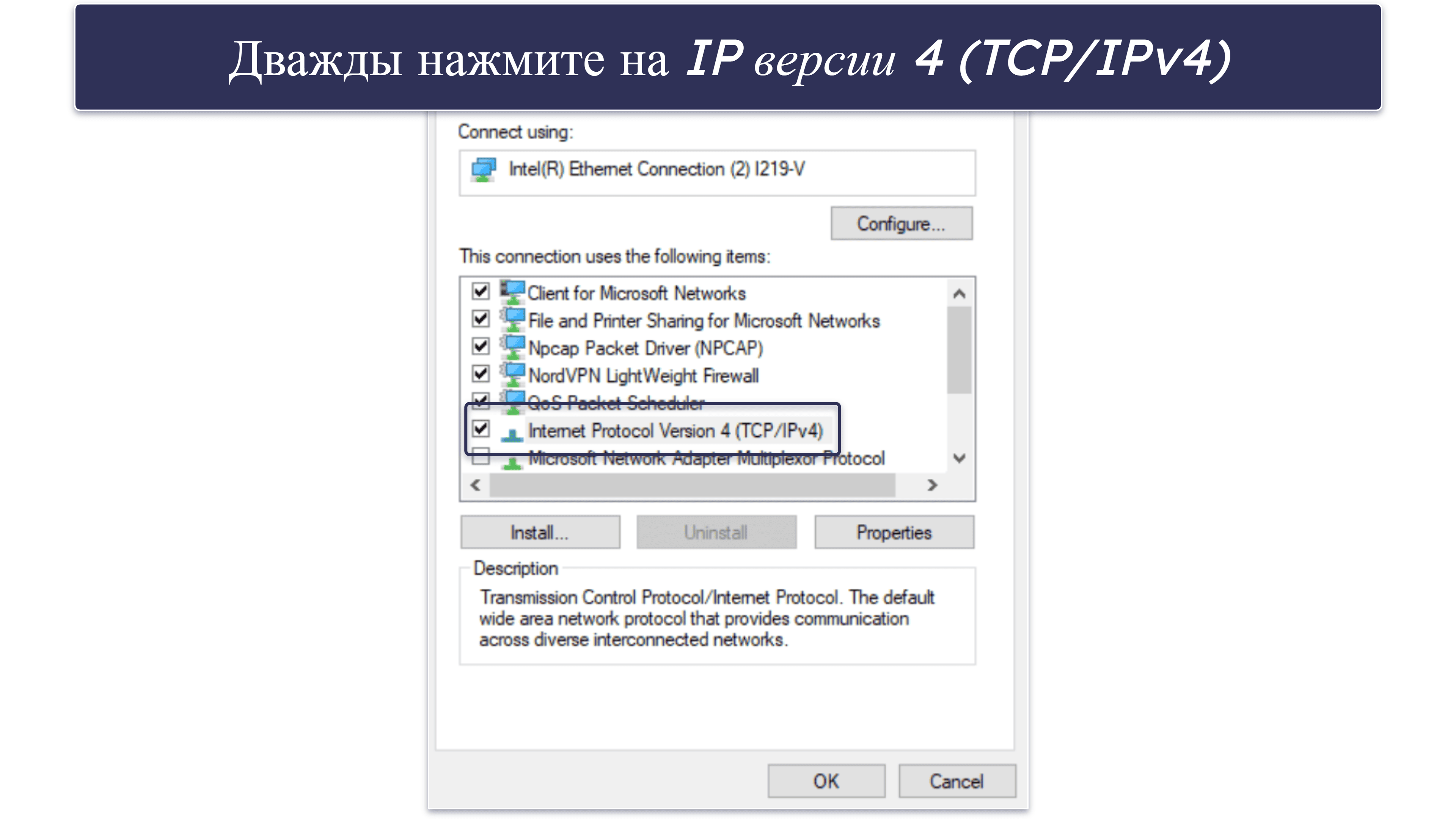
- Воспользуйтесь автоматическим получением адреса DNS-сервера. Затем нажмите OK. Повторите эти действия для остальных сетевых подключений.
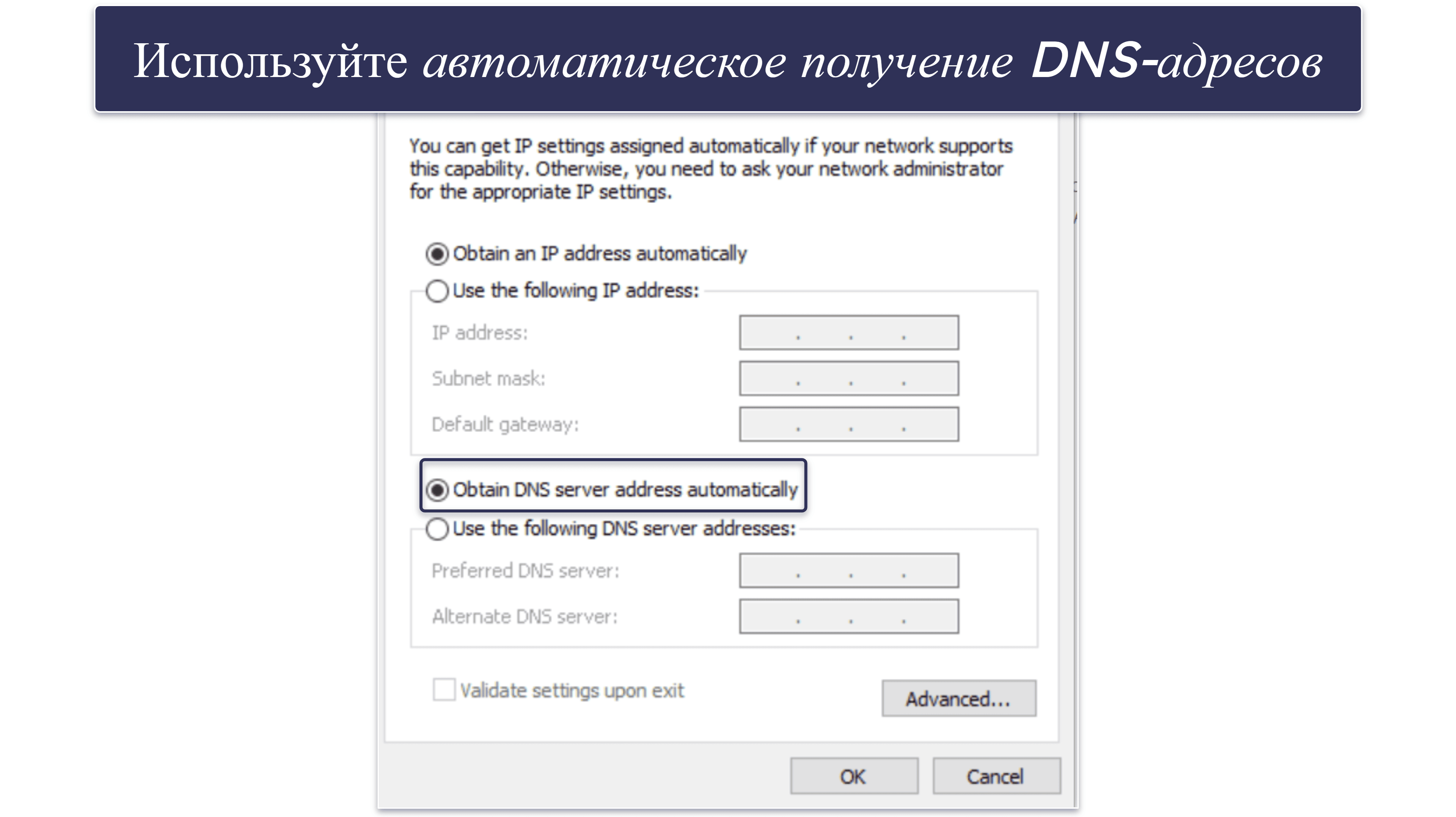
3. Утечки DNS при использовании ExpressVPN с приложениями для защиты
Антивирусы и другие приложения для защиты устройства могут нарушать работу приложения ExpressVPN. Из-за них ваш компьютер может даже перестать использовать DNS-серверы ExpressVPN, что приведет к утечкам DNS.
Команда ExpressVPN предлагает в первую очередь убедиться, что вы используете самую актуальную версию VPN-приложения. Если да, то вам нужно будет выполнить следующие действия, о которых я расскажу далее. Кроме того, после каждого действия ExpressVPN предлагает проводить проверку на предмет утечек данных. Если на каком-то этапе вы увидите, что утечек больше нет, остальные действия выполнять не нужно.
Вот что нужно сделать:
- Отключите фильтрацию DNS и веб-запросов соответствующего приложения для защиты. Это должно позволить вам подключиться к DNS-серверам ExpressVPN. Если у вашей программы для защиты устройства есть браузерное расширение, его тоже нужно будет отключить.
- Настройте автоматическое получение DNS-адресов на вашем устройстве. Сперва откройте Параметры > Сеть и Интернет > Центр управления сетями и общим доступом > Изменение параметров адаптера. Затем нажмите правой кнопкой на вашем подключении, выберите Свойства, далее дважды нажмите на IP версии 4 (TCP/IPv4) и активируйте автоматическое получение адресов DNS-сервера.
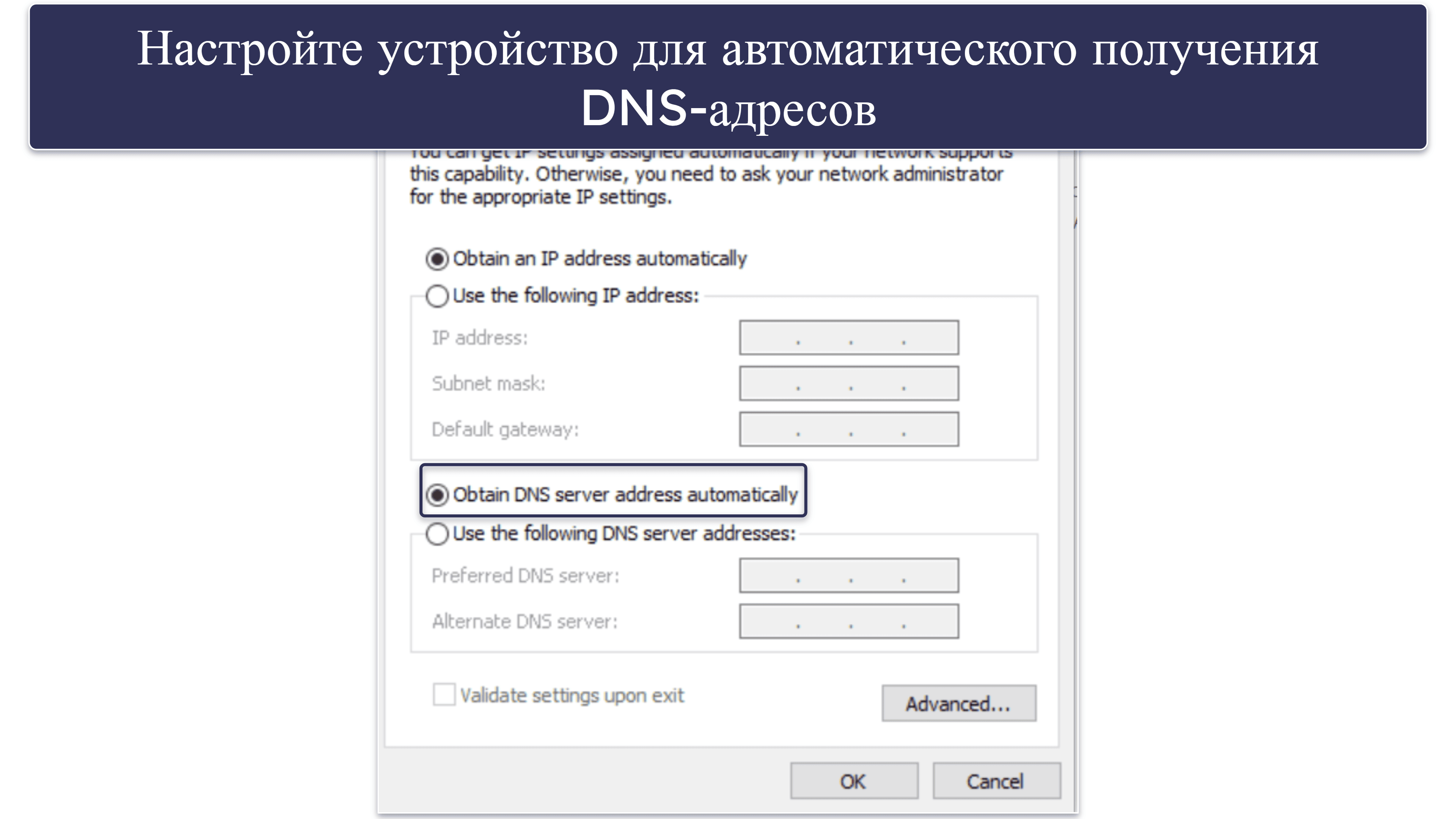
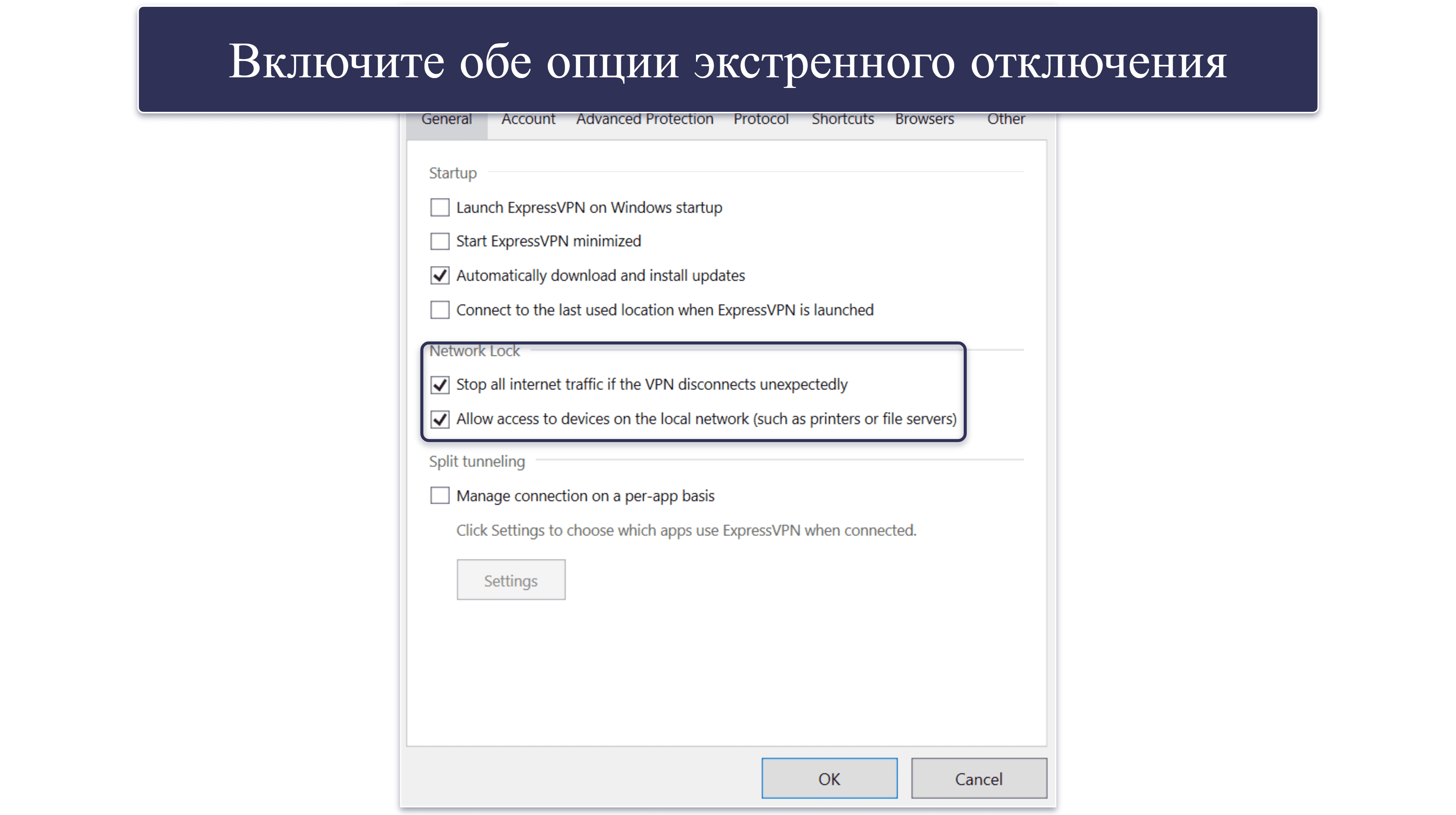
- Наконец, измените настройки приложения ExpressVPN. Запустите приложение и убедитесь, что функция Network Lock активна, а функция раздельного туннелирования — отключена (опция «Настроить VPN-подключение для каждого приложения» должна быть отключена).
4. Все зависает на экране «Подождите…»
Лучший способ решить эту проблему — установите все актуальные обновления ОС Windows. Вот как сделать это в ОС Windows 11 и Windows 10:
- Windows 11: Пуск > Параметры > Обновление Windows > Проверка обновлений.
- Windows 10: Пуск > Параметры > Обновление и безопасность > Проверка обновлений.
Если текущий обновлений нет, а также если это не помогло решить проблему, переустановите приложение ExpressVPN.
5. Windows Installer Error 0x80070005
Тут все дело в ошибках, связанных с уровнями доступа в системе. Проще всего решить эту проблему, закрыв все запущенные процессы ExpressVPN, а затем запустив установщик ExpressVPN от имени администратора, выбрав соответствующую опцию в доступном по правому клику контекстном меню.
Если не поможет, закройте все программы для защиты устройства (в том числе антивирус и файрвол), а затем запустите установщик снова.
6. Windows Installer Error 0x8007015E
Из полного текста ошибки можно понять, что требуется перезагрузка системы. Но сперва лучше установить все текущие обновления Windows, потом переустановить приложение ExpressVPN или отключить антивирус с файрволом.
7. Windows Installer Error 0x80070490
Если вы получили эту ошибку, то знайте — ваша система на смогла установить пакет Microsoft Visual C++ Redistributable, необходимый для работы приложения ExpressVPN.
Проще всего будет перенести установочный файл ExpressVPN на рабочий стол и запустить его оттуда.
Если не поможет, установите последнюю версию среды Microsoft Visual C++ вручную. Ссылки можно найти на сайте Microsoft или чуть ниже (всё для вашего удобства!):
8. Windows Installer Error 0x80070643
Чтобы исправить эту ошибку, отключите свои антивирус и/или файрвол. Если не поможет, перезапустите службу установки Windows. Для этого:
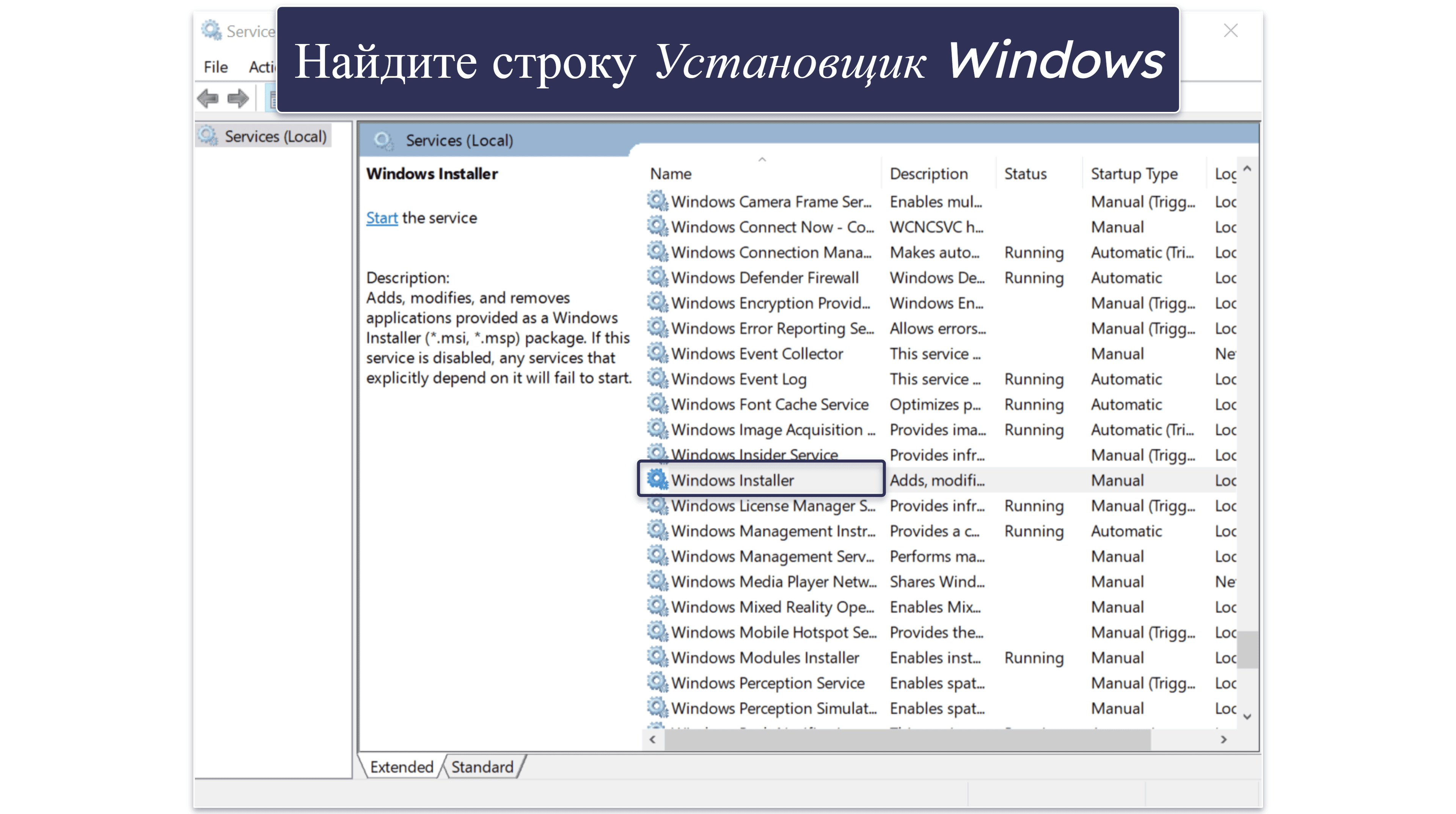
- Откройте окно «Службы». Для этого откройте меню Пуск и введите “services” в поле поиска, а затем выберите «Службы».
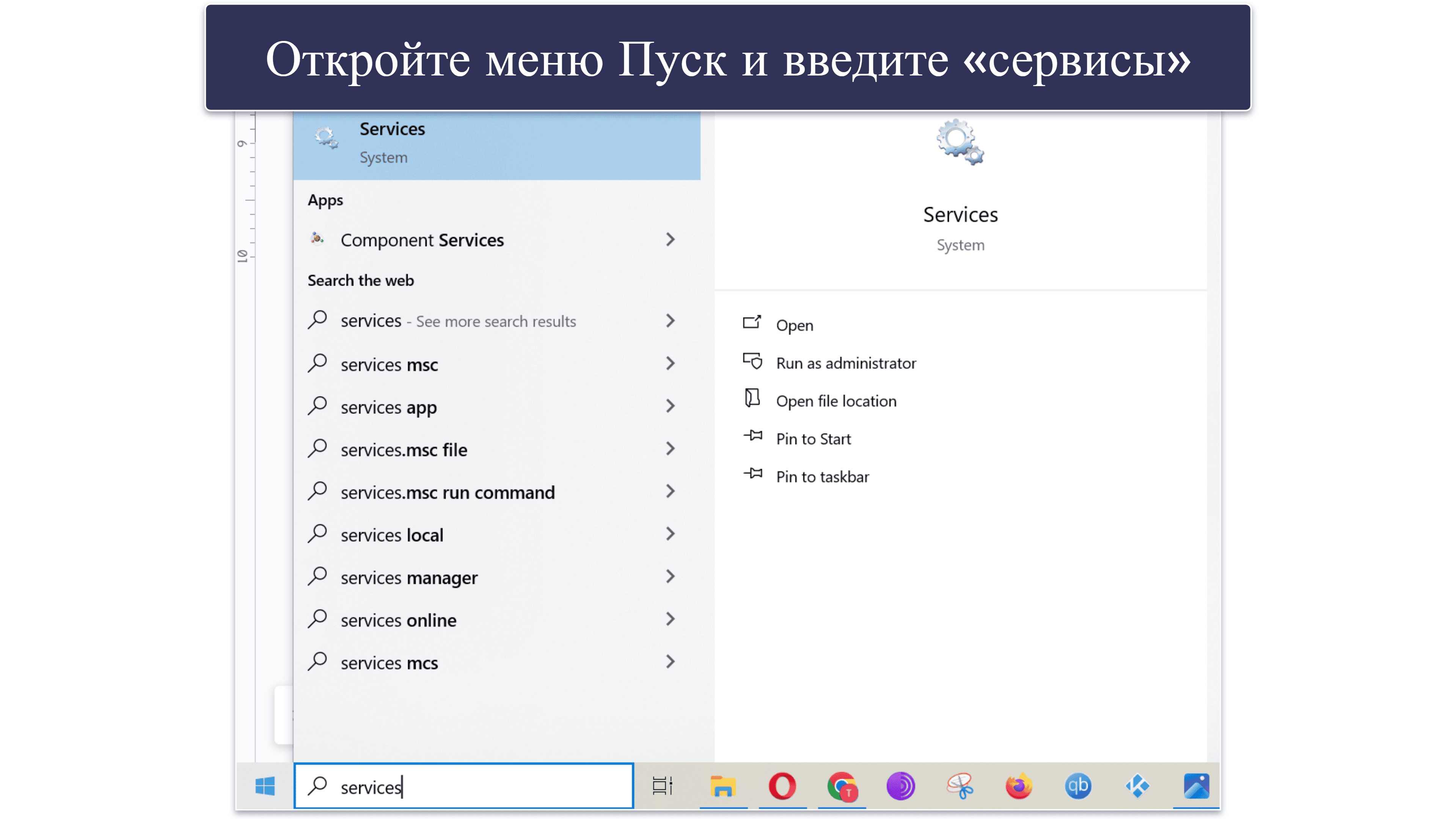
- Перезапустите установщик Windows. Для это найдите строку Установщик Windows, нажмите на нее правой кнопкой и выберите опцию перезапуска.
9. Windows Installer Error 0x80070652
Эта ошибка возникает, когда вы пытаетесь одновременно установить вместе ExpressVPN еще какое-то приложение. Дождитесь завершения установки первого приложения, затем запустите установщик ExpressVPN.
Проблемы с приложением и подключениями: macOS
1. Не удается запустить ExpressVPN на устройствах Apple M1 и M2
Если вы не можете запустить приложение ExpressVPN на устройстве с процессором M1 или M2, проблема связана с тем, что ваша версия приложения ExpressVPN устарела. Обновитесь до последней версии, которая совместима со всеми устройствами на базе процессоров Apple, в том числе M1 и M2.
2. Утечки DNS при использовании ExpressVPN с приложениями для защиты
Антивирусы и другие приложения для защиты устройства могут нарушать работу приложения ExpressVPN. Из-за них ваш компьютер может даже перестать использовать DNS-серверы ExpressVPN, что приведет к утечкам DNS. Чтобы решить эту проблему, ExpressVPN советует отключить функцию фильтрации DNS/веб-запросов вашего приложения для защиты и его браузерное расширение (если доступно). Затем сервис предлагает проверить наличие утечек DNS еще раз.
Если не поможет, измените следующие настройки в приложении ExpressVPN:
- Network Lock: откройте вкладку Общие и убедитесь, что обе галочки под пунктом Network Lock поставлены.
- Раздельное туннелирование: если вы используете macOS 10.15 или более раннюю версию, вам потребуется доступ к этой функции. В данном случае нужно убедиться, что опция «Настроить VPN-соединение для каждого приложения» не выбрана.
- Защита от утечек IPv6: выберите вкладку Продвинутая защита, далее активируйте опцию «Предотвратить выявление адреса IPv6 при подключении».
После этого проведите еще одну проверку и посмотрите, сохранилась ли проблема.
3. Пропадает интернет-подключение после отключения от ExpressVPN
Это случается, когда настройки DNS не сбрасываются после отключения от VPN. Вот как исправить эту проблему при использовании беспроводного и проводного подключений:
- Wi-Fi: отключите и включите Wi-Fi на устройстве.
- Проводное подключение: отключите ethernet-кабель от устройства и подключите его обратно.
4. ExpressVPN не работает с Apple Studio Display
Если вы подключились к ExpressVPN при использовании Apple Studio Display, доступ в Интернет может пропасть. Дело в том, что работа Apple Studio Display может помешать ExpressVPN направлять DNS-трафик через свои DNS-серверы — и ExpressVPN, соответственно, заблокирует весь DNS-трафик для защиты вашего устройства от утечек данных.
Вот как можно решить эту проблему:
- Откройте Системные настройки > Сеть в меню Apple. Это меню доступно по нажатию на значок Apple.
- Поищите Другие сервисы. Нажмите на кнопку … ниже.
- Нажмите на Установить порядок сервисов… Найдите USB 10/100/1000 LAN, нажмите и перетащите эту строку в самый низ списка загрузки. Нажмите OK для подтверждения.
5. Ошибка установки
Предварительная проверка: ExpressVPN рекомендует убедиться, что вы столкнулись с той же ошибкой, что описана ниже. Если ошибка другая, обратитесь в службу поддержки сервиса.
- Откройте Поиск, введите “console.app.” Открыть Поиск можно по нажатию на клавиши Command+пробел.
- Найдите и откройте Отчеты журналов. Они должны быть в разделе Консоль.
- Найдите install.log, дважды нажмите на него. Попробуйте найти следующую запись: “PackageKit: Install Failed: Error Domain=NSPOSIXErrorDomain Code=1 “Operation not permitted.”
Если вы видите эту ошибку, выполните следующие действия:
- Перезагрузите устройство. Дождитесь звукового сигнала и зажмите Command-R.
- Выберите Утилиты, далее найдите и нажмите на Терминал.
- Запустите следующую команду: /usr/bin/csrutil disable. После этого еще раз перезагрузите устройство.
- Запустите терминал, затем запустите перечисленные ниже команды. Запускайте их последовательно, одну за другой.
- a. /usr/bin/sudo /bin/chmod 1777 /tmp
- b. /usr/bin/sudo /bin/chmod 1777 /var/tmp
- c. /usr/bin/sudo /usr/bin/chflags -R norestricted /private/tmp/
- Еще раз перезагрузите свое устройство macOS. Дождитесь звукового сигнала, снова зажмите Command-R и опять откройте Утилиты > Терминал.
- Запустите следующую команду: /usr/bin/csrutil enable. Перезагрузите устройство еще раз, запустите установочный файл ExpressVPN.
Если проблема сохраняется, попробуйте выполнить т.н. «чистую установку» приложения ExpressVPN. Для этого запустите Терминал и введите следующую команду:
- /Applications/ExpressVPN.app/Contents/Resources/uninstall.tool.
Подтвердите удаление, нажав “Y.” Введите ваш пароль от устройства macOS, перезагрузите устройство и запустите установочный файл ExpressVPN еще раз.
Проблемы с приложением и подключениями: Linux
1. Интернет-подключение отсутствует, если соединение с ExpressVPN не установлено
Это случается, если внести изменения в файл resolv.conf при активном подключении к ExpressVPN. Чтобы устранить проблему, откройте терминал и введите следующие команды (одну за другой):
- expressvpn disconnect
- sudo ln -sf /var/run/resolvconf/resolv.conf /etc/resolv.conf
Если не поможет, запустите в терминале команду sudo rm /etc/resolv.conf и перезагрузите устройство.
2. Не удается подключиться к ExpressVPN на Ubuntu 17.04
Вероятно, проблема в том, что версия вашего приложения ExpressVPN для ОС Linux — 1.2.0, а версия Ubuntu — 17.04. Таким образом, обновите приложение ExpressVPN для Linux до версии 1.3.0 или более новой.
Проблемы с приложением и подключениями: Android
1. Блокируется экран при установке ExpressVPN
Как правило, это связано с работой приложения-блокировщика, которое не дает использовать экран для защиты от потенциально опасных приложений. Чтобы завершить установку приложения ExpressVPN, вам потребуется отключить такое приложение.
2. Ошибки драйвера/интерфейса TUN
Такие ошибки бывают двух типов: устройство или не может создать tun-интерфейс, или на устройстве отсутствует tun-драйвер.
Как правило, с этими проблемами сталкиваются пользователи устройств под управлением устаревших версий ОС Android. Соответственно, вам нужно будет обновить ОС. Эти проблемы также возникают порой на Android-устройствах с root-доступом. В таком случае установить совместимый tun-драйвер на устройство придется вручную.
3. Ошибка открытия TUN
Эта ошибка возникает из-за проблем на этапе установки приложения ExpressVPN. Лучший способ ее устранить — удалить и переустановить приложение ExpressVPN.
4. Ошибка добавления правила fwmark
Эта ошибка может возникнуть при попытке подключения к серверу ExpressVPN. Чтобы ее устранить, перезагрузите устройство, откройте ExpressVPN и подключитесь к другой серверной локации.
5. Ошибка доступности HTTP-прокси только для TCP
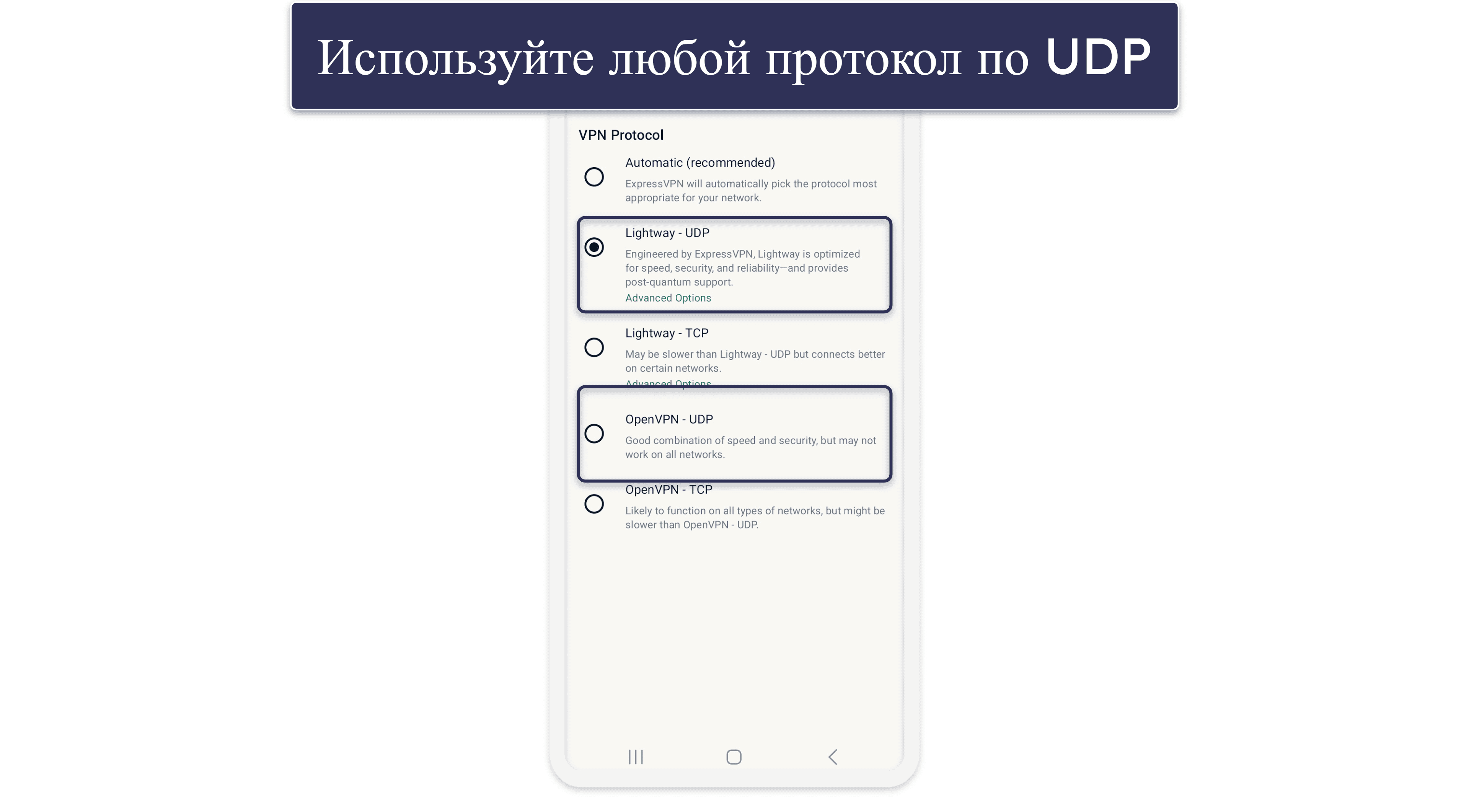
Эта ошибка может появиться при попытке подключиться к ExpressVPN по протоколам Lightway или OpenVPN через TCP. Чтобы устранить ее, просто выберите подключение по протоколам Lightway или OpenVPN через UDP.
6. Невозможно подключиться к ExpressVPN после обновления ОС Android
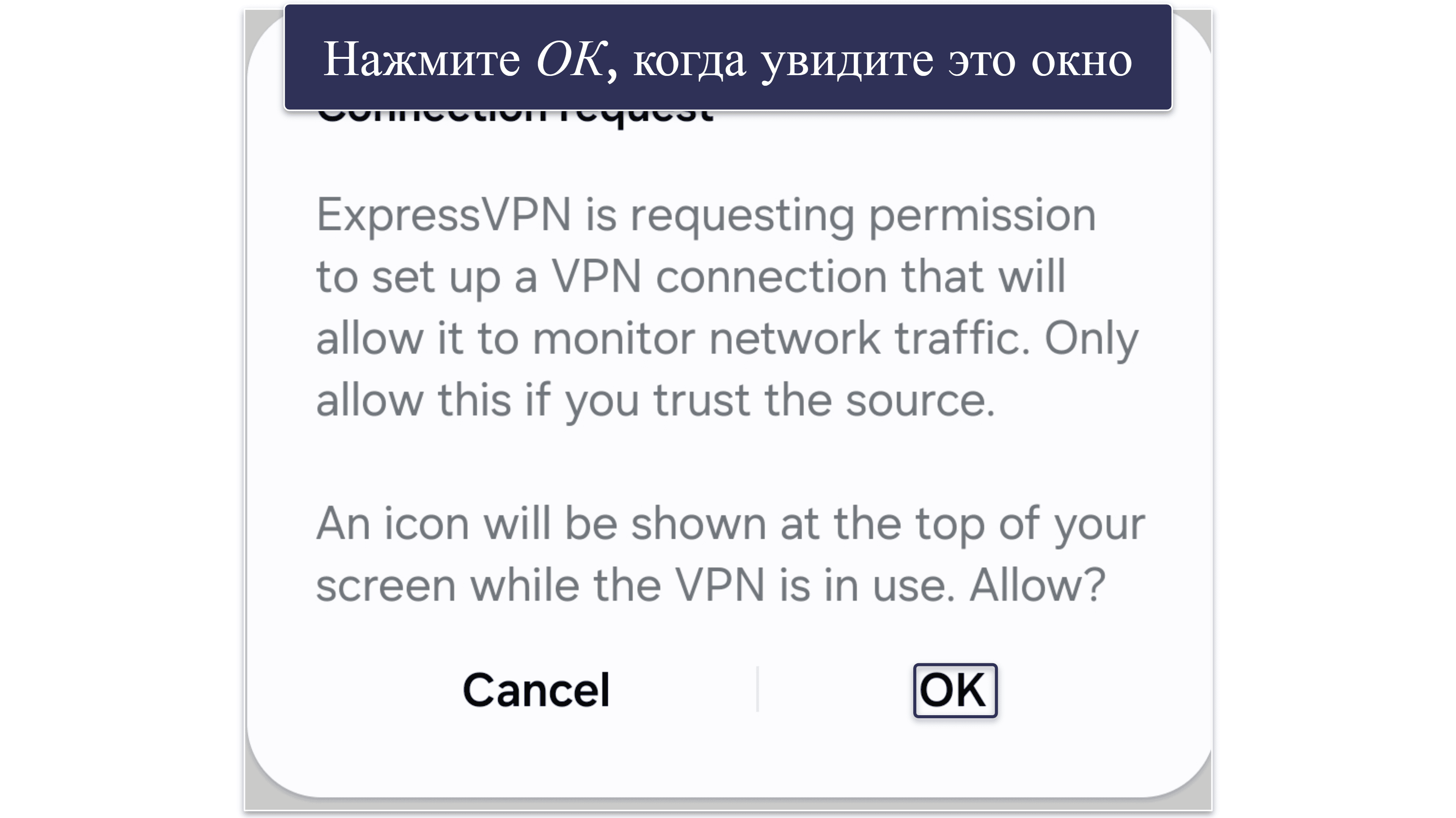
Чтобы устранить эту проблему, перезагрузите устройство, откройте приложение ExpressVPN и подключитесь к нужной серверной локации. В процессе вы увидите окно с просьбой предоставить разрешение на подключение. Нажмите OK, и подключение к ExpressVPN должно установиться.
Проблемы с приложением и подключениями: iOS
1. Ошибка “VPN Connection – Please enter your authentication information.”
Это, в сущности, не ошибка работы приложения ExpressVPN, а баг самой ОС iOS. Это сообщение появляется, если вы перезагружаете устройство iOS при активном подключении к ExpressVPN.
Вот как можно решить эту проблему:
- Не вводите пароль. Нажмите «Отмена»
- Если ошибка появляется снова, откройте Настройки > Авиарежим.
- Откройте приложение ExpressVPN: Настройки > Прочие > VPN-протокол. Далее выберите Lightway – UDP или Lightway – TCP.
- Вернитесь в Настройки устройства iOS и отключите Авиарежим.
- Снова запустите ExpressVPN. Теперь вы должны продолжить работу без каких-либо проблем.
Проблемы с приложением и подключениями: Aircove
1. Не удается открыть панель управления приложением ExpressVPN для роутеров
Возможно, на этапе установки приложения возникла ошибка. Вот что вам следует проверить:
- Убедитесь, что ваш роутер совместим с приложением ExpressVPN. Помните, что приложение ExpressVPN для роутеров работает только с определенными устройствами Asus, Linksys и Netgear (вот полный список поддерживаемых моделей).
- Убедитесь, что роутер правильно подключен к Сети. Если вы используете Wi-Fi, проверьте, правильную ли сеть выбрали, не используете ли ethernet-кабель. Если же вы используете проводное подключение, проверьте, надежно ли подключен кабель к роутеру (и отключено ли беспроводное подключение).
- Проверьте, что в фоновом режиме не работают другие VPN-сервисы. На вашем устройство не должно быть запущено других VPN-приложений или установленных вручную VPN-соединений.
- Проверьте, что все службы, способные нарушать работу приложения для роутеров, отключены. Для ОС iOS и macOS ExpressVPN советует отключать «Частный узел Relay». В браузерах провайдер также советует отключаться функцию Secure DNS.
Если эти советы не помогли, перезагрузите роутер. Если проблема сохранится, для доступа к панели управления роутером ExpressVPN советует использовать один из следующих адресов: 192.168.132.1, 192.168.142.1, 192.168.1.1, 192.168.21.1 или 192.168.42.1.
2. Название устройств в панели управления роутером дублируются
Такое возникает из-за проблем с MAC-адресами устройств (Media Access Control). У каждого устройства в сети есть уникальный MAC-адрес, используемый роутером для идентификации.
Но некоторые устройства могут использовать рандомизированные MAC-адреса — и тогда в панели управления роутером приложения ExpressVPN они могут отображаться несколько раз. К счастью, устройства с такими адресами отмечаются в приложении значком в виде замка.
Команда ExpressVPN утверждает, что вам не нужно с этим ничего делать, если вы не планируете устанавливать для дублированных устройств особые настройки VPN-подключения. Если же вы хотели бы удалить дубликаты, выполните следующие действия:
- Выберите «Последнее подключение». Так устройства в списке будут отсортированы по названию.
- Прокрутите последние подключенные устройства. Сервис советует их не удалять.
- Найдите дублированные записи, нажмите на стрелку вниз рядом с ними. Затем выберите «Сброс настроек устройства» в нижней части выпадающего меню.
- Нажмите «Сброс» в окне подтверждения. ExpressVPN заявляет, что удаление лишнего устройства и панели управления приложения для роутеров может занять до 24 часов.
Проблемы с приложением и подключениями: Apple TV
1. Ошибка SSL при просмотре Netflix с ExpressVPN
Используя ExpressVPN с приложением Netflix на Apple TV, вы можете столкнуться с ошибкой SSL при просмотре фильма или сериала. Вот что можно сделать:
- Принудительно закройте приложение Netflix. Для этого закройте приложение Netflix, затем дважды нажмите кнопку TV на пульте Siri или Apple TV. Далее прокрутите до приложения Netflix и свайпните его с помощью кликпада. После этого перезапустите приложение Netflix.
- Откройте другой фильм или сериал. Ошибка может быть вызвана конкретным произведением, которое вы пытаетесь посмотреть. Так что откройте другой фильм или сериал, а затем закройте и запустите предыдущую трансляцию.
- Подождите 15 минут. Команда ExpressVPN совет оставить приложения Netflix и ExpressVPN открытыми и просто подождать 15 минут перед продолжением просмотра.
Другие проблемы с приложением и подключением
1. Не удается отправить электронные письма при подключении к ExpressVPN
Если вы столкнулись с такой проблемой, то, возможно, ExpressVPN заблокировал TCP-порт 25 вашего приложения для работы с электронной почтой. Именно этот порт отвечает за передачу электронных сообщений.
Первый способ решения этой проблемы заключается в том, чтобы открыть Настройки > Общие, далее найти Network Lock и убедиться, что опция «Разрешить доступ к устройствам в локальной сети (например, принтерам)» активирована.
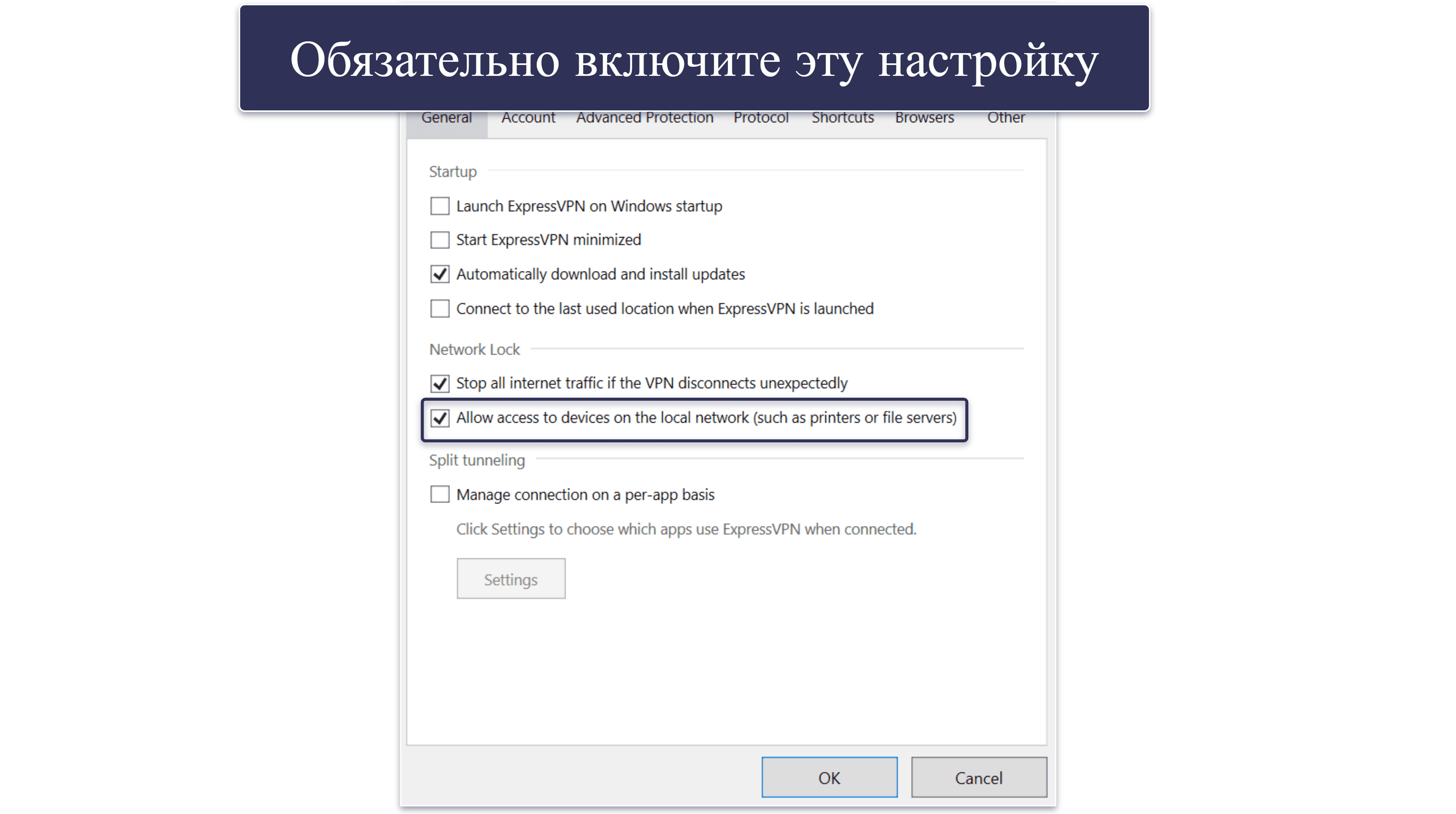
Если не поможет, воспользуйтесь функцией раздельного туннелирования, чтобы запретить использование VPN-подключения приложению для работы с электронной почтой. Если и это не поможет, обновите приложение для работы с электронной почтой до последней версии и смените номер исходящего порта с TCP 25 на TCP 587. В крайнем случае просто отключайтесь от ExpressVPN на время работы с почтовым приложением.
2. Пропал доступ к локальной сети, принтеру или общим папкам в LAN
Как правило, это случается из-за проблем в работе функции экстренного отключения (Network Lock). Самый простой способ ее решить — активировать опцию «Разрешить доступ к устройствам в локальной сети (например, принтерам)» в разделе Network Lock.
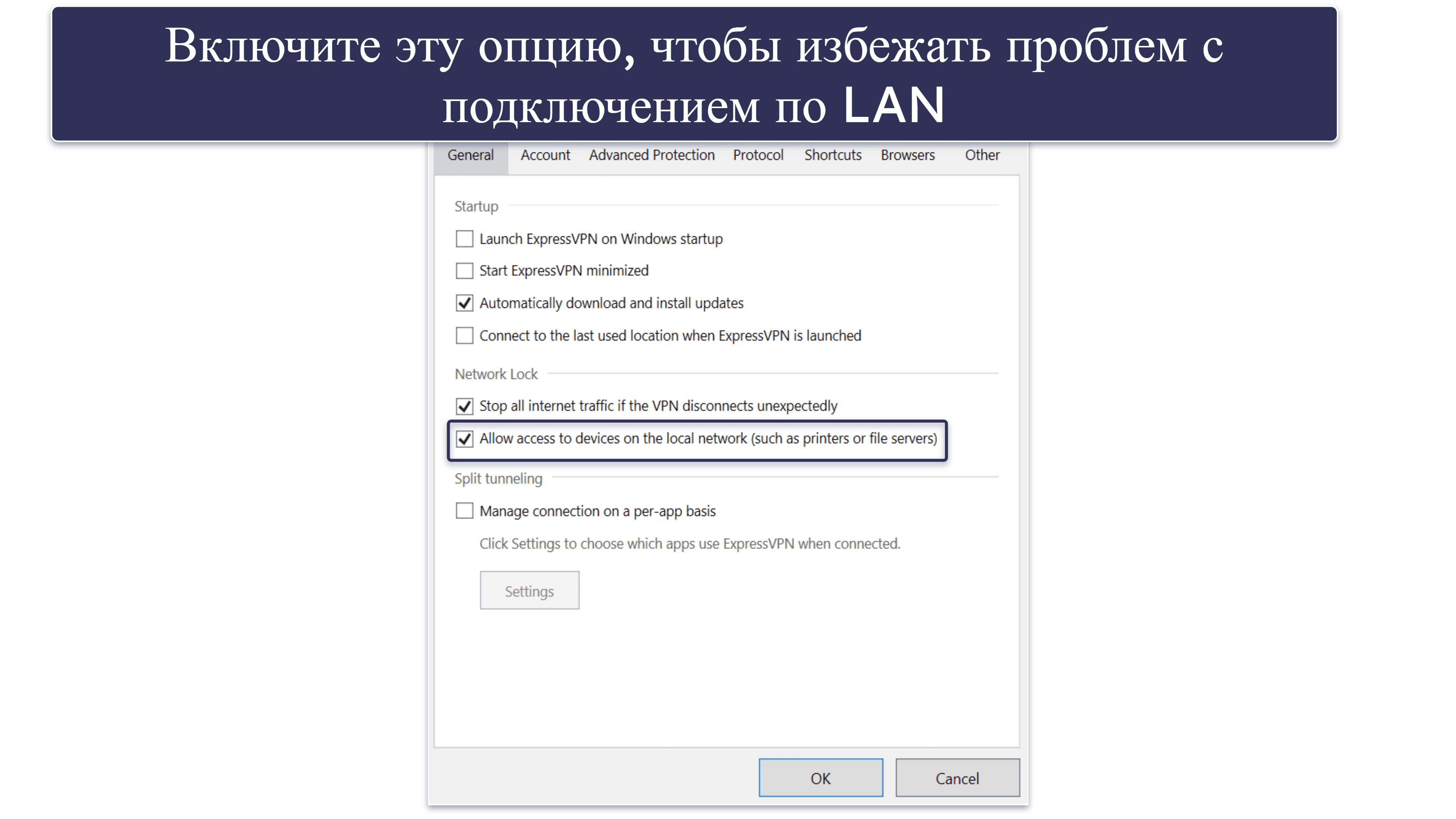
Если не поможет, попробуйте отключить функцию экстренного отключения, но не забудьте включить ее обратно, когда завершите работу с папками и устройствами по LAN.
На macOS решить проблемы с принтерами, возникающие в LAN, если добавить IP-адрес принтера в список подключенных к вашему Mac устройств. Сделать это можно следующим образом:
- Откройте меню Apple, нажав на значок в виде логотипа Apple.
- Откройте Системные настройки… > Принтеры и сканеры. Нажмите на значок в виде плюса в нижнем левом углу.
- Взгляните на окно Добавить принтер. Откройте в нем вкладку IP.
- Найдите поле Адрес. Введите в нем IP-адрес вашего принтера. В поле Имя укажите его название.
- Нажмите Добавить. Теперь вы должны иметь возможность использовать принтер через LAN без проблем.
3. Проверки reCAPTCHA постоянно появляются в Google, пока вы подключены к ExpressVPN
Самый простой способ решить эту проблему — подключиться к другой локации VPN-серверов. Также вы можете воспользоваться выделенным IP-адресом ExpressVPN — собственно говоря, защита от reCAPTACHA является одной из основных причин использовать выделенные IP.
Также убедитесь, что вы вошли в свою учетную запись Google (если она у вас есть). Если не поможет, попробуйте воспользоваться другой поисковой системой.
4. Google показывает результаты для локации, отличной от серверной локации ExpressVPN
Google должен показывать вам результаты, актуальные для той же страны, в которой находится используемый вами сервер ExpressVPN. Но порой в базах данных IP случаются ошибки, из-за которых Google ошибается с определением локации пользователя.
Лучший способ решить эту проблему заключается в том, чтобы сбросить региональные настройки Google, не отключаясь при этом от ExpressVPN. Сделать это можно следующим образом:
- Откройте страницу настроек поиска. Для этого просто вставьте “www.google.com/preferences” в браузер.
- Откройте Прочие настройки, выберите Язык и регион.
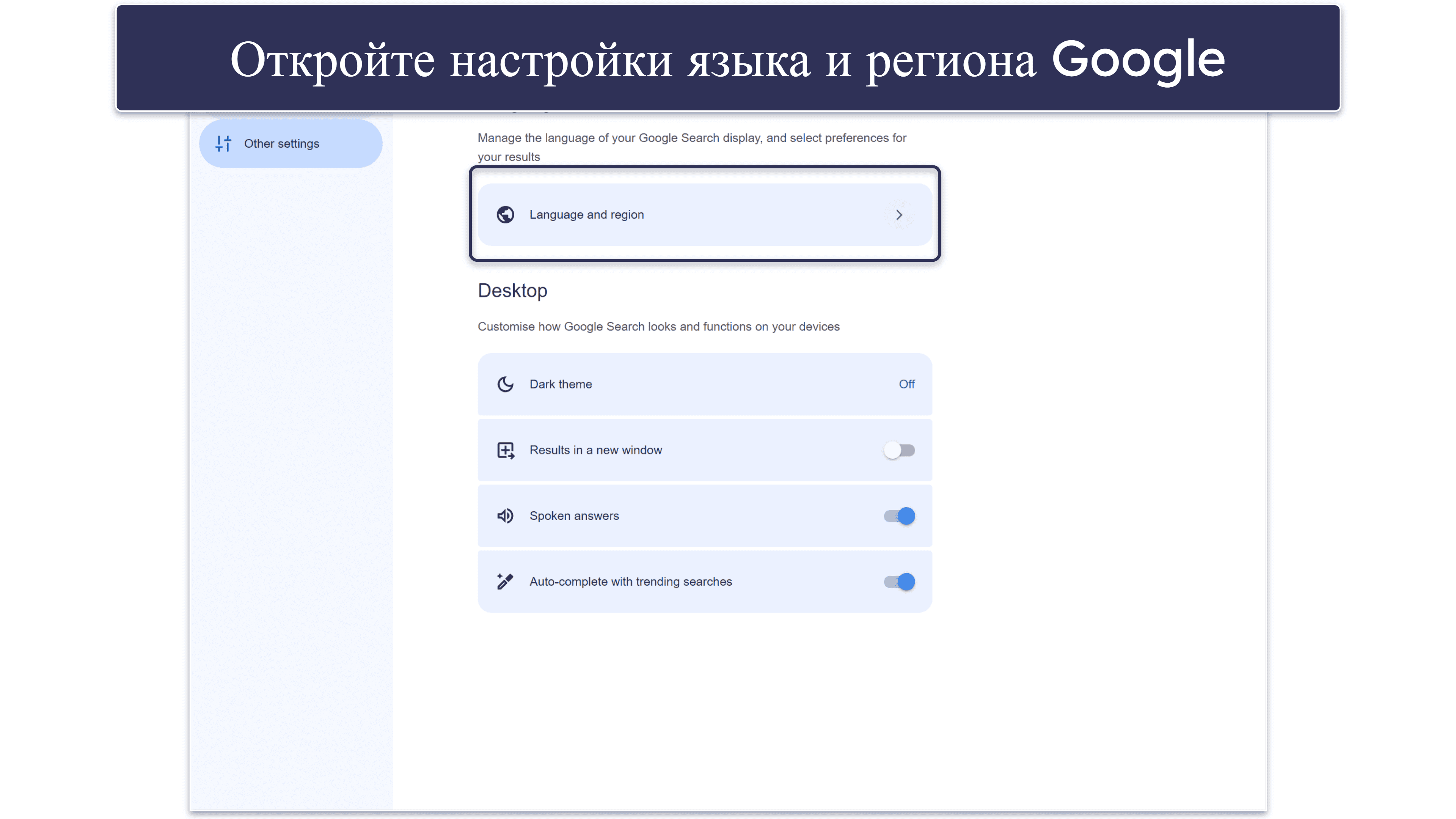
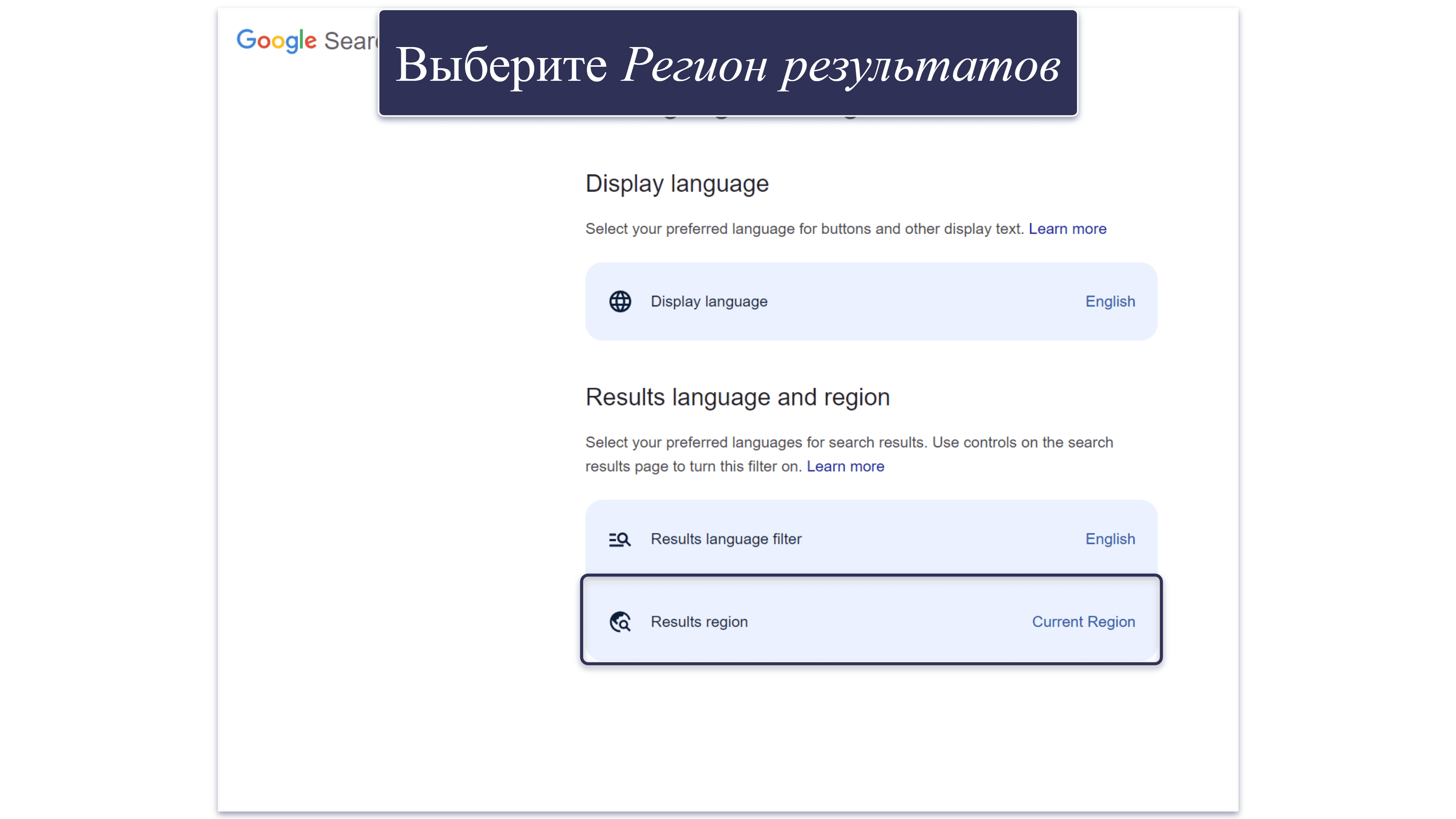
- Найдите Регион результатов. Эта опция может быть второй под заголовком Язык и регион результатов.
- Выберите нужный вам регион. Убедитесь, что он совпадает с локацией выбранного вами сервера ExpressVPN. Когда закончите, нажмите Подтвердить.
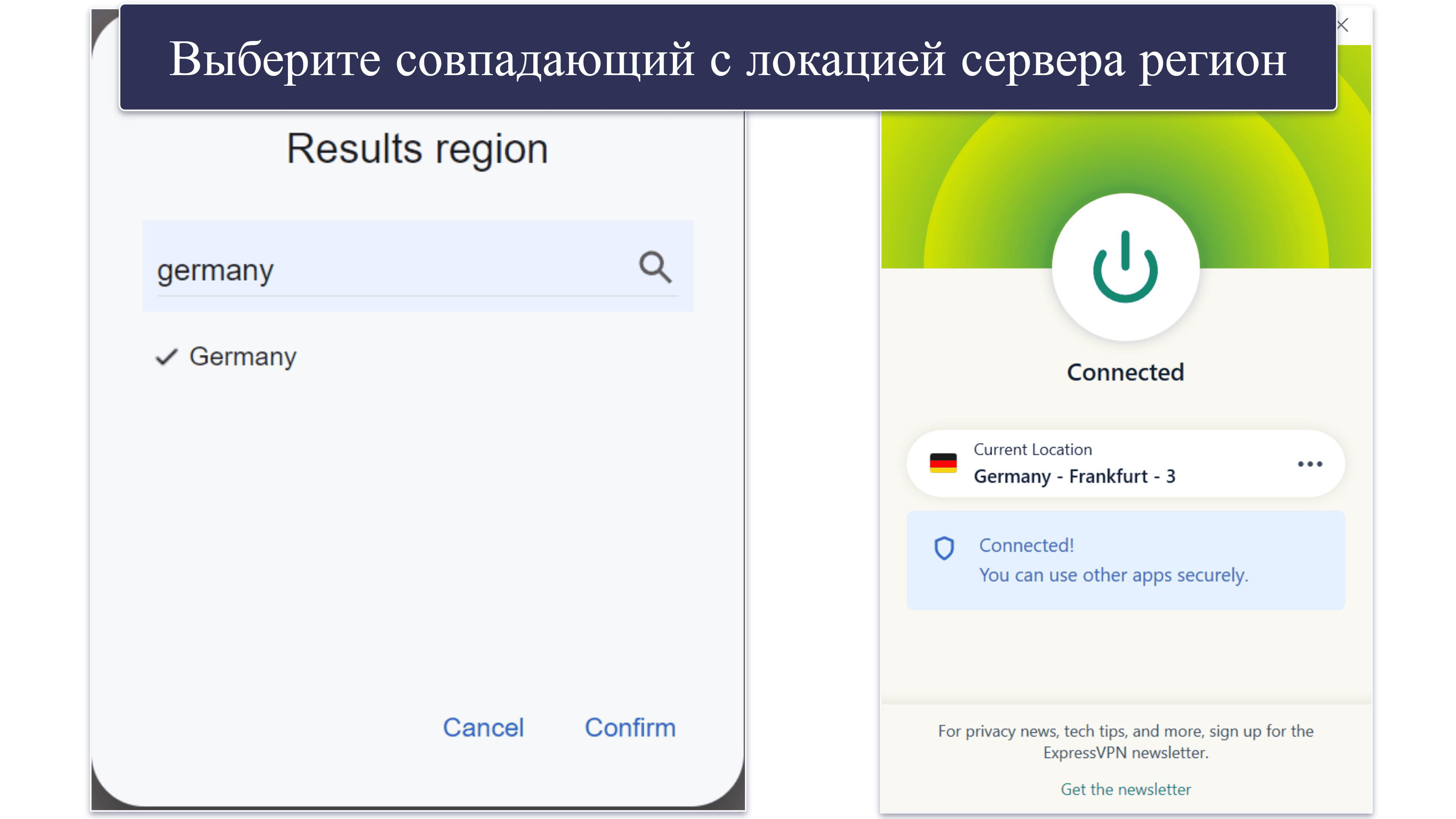
Эти изменения будут действовать для соответствующей вкладки браузера. Повторить указанные выше действия придется, если вы удалите куки браузера, откроете приватный режим или воспользуетесь другим устройством.
Проблемы с воспроизведением потокового контента
Большинство советов по устранению проблем с доступом к потоковым трансляциям универсальны и не зависят от используемой платформы. Но «большинство» — это еще не «все», и некоторые советы все же подходят лишь для отдельных устройств. Поэтому я начну с общих рекомендаций, а затем дам советы для пользователей настольных и мобильных устройств, а также смарт-ТВ.
Общие советы по устранению проблем с потоковыми трансляциями
- Переподключитесь к той же серверной локации. У каждой серверной локации ExpressVPN свой диапазон IP-адресов, то есть у одной локации могут быть буквально сотни разных IP. Возможно, онлайн-кинотеатр просто заблокировал IP-адрес, который вы сейчас используете. Поэтому просто переподключитесь к той же серверной локации, чтобы получить новый IP-адрес.
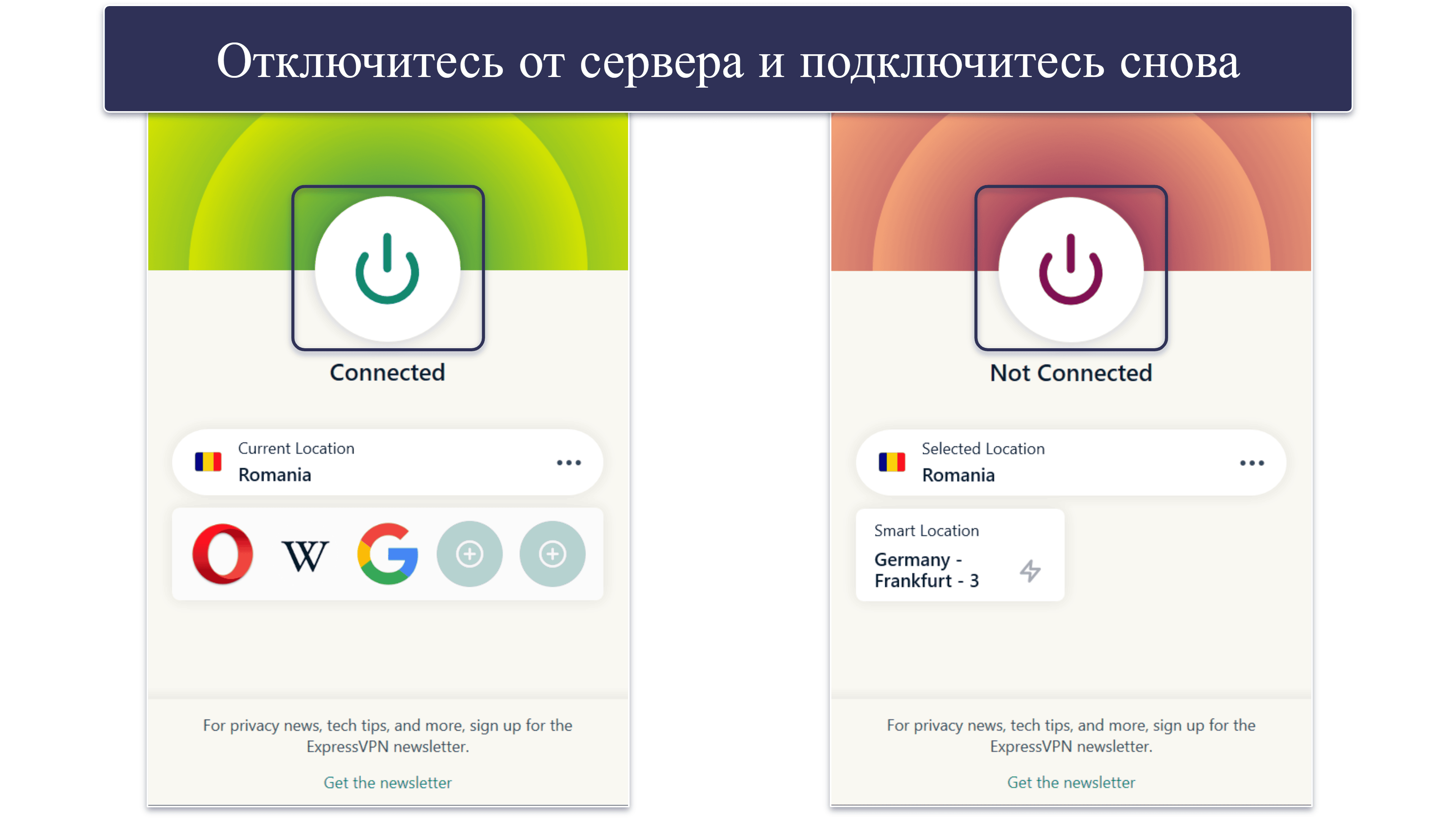
- Подключитесь к другому VPN-серверу. Возможно, заблокирован весь диапазон IP-сервера, с которым вы сейчас работаете. В таком случае нужно сменить сервер! На сайте ExpressVPN есть статьи о том, какие локации VPN-серверов стоит использовать для работы с определенными онлайн-кинотеатрами, в том числе Netflix, Hulu и BBC iPlayer (об этом также можно спросить сотрудников службы поддержки в онлайн-чате).
- Перезагрузите приложение ExpressVPN. Просто закройте и откройте приложение ExpressVPN снова — порой это помогает решить проблемы.
- Выйдите из стримингового приложения. ExpressVPN также советует выйти и войти в такое приложение еще раз.
- Перезагрузите свое устройство. Проблемы с подключением и воспроизведением потокового контента могут быть вызваны операционной системой. Перезагрузите устройство и попробуйте открыть онлайн-кинотеатр через ExpressVPN еще раз.
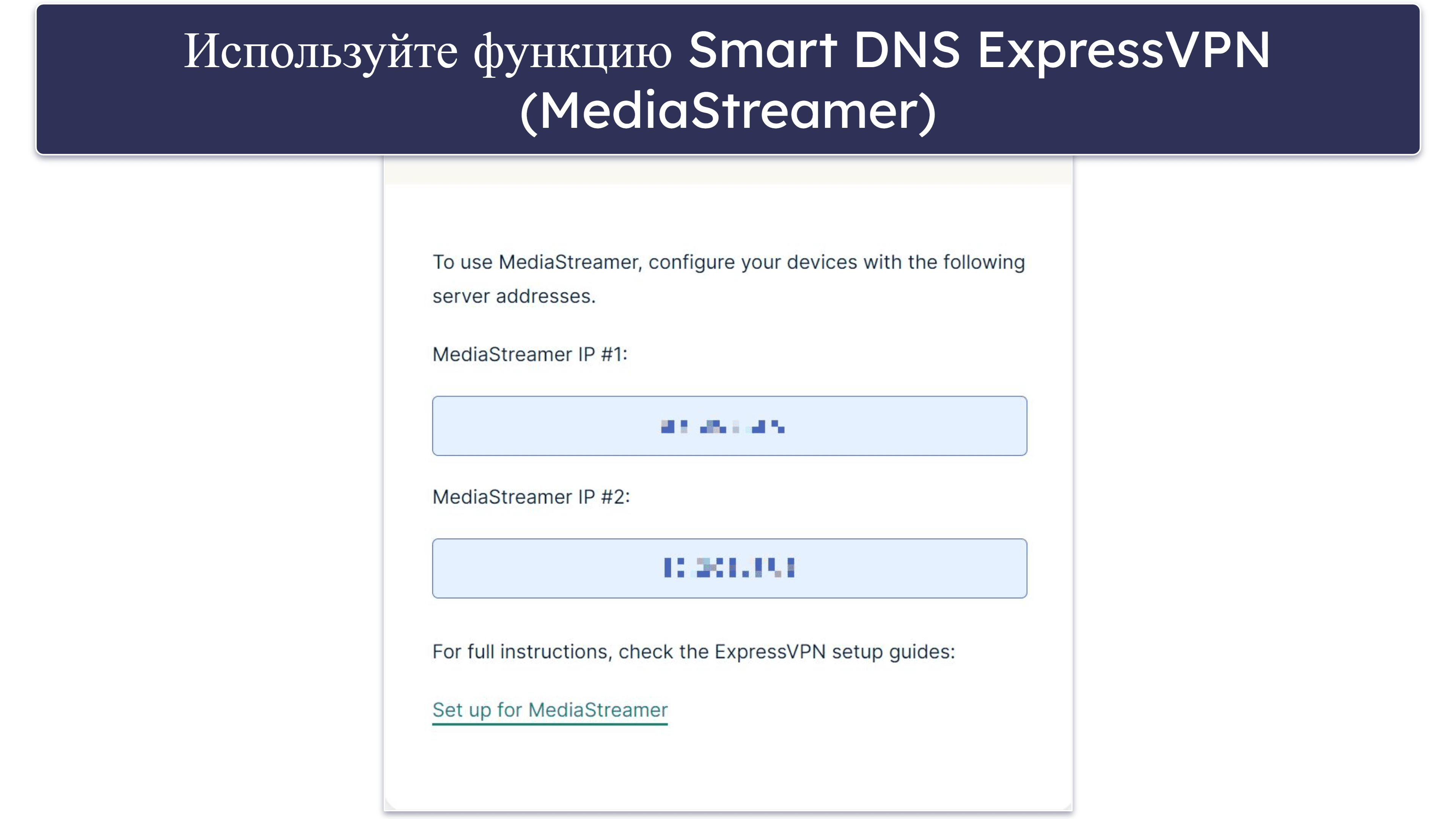
- Используйте функцию Smart DNS ExpressVPN. С ее помощью вы можете изменить свою геолокацию за счет перенаправления DNS-трафика. Это не скроет ваш IP и не зашифрует подключение, но в целом поможет зайти на сайт онлайн-кинотеатра. Для использования Smart DNS (MediaStreamer) потребуется ручная настройка, но у ExpressVPN есть пошаговое руководство на этот счет.
Советы для настольных устройств
1. Удалите кэш и куки браузера
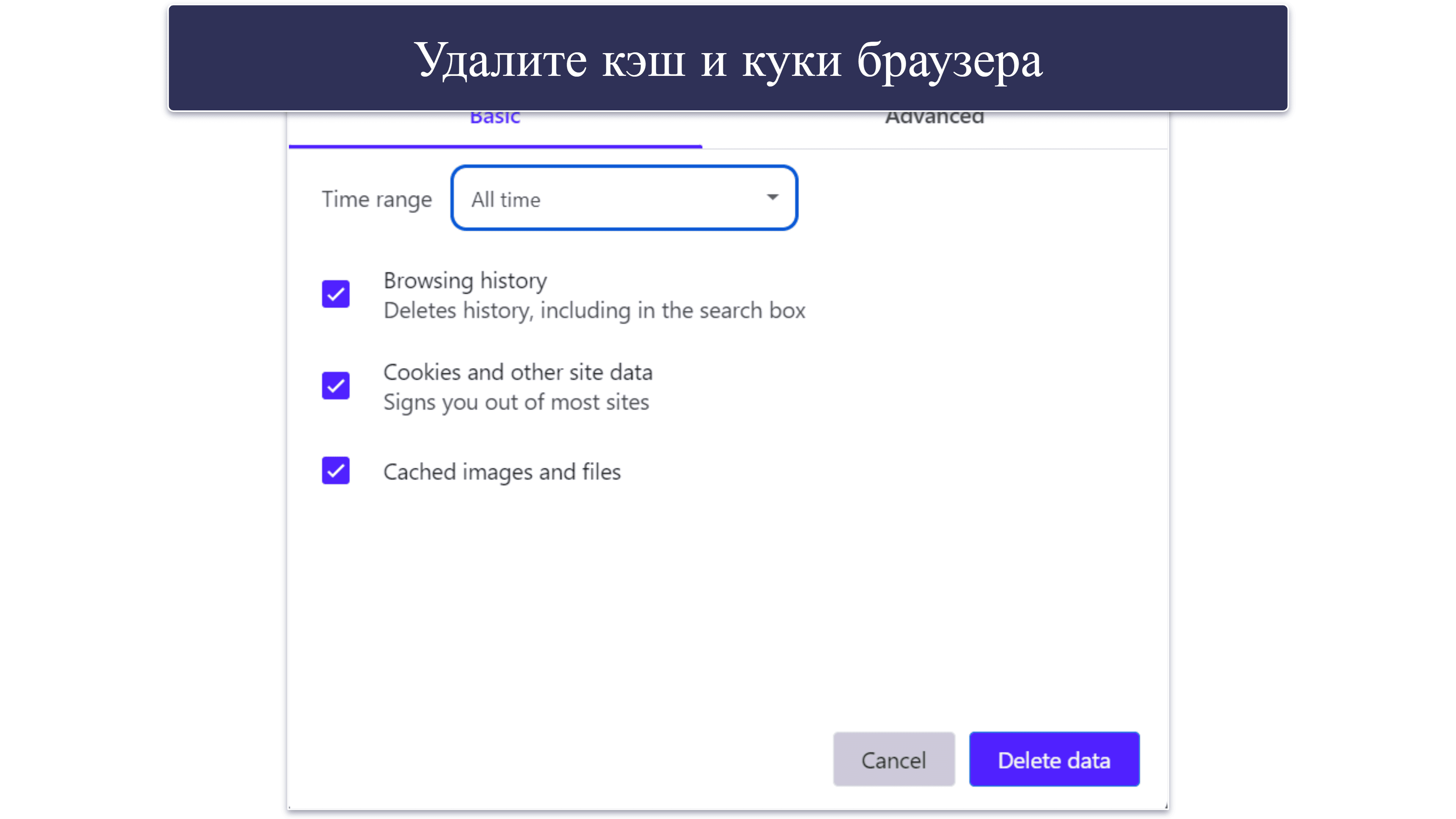
Сайты онлайн-кинотеатров используют кэш-файлы браузера, чтобы понять, как вы взаимодействовали с их платформами. Правда, старый кэш может нарушать работу подключения к ExpressVPN, из-за чего онлайн-кинотеатр может его выявить и заблокировать.
Более того, онлайн-кинотеатры используют файлы куки — небольшие текстовые файлы, сохраняющие информацию о вашем устройстве, его часовом поясе, учетной записи и так далее. Такие файлы могут помочь онлайн-кинотеатру определить ваше реальное местоположение, даже если вы подключены к ExpressVPN.
Поэтому обязательно удалите кэш и куки браузера, прежде чем заходить на сайт онлайн-кинотеатра через ExpressVPN. Точный порядок действий будет зависеть от используемого вами браузера.
2. Используйте новый браузер (в приватном режиме)
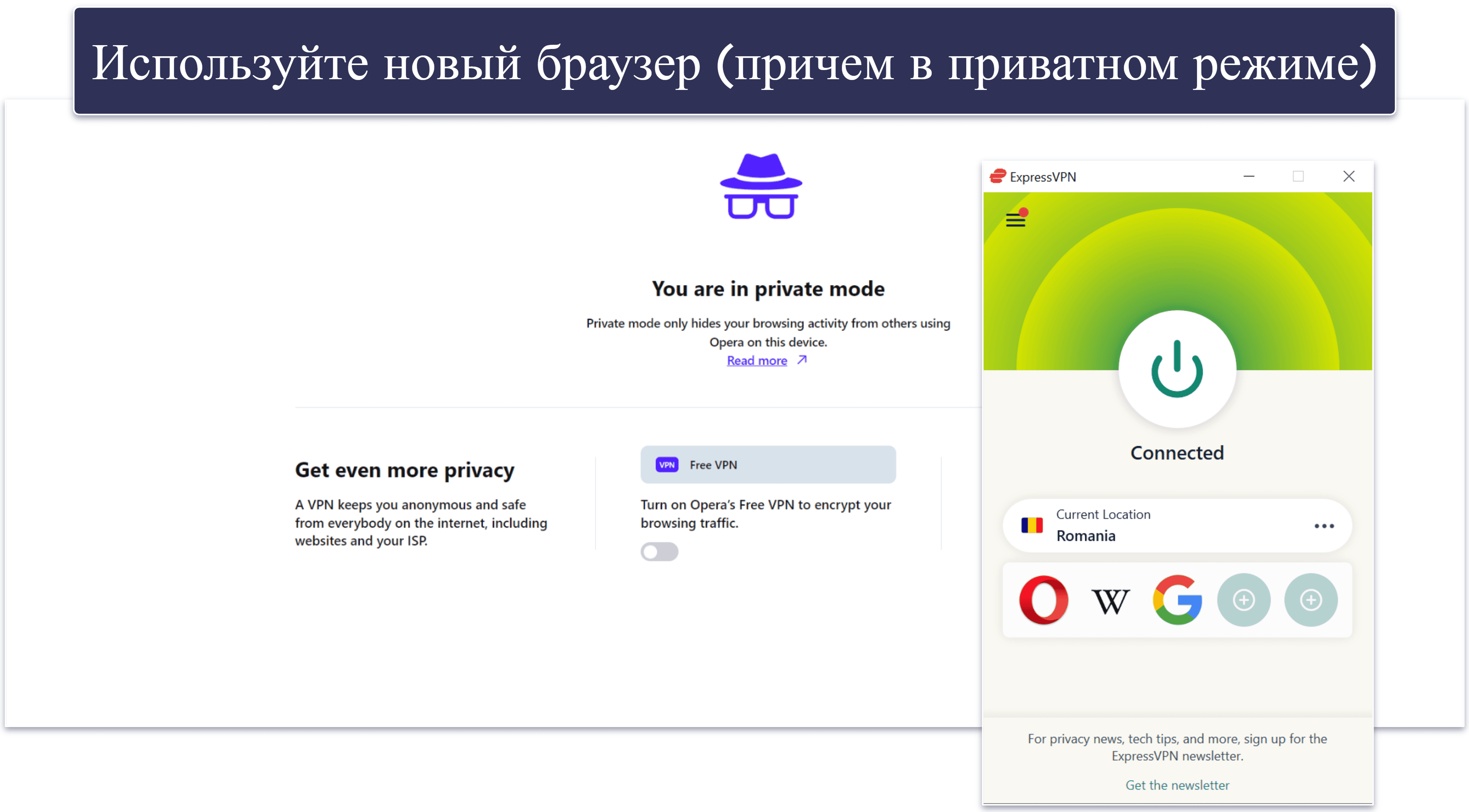
Если первый совет не помог, воспользуйтесь новым браузером, с которым вы еще не работали. Затем откройте в нем нужный сайт через подключение к ExpressVPN. Более того, сделать это нужно через приватный режим — в таком случае все куки и кэш будут автоматически удалены, когда вы закроете окно браузера.
3. Воспользуйтесь браузерным расширением ExpressVPN
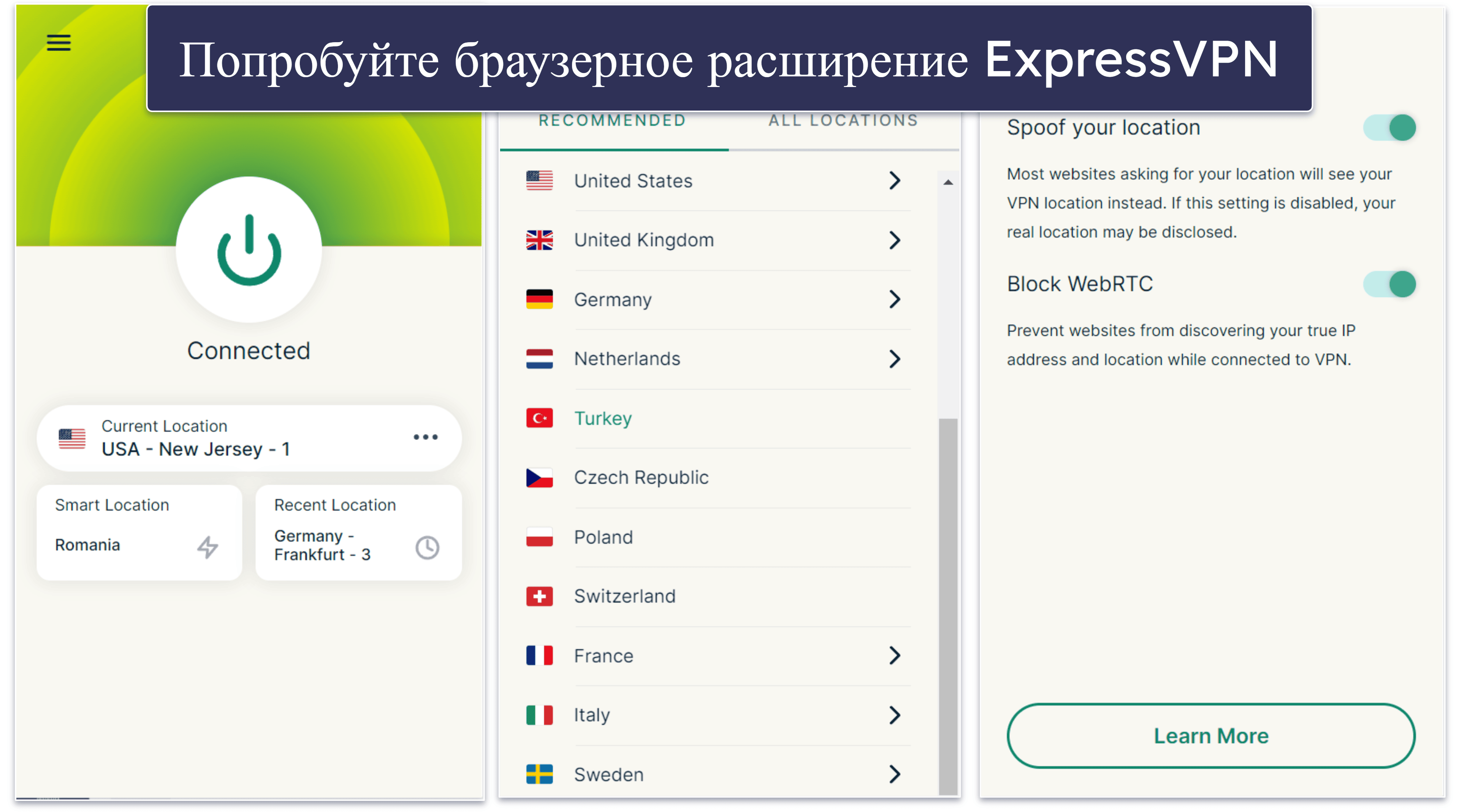
Браузерное расширение ExpressVPN отличается от других аналогичных VPN-расширений. Для его работы требуется установленное приложение ExpressVPN. Фактически, браузерное расширение выступает в роли пульта управления приложением.
Я, правда, не могу сказать, чем расширение помешает онлайн-кинотеатру заблокировать ваше подключение через ExpressVPN, но в службе поддержки сервиса мне предложили его использовать в случае проблем с доступом к потоковым трансляциям.
Советы для мобильных устройств
1. Отключите настройки местоположения (Android)
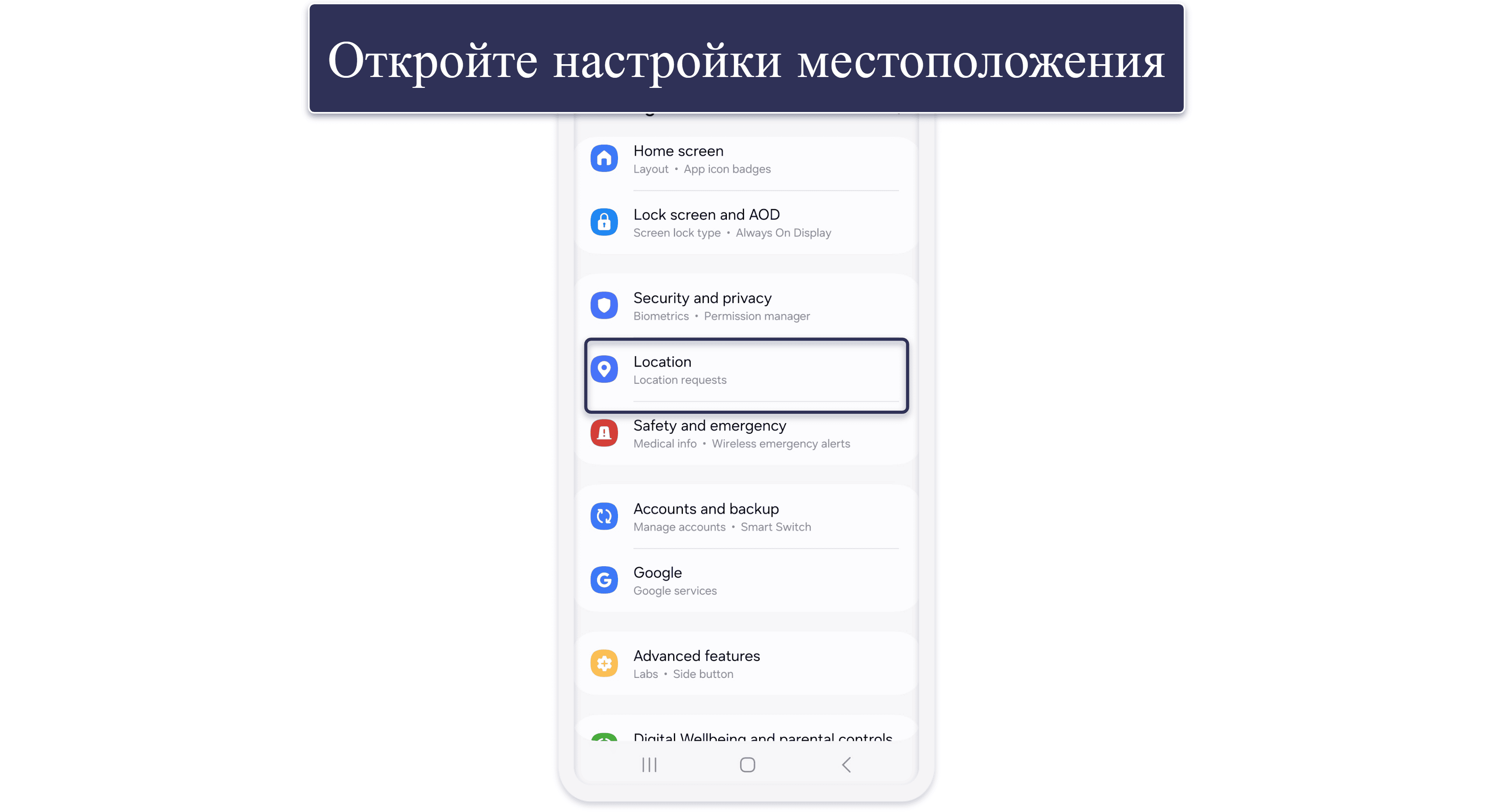
- Откройте Настройки > Местоположение. Прокрутите ниже, найдите Местоположение — эта опция находится под разделом Защита и конфиденциальность.
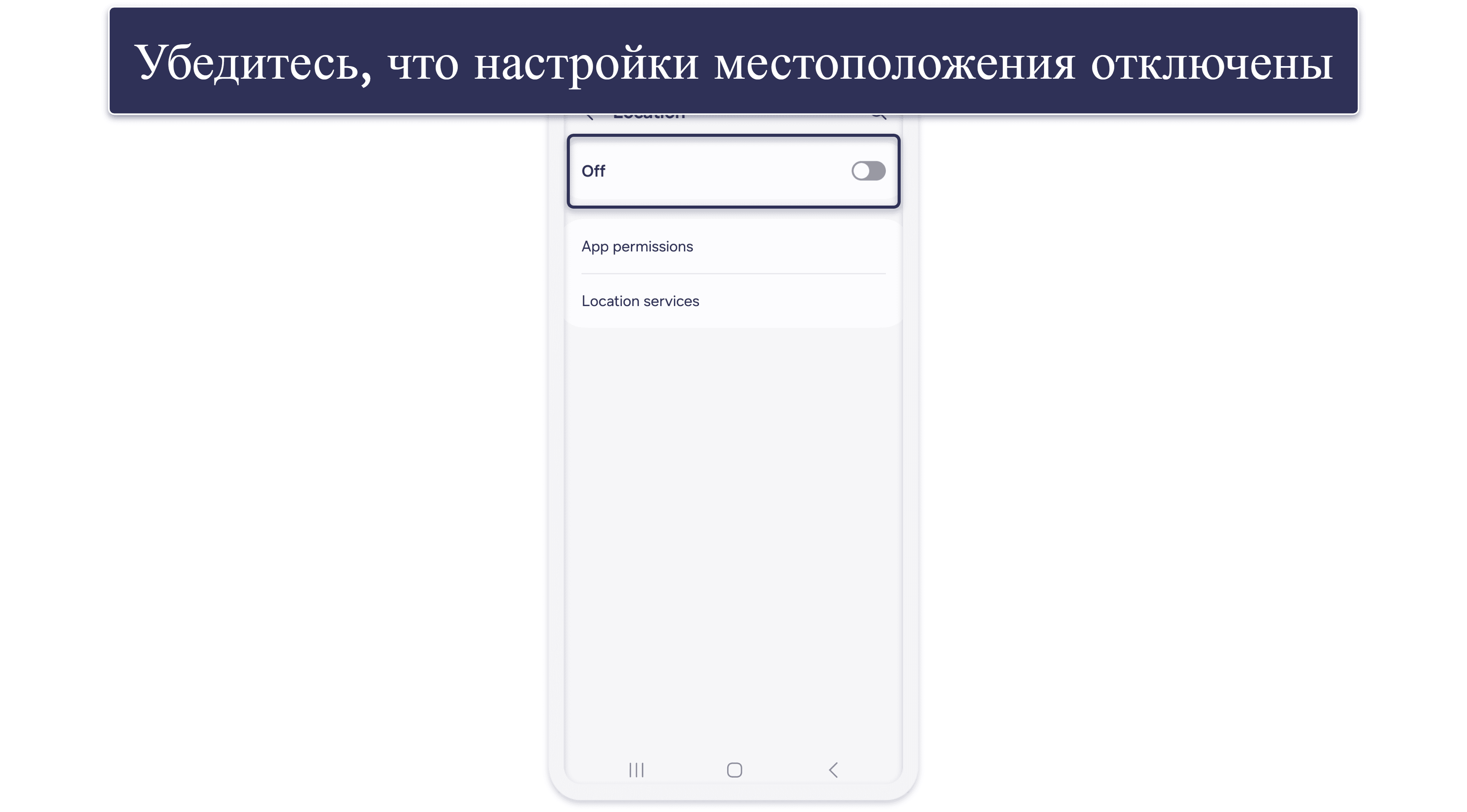
- Отключите настройки местоположения. Переместите слайдер местоположения в положение Выкл.
2. Отключите сервисы местоположения (iOS)
- Откройте Сервисы местоположения. Для этого откройте меню Настройки > Конфиденциальность.
- Отключите Сервисы местоположения, затем нажмите Отключить, чтобы подтвердить решение.
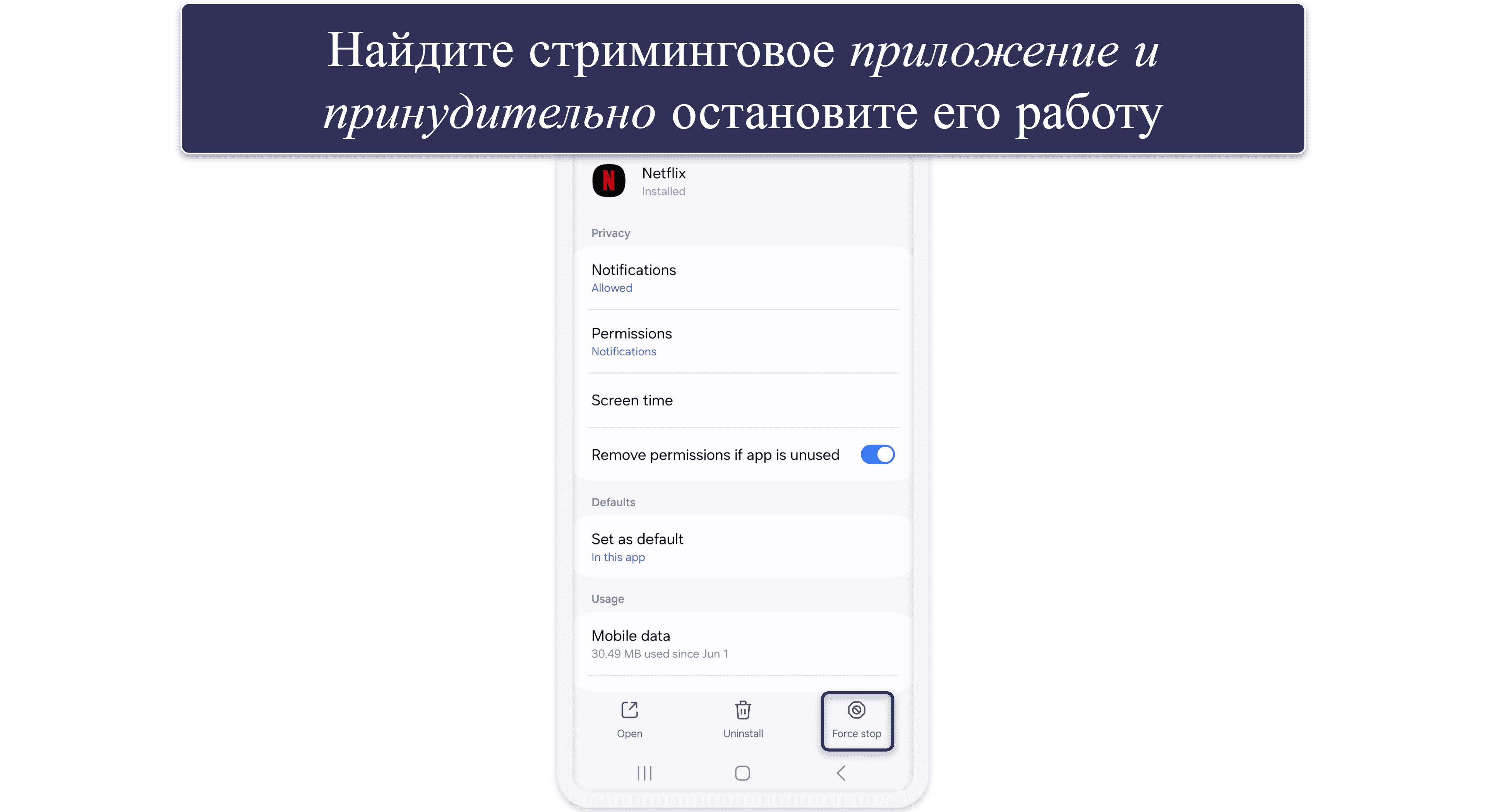
3. Принудительно закройте приложение для трансляций и очистите его кэш (Android)
- Откройте вкладку Приложения. Для этого откройте Настройки и прокрутите вниз.
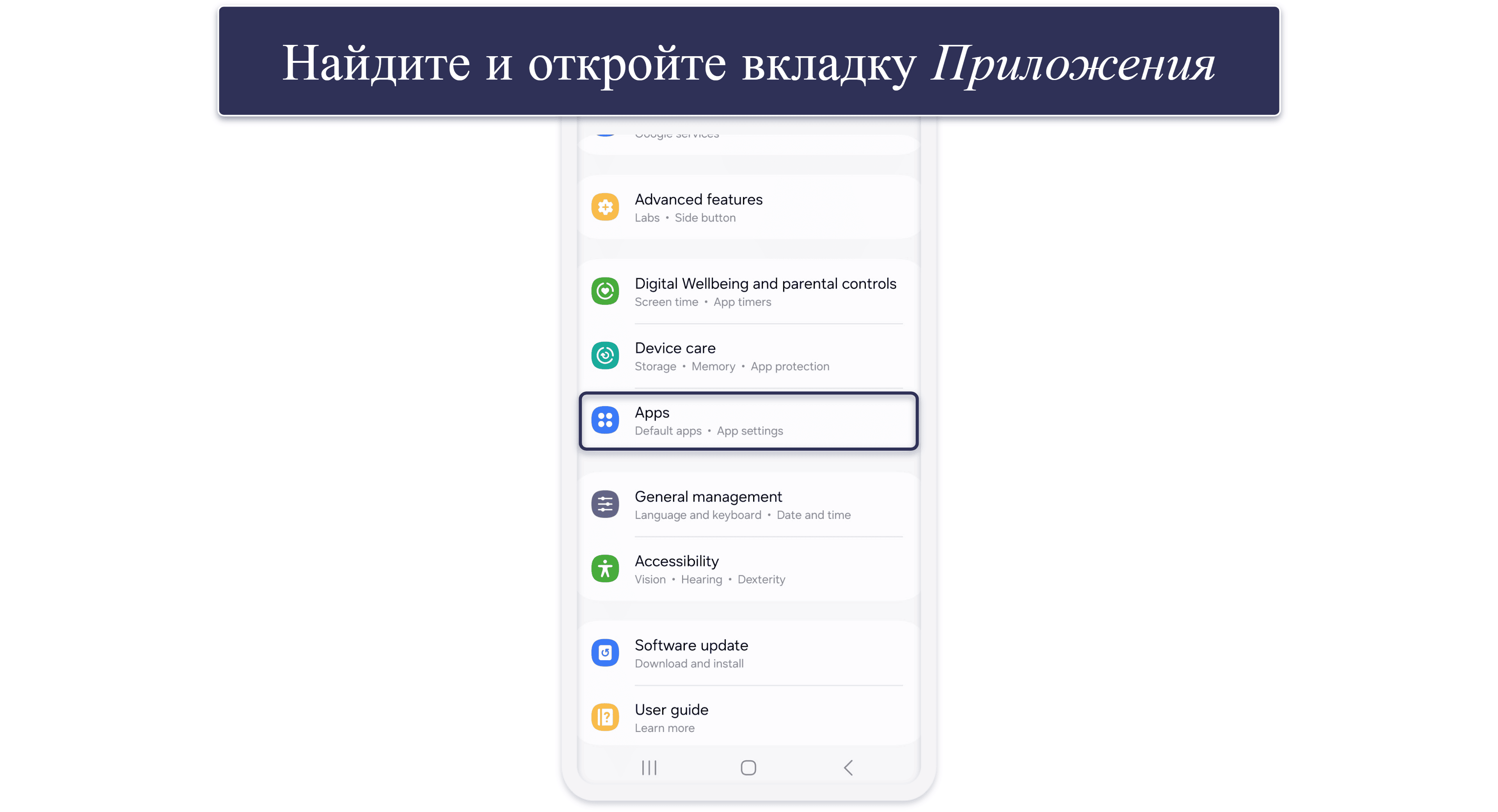
- Найдите приложение для трансляций и закройте его принудительно. Нужная опция будет находиться в нижнем правом углу.
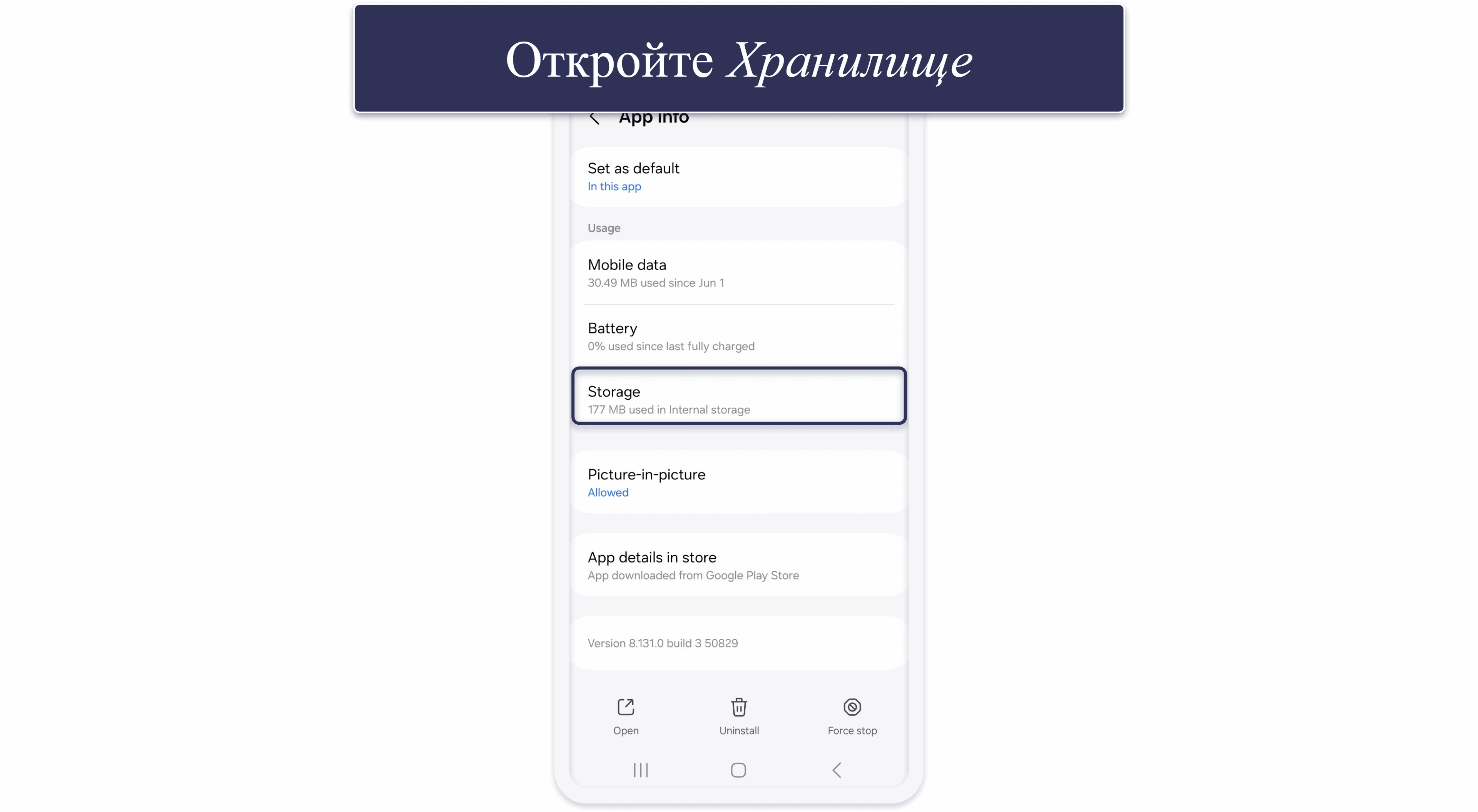
- После этого откройте Хранилище. Оно находится на той же странице настроек приложения, в разделе Категория использования.
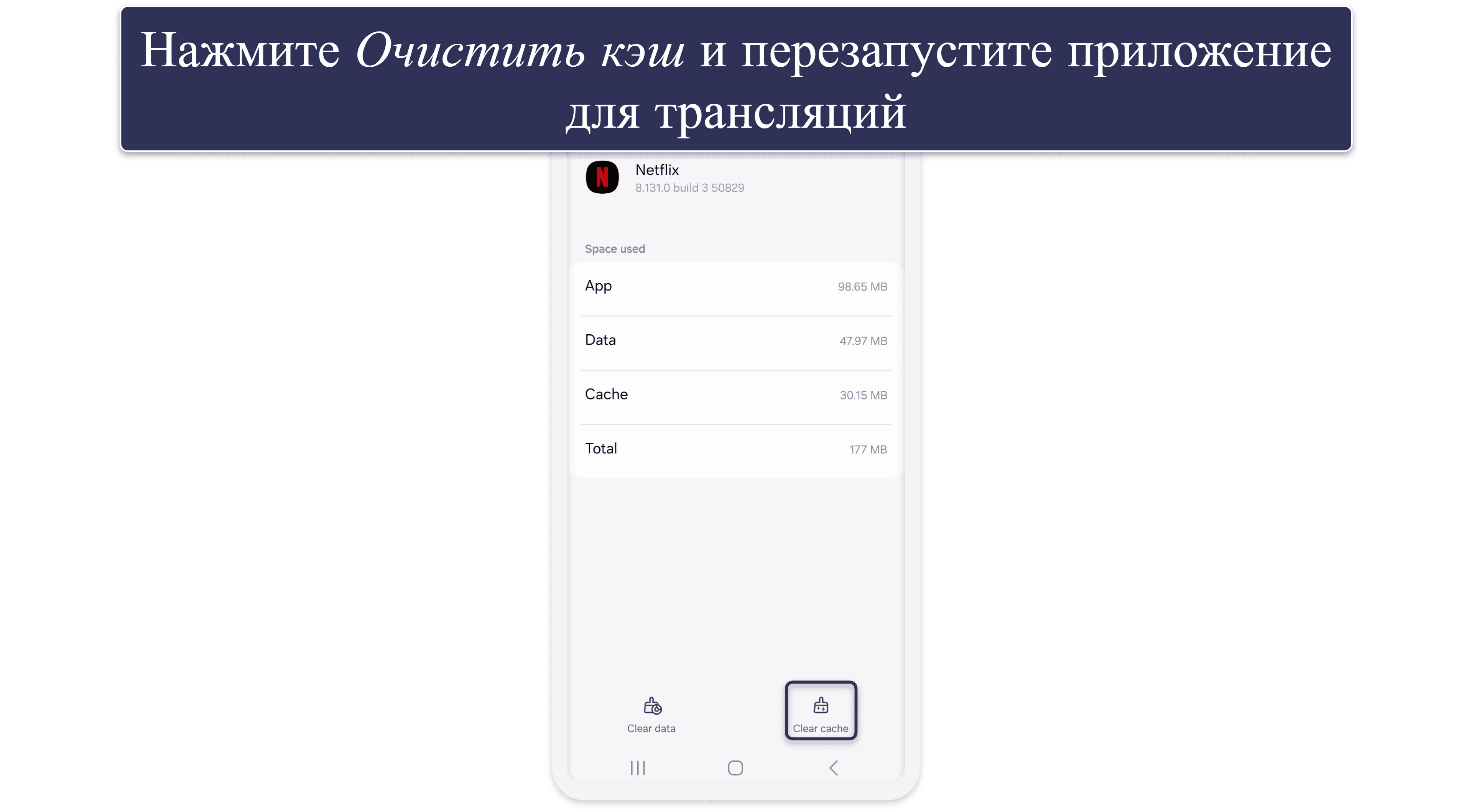
- Теперь нажмите Очистить кэш. Когда процесс завершится, перезапустите приложение для трансляций.
4. Принудительно закройте приложение для трансляций (iOS)
- Свайпните вверх от нижней части экрана. Остановите движения пальца в середине экрана.
- Найдите приложение, которое вы хотите принудительно закрыть. Свайпните влево или вправо, чтобы найти его.
- Свайпните вверх приложение, которое хотите закрыть. После этого перезапустите приложение, подключившись к ExpressVPN.
5. Используйте браузер для доступа к онлайн-кинотеатру
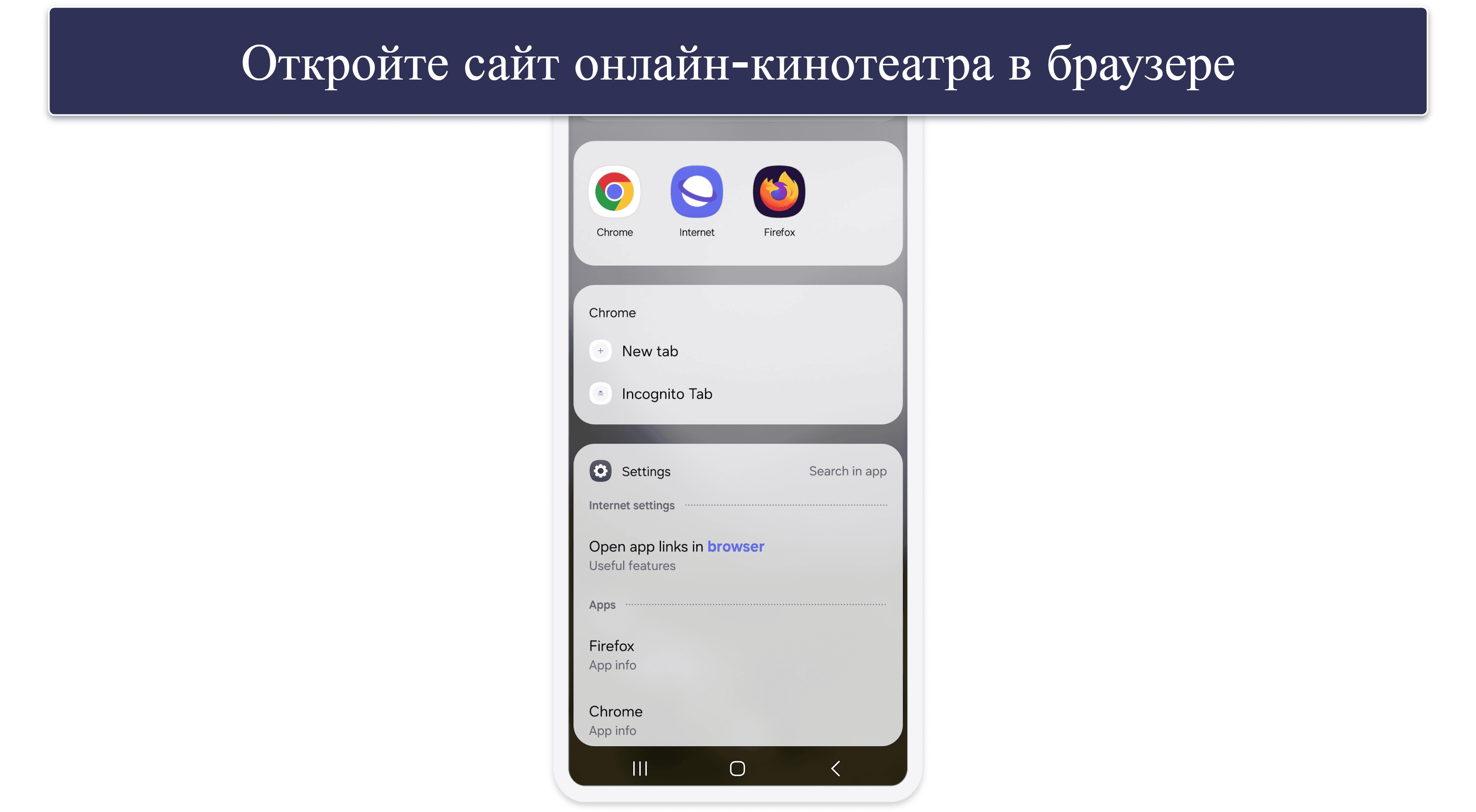
Приложения многих онлайн-кинотеатров отлично выявляют и блокируют VPN-подключения, так как используют GPS-данные устройства для определения местоположения. И если эти данные не будут совпадать с данными IP-адреса VPN-сервиса, ваше подключение может быть заблокировано.
В таком случае разумно будет использовать для доступа к сайту онлайн-кинотеатра мобильный браузер. Конечно, этот метод подходит не для всех сервисов — например, Netflix и Disney+ требуют использования мобильного приложения для доступа к своему контенту.
Если этот вариант для вас не подходит, выберите VPN-сервис, способный замаскировать GPS-данные вашего устройства. Например, такая функция есть в приложении Surfshark для Android.
Советы для смарт-ТВ
Единственный совет, который я могу вам здесь дать, заключается в том, чтобы принудительно остановить работу приложения, удалить его кэш, а затем запустить его обратно. Увы, пошаговые инструкции я предоставить не могу, так как все будет зависеть от конкретной модели смарт-ТВ и его ОС. Советую обратиться за информацией к Google.
Вы также можете воспользоваться браузером смарт-ТВ, чтобы получить доступ к сайту онлайн-кинотеатра, но у этого метода довольно спорная эффективность, поэтому я не стану его предлагать.
Проблемы с загрузкой файлов
- Попробуйте подключиться к другой серверной локации ExpressVPN. Возможно, сервер, к которому вы подключены сейчас, испытывает технические сложности, из-за чего ваши P2P-загрузки также нарушаются. Так что просто подключитесь к другому серверу и посмотрите, не поможет ли это решить проблему. Использовать можно буквально любой сервер — все локации ExpressVPN поддерживают загрузку файлов по P2P.
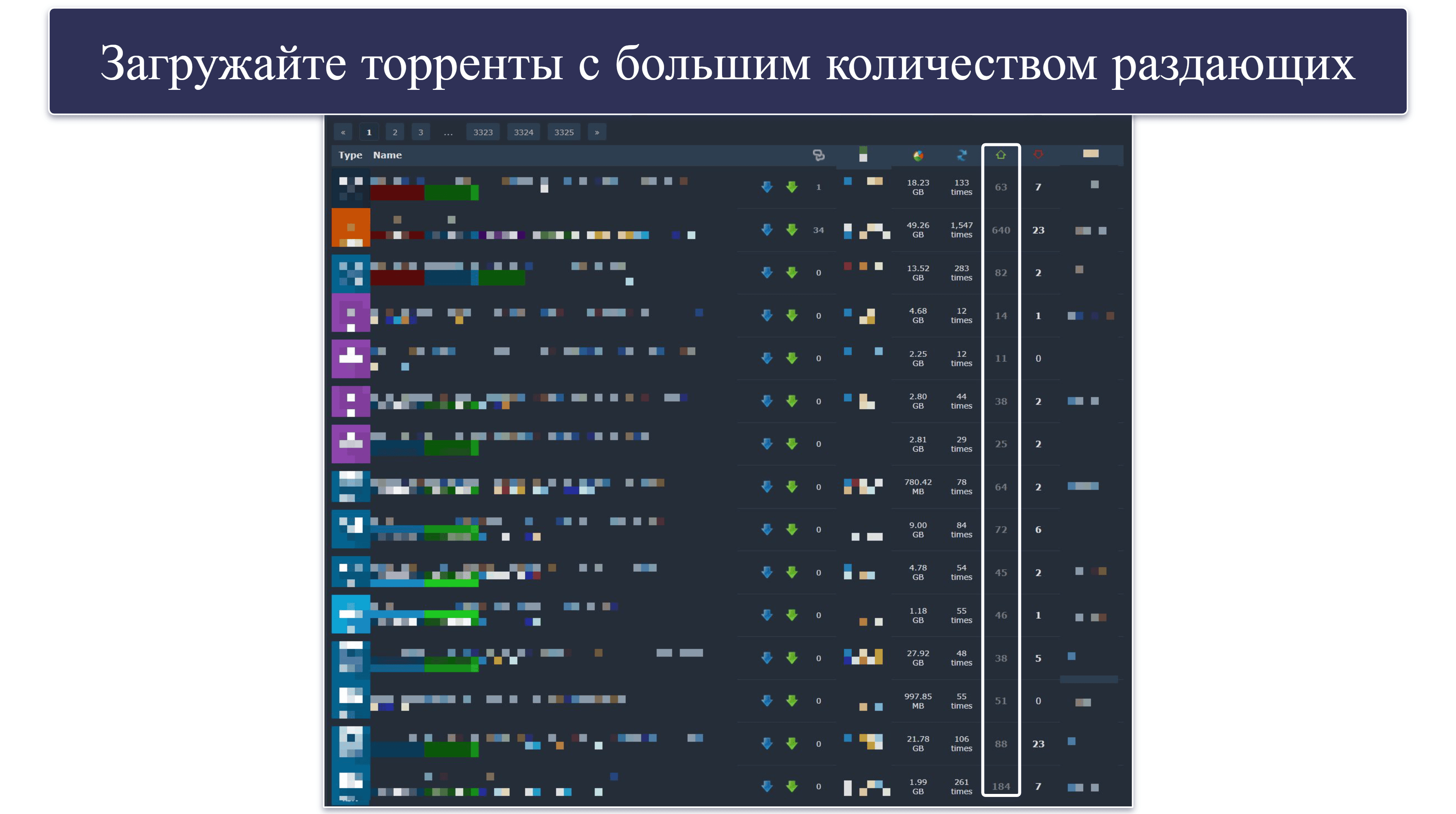
- Проверьте количество стоящих на раздаче пользователей. Их еще называют «сидерами» — в отличие от «личеров», которые загружают соответствующую раздачу. Желательно, чтобы сидеров было больше, чем личеров, в противном случае скорость загрузки будет низкой или вообще отсутствующей.
- Проверьте настройки антивируса и файрвола. Эти программы могут вмешиваться в работу ExpressVPN и используемого вами P2P-приложения. Обязательно внесите ExpressVPN и ваш торрент-клиент в белые списки антивируса и файрвола, чтобы избежать возможных проблем.
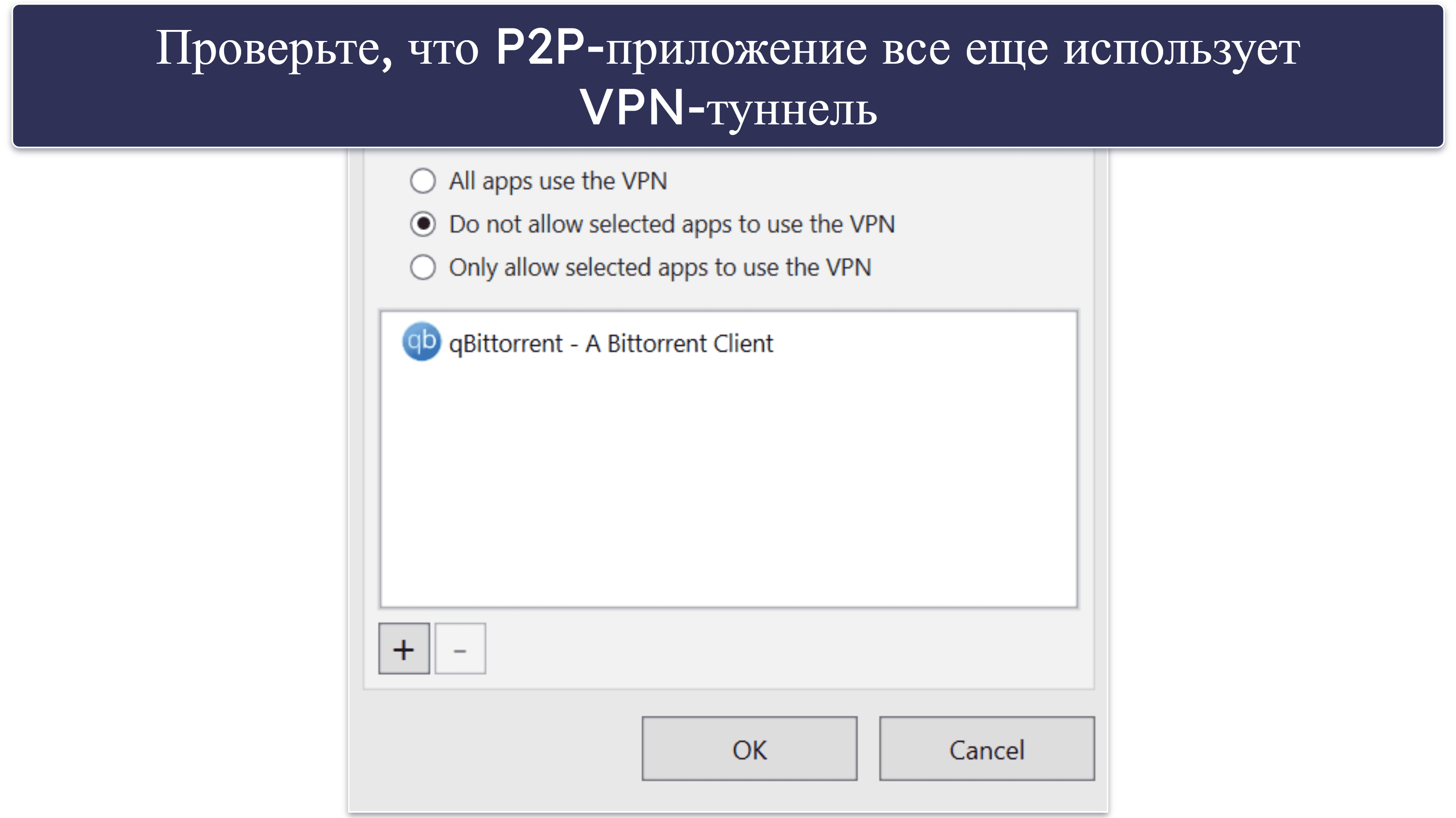
- Проверьте настройки раздельного туннелирования. Если вы пытались повысить скорость загрузки файлов по P2P за счет перенаправления P2P-трафика через ExpressVPN, перепроверьте внесенные настройки. Убедитесь, что P2P-приложение внесено в список приложений, использующих VPN-подключение. Если вы добавили P2P-приложение в список приложений, которые не будут использовать VPN, ExpressVPN не будет шифровать ваш P2P-трафик.
Проблемы со скоростью подключения
- Обновите приложение ExpressVPN. Как утверждает команда ExpressVPN, использование устаревшей версии приложения может вызвать проблемы со скоростью передачи данных. Обязательно обновитесь до актуальной версии.
- Используйте протокол Lightway. Это собственная разработка ExpressVPN, созданная специально для максимально быстрой передачи трафика. Этот протокол настолько хорош, что благодаря ему ExpressVPN занимает первое место в нашем рейтинге самых быстрых VPN в 2026. Я протестировал установленное по протоколу Lightway подключение и сравнил его с подключением по протоколу OpenVPN к серверу в Румынии (там я и находился). Подключение по протоколу Lightway оказалось на 63% быстрее.
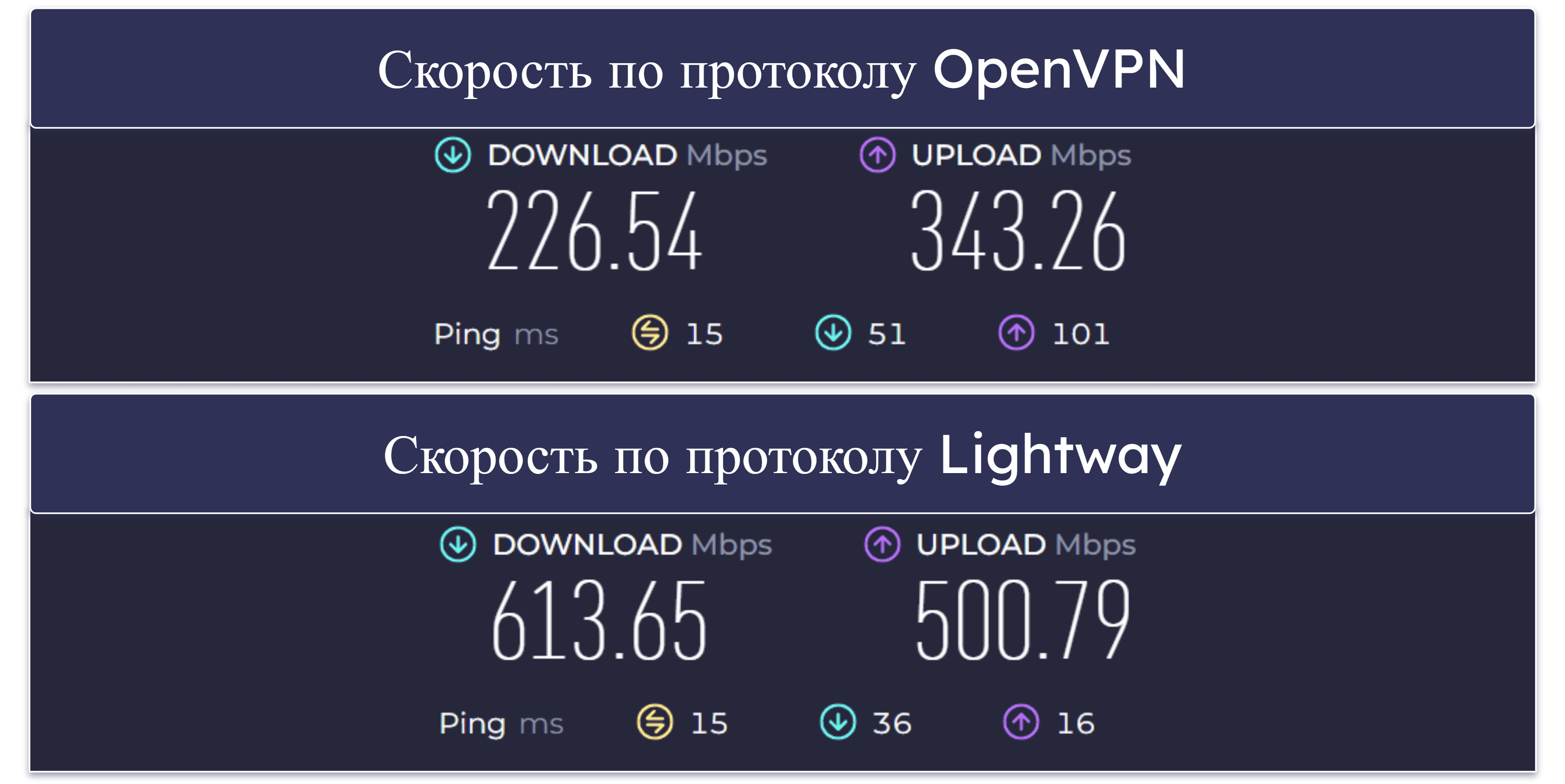
- Используйте протоколы Lightway или OpenVPN через UDP. Команда ExpressVPN заявляет, что Lightway-UDP быстрее, чем Lightway-TCP — и мои тесты, действительно, показали разницу в 5–8%. Если же вы хотите использовать именно OpenVPN, обязательно выберите UDP, так будет быстрее, чем с TCP. Я протестировал подключение по протоколу OpenVPN UDP, оно оказалось на 15% быстрее, чем подключение по протоколу OpenVPN TCP.
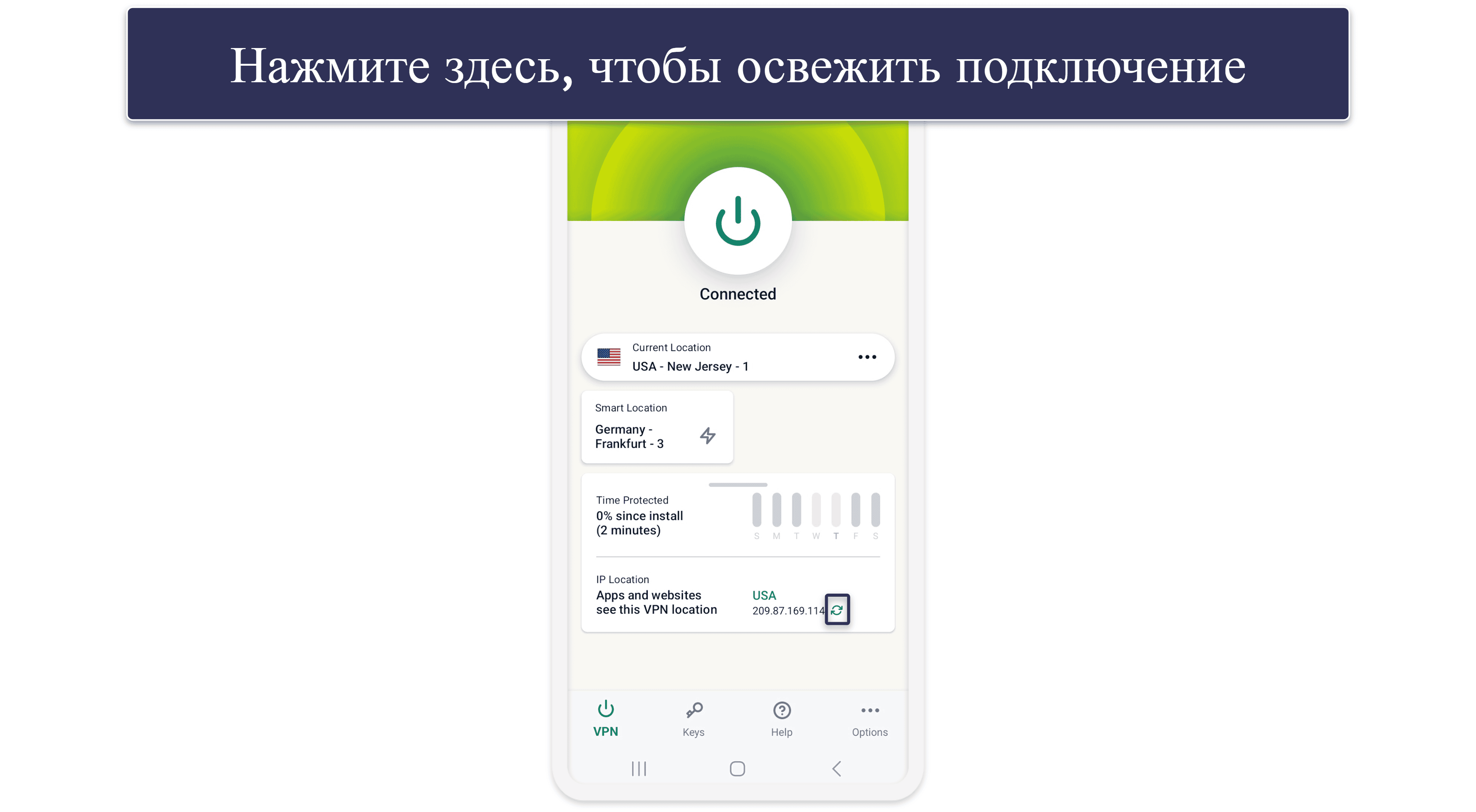
- Переустановите VPN-подключение (iOS и Android). На мобильных устройствах можно быстро «обновить» подключение к ExpressVPN, нажав соответствующую кнопку в нижней части экрана. Команда ExpressVPN рекомендует сделать это, если скорость подключения вдруг падает.
- Подключитесь к локальному серверу. Чем ближе вы к VPN-серверу, тем меньшее расстояние приходится преодолевать трафику, а это значит, что ваше подключение будет быстрее. Есть смысл подключиться к серверу в вашей или соседней стране.
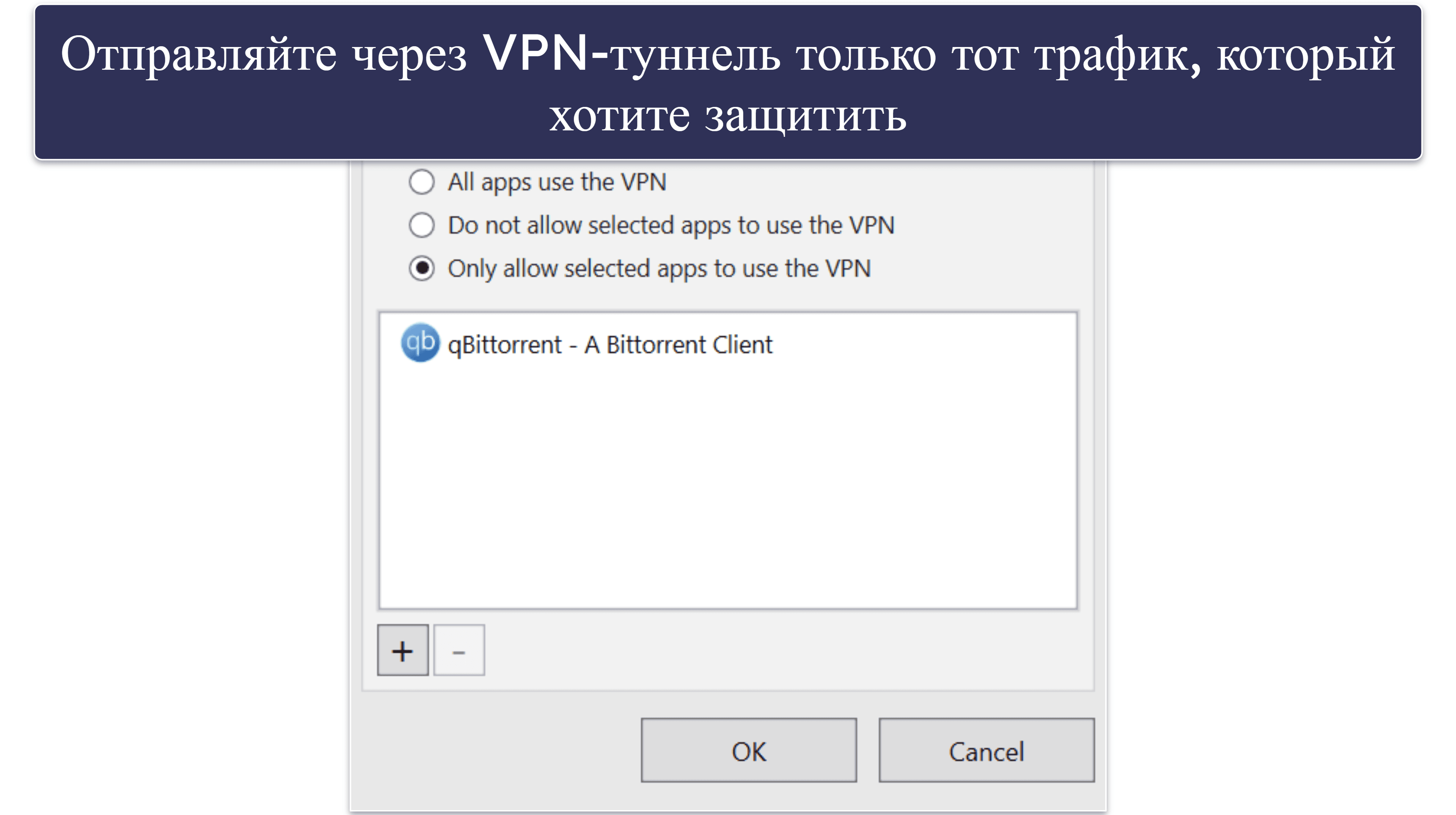
- Используйте раздельное туннелирование и только для того, чтобы перенаправить через VPN трафик, который вы хотите защитить. Чем меньше данных перенаправляется через ExpressVPN и шифруется провайдером, тем быстрее будет ваше подключение. Я воспользовался этой функцией, чтобы перенаправить трафик qBittorrent через ExpressVPN, и это повысило скорость P2P-загрузки примерно на 15%.
- Старайтесь не использовать подключения по Wi-Fi. Даже если ваше беспроводное подключение достаточно быстрое, качество сигнала порой снижается, а с ним и качество подключения. Можно, конечно, попробовать сесть поближе к роутеру, но куда лучше будет подключить устройство, на котором запущено приложение ExpressVPN, напрямую — через ethernet-кабель.
- Закройте работающие в фоновом режиме приложения. Не оставляйте работать в фоновом режиме подключения, которые подключены к Сети, ведь они будут расходовать пропускную способность подключения и замедлять передачу трафика. Например, если вы планируете играть онлайн с ExpressVPN, закройте браузер или торрент-клиент.
Проблемы с выделенным IP-адресом
1. Выделенный IP-адрес не работает
Внимание. Выделенные IP-адреса от ExpressVPN доступны на данный момент не всем пользователям сервиса. Более того, после запуска этого дополнение оно будет в первую очередь доступно для пользователей ОС Android, iOS и Windows.
ExpressVPN не рекомендует использовать выделенный IP-адрес для просмотра потоковых онлайн-трансляций в странах со строгой интернет-цензурой. Если вы хотите просмотреть такое видео, воспользуйтесь обычными VPN-серверами провайдера с общими IP-адресами.
Кроме того, проблемы могут быть связаны с тем, что срок действия вашего выделенного IP-адреса истек. Такое может случиться, если вы не пользовались приложениями ExpressVPN более 2 месяцев (или более 1 месяца, если вы оформили подписку на 1 месяц). В таком случае вам потребуется обратиться в службу поддержки сервиса и получить новый выделенный IP-адрес.
2. Потерян код доступа к выделенному IP
Настольные устройства
- Откройте меню Выделенный IP. Для этого нажмите на значок меню в верхнем левом углу и выберите Выделенный IP.
- Нажмите на значок в виде глаза, чтобы увидеть свой код доступа.
Мобильные устройства
- Откройте Настройки > Выделенный IP. Меню Настройки находится в нижнем правом углу.
- Нажмите на значок в виде глаза, чтобы увидеть свой код доступа.
Проблемы с ExpressVPN Keys
Советы по устранению типовых проблем с ExpressVPN Keys
При работе с ExpressVPN Keys могут возникнуть различные проблемы, однако способы их решения в целом одни и те же. Так, чаще всего пользователи сталкиваются с невозможностью сменить основной пароль или создать учетную запись ExpressVPN Keys, сбросить код восстановления, сохранить или изменить записи. Также встречается ошибка, требующая установить или активировать ExpressVPN. Иногда случаются проблемы с синхронизацией данных. Тут я могу дать следующие советы:
- Проверьте интернет-подключение. Убедитесь, что соединение работает нормально.
- Проверьте сеть. Возможно, в вашей сети установлены определенные ограничения (что, например, актуально для публичных точек доступа Wi-Fi). В таком случае подключитесь к VPN до использования ExpressVPN Keys.
- Проверьте версии приложения и расширения ExpressVPN. Убедитесь, что вы используете новейшую версию приложения ExpressVPN для мобильных и настольных устройств, а также расширения ExpressVPN Keys.
- Заново войдите в приложение или расширение ExpressVPN. Выйдите и войдите в свою учетную запись ExpressVPN или ExpressVPN Keys — возможно, это поможет решить проблему.
- Отключите расширение ExpressVPN Keys и включите его снова. Откройте страницу chrome://extensions в браузере и отключите расширение, а затем включите его снова. Если не поможет, попробуйте удалить и переустановить расширение.
- Воспользуйтесь другим устройством или сетью. Если советы выше не помогут, решить проблему помогут более радикальные меры.
Кроме того, бывают такие проблемы, когда единственное решение — сообщить об ошибке службе поддержки ExpressVPN. К этому стоит прибегнуть в том случае, когда вы вообще не можете открыть ExpressVPN Keys на своем устройстве, когда ExpressVPN Keys не предлагает вам сохранить логин, когда вы получаете ошибку доступа к ExpressVPN Keys, а также когда функция автозаполнения работает неправильно.
Автозаполнение вообще не работает
Браузерное расширение ExpressVPN Keys
В первую очередь необходимо убедиться в том, что браузерное расширение ExpressVPN Keys разблокировано. Если да, то откройте в браузере страницу “chrome://extensions” и отключите расширения других менеджеров паролей, которые у вас установлены. Также отключите любые расширения, которые могут менять веб-страницы (например, блокировщики рекламы).
Если не поможет, проверьте, отключен ли встроенный менеджер паролей Chrome — сделать это можно следующим образом:
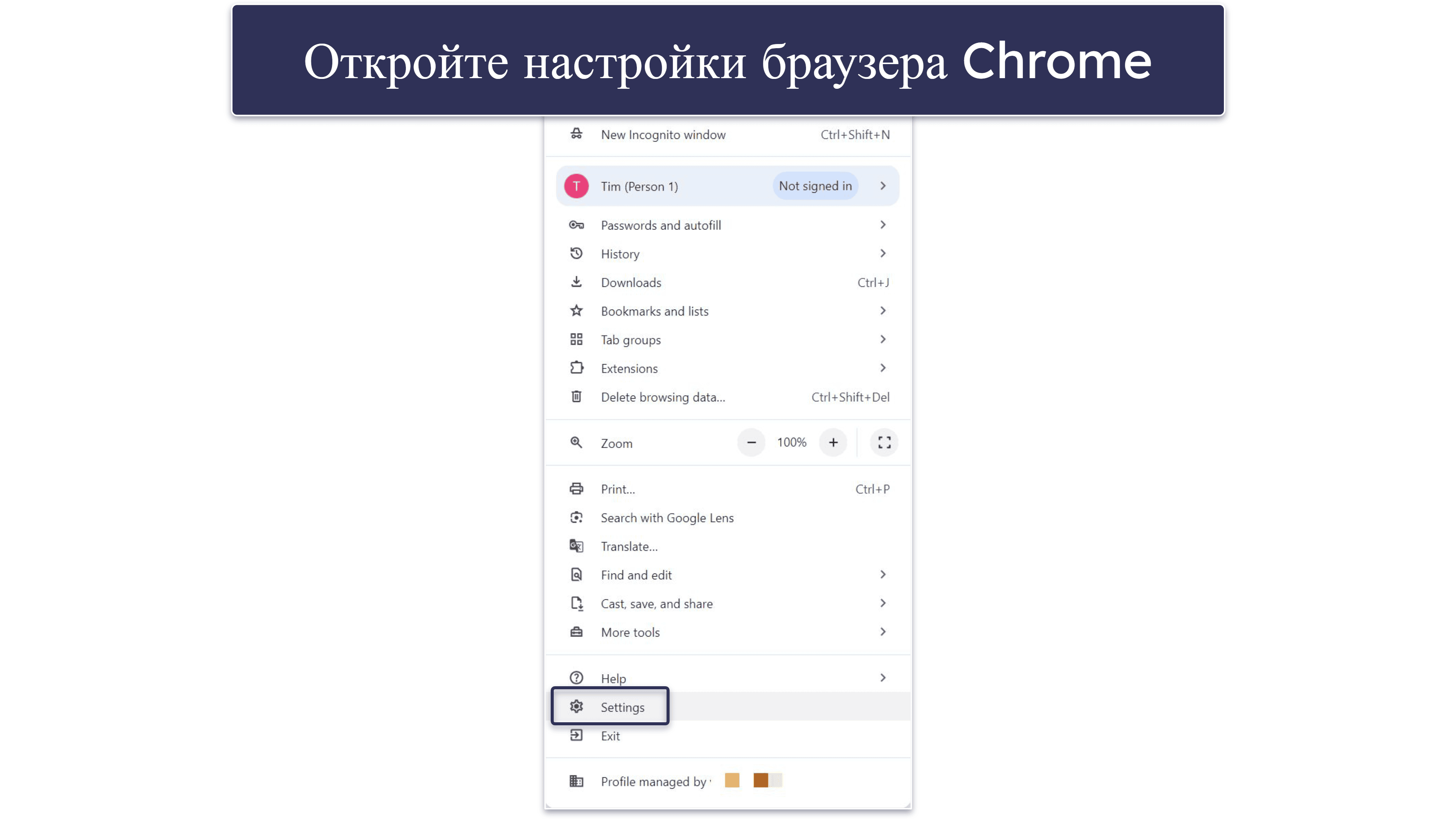
- Откройте настройки Chrome, нажав на значок в виде трех точек в верхнем правом углу и выбрав опцию Настройки.
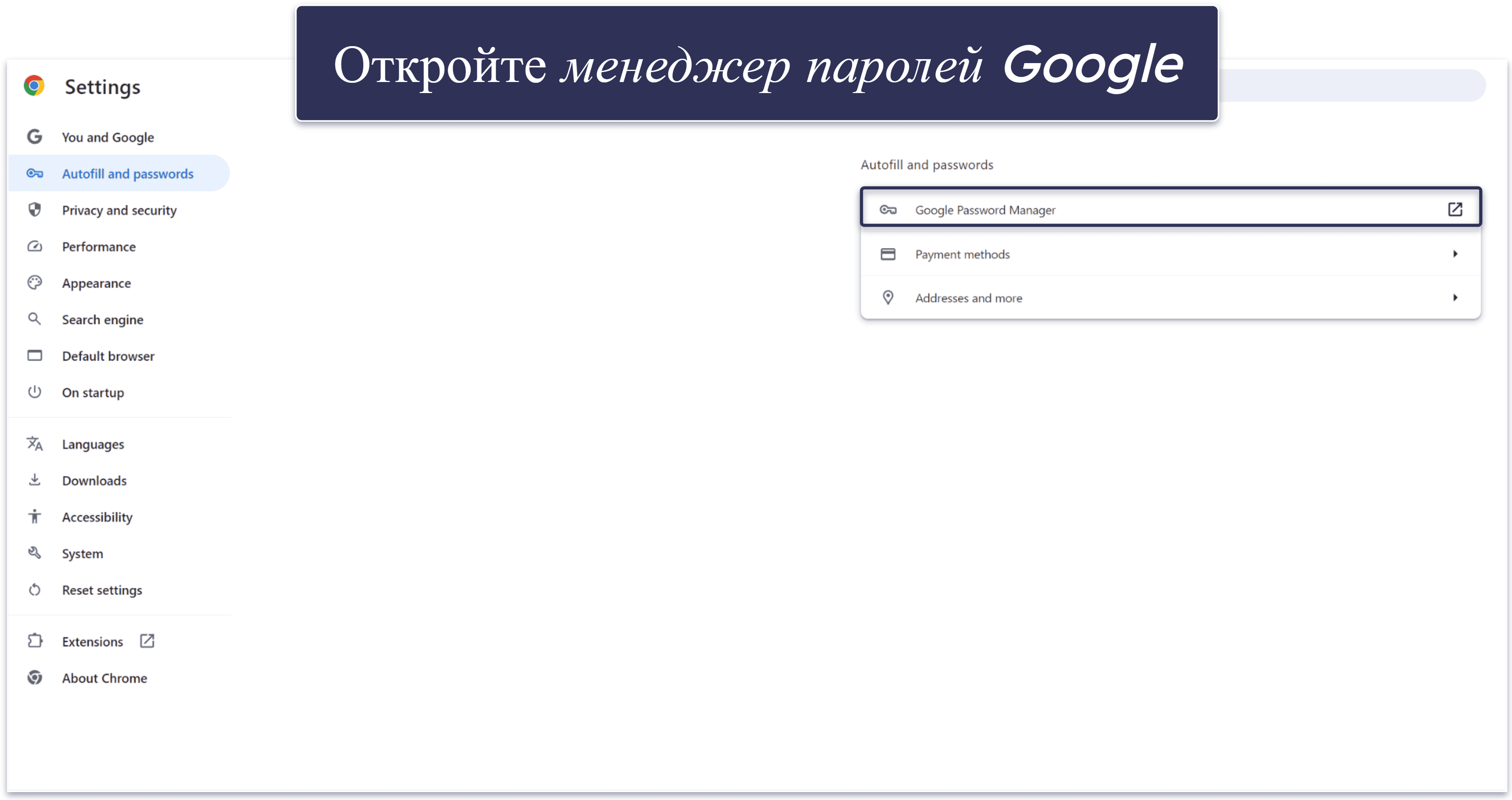
- Нажмите на Автозаполнение и пароли. Затем откройте менеджер паролей, нажав на Google Менеджер паролей.
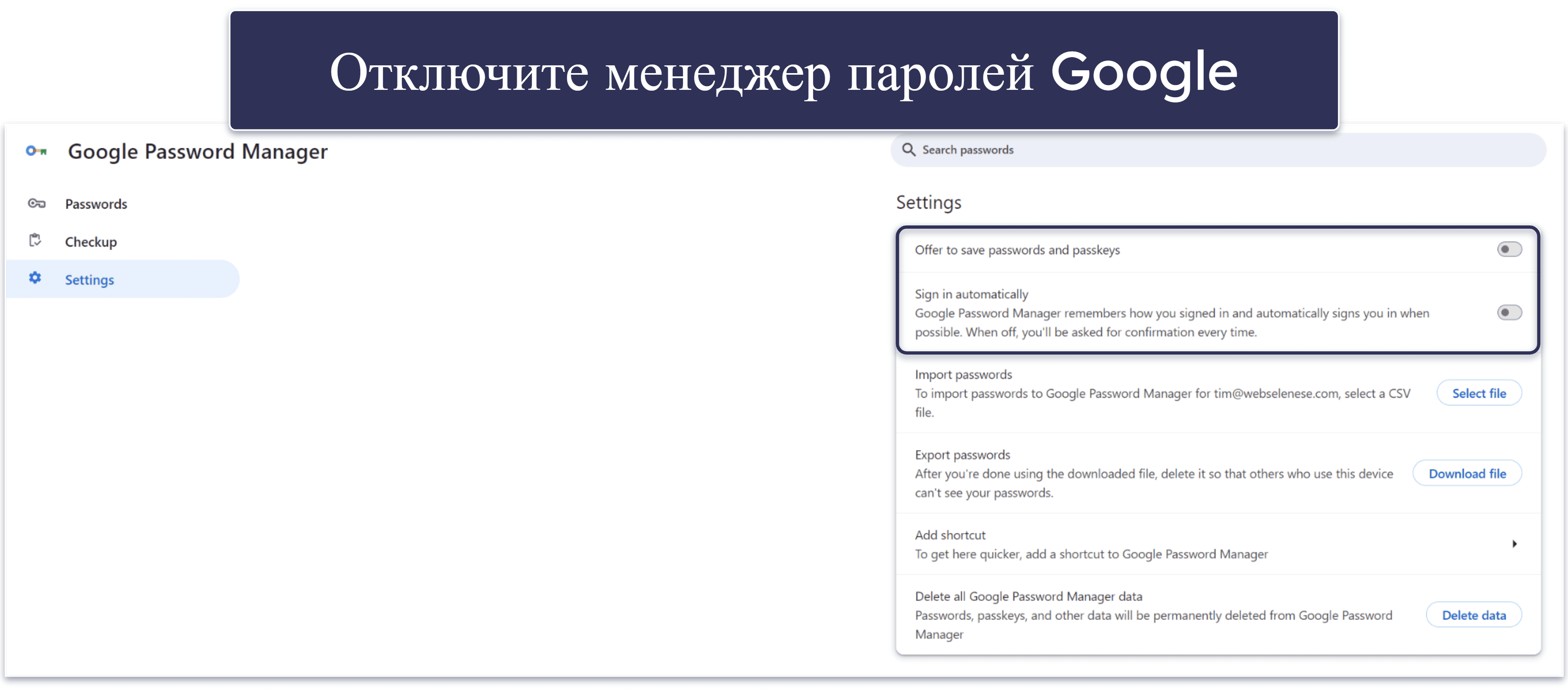
- Отключите все настройки менеджера паролей. Для этого откройте вкладку Настройки, затем отключите опции «Предлагать сохранение паролей и ключей доступа» и «Автоматический вход».
ExpressVPN Keys на Android
- Откройте настройки автозаполнения приложения ExpressVPN. Для этого откройте Настройки > Прочие > Автоматически заполнять логины.
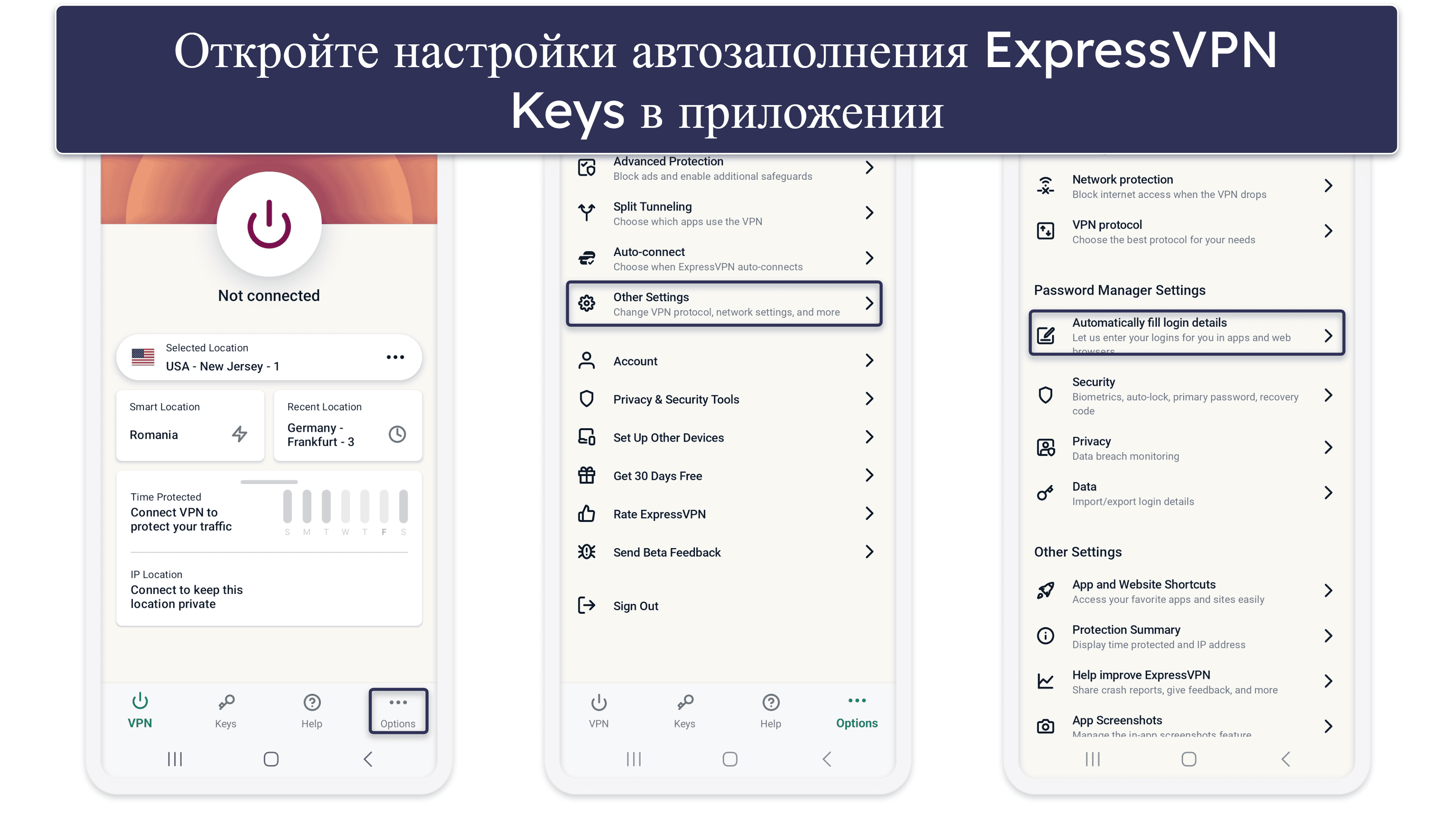
- Нажмите Открыть службу автозаполнения. Выберите в списке ExpressVPN и следуйте экранным инструкциям, чтобы настроить функцию автозаполнения сервиса.
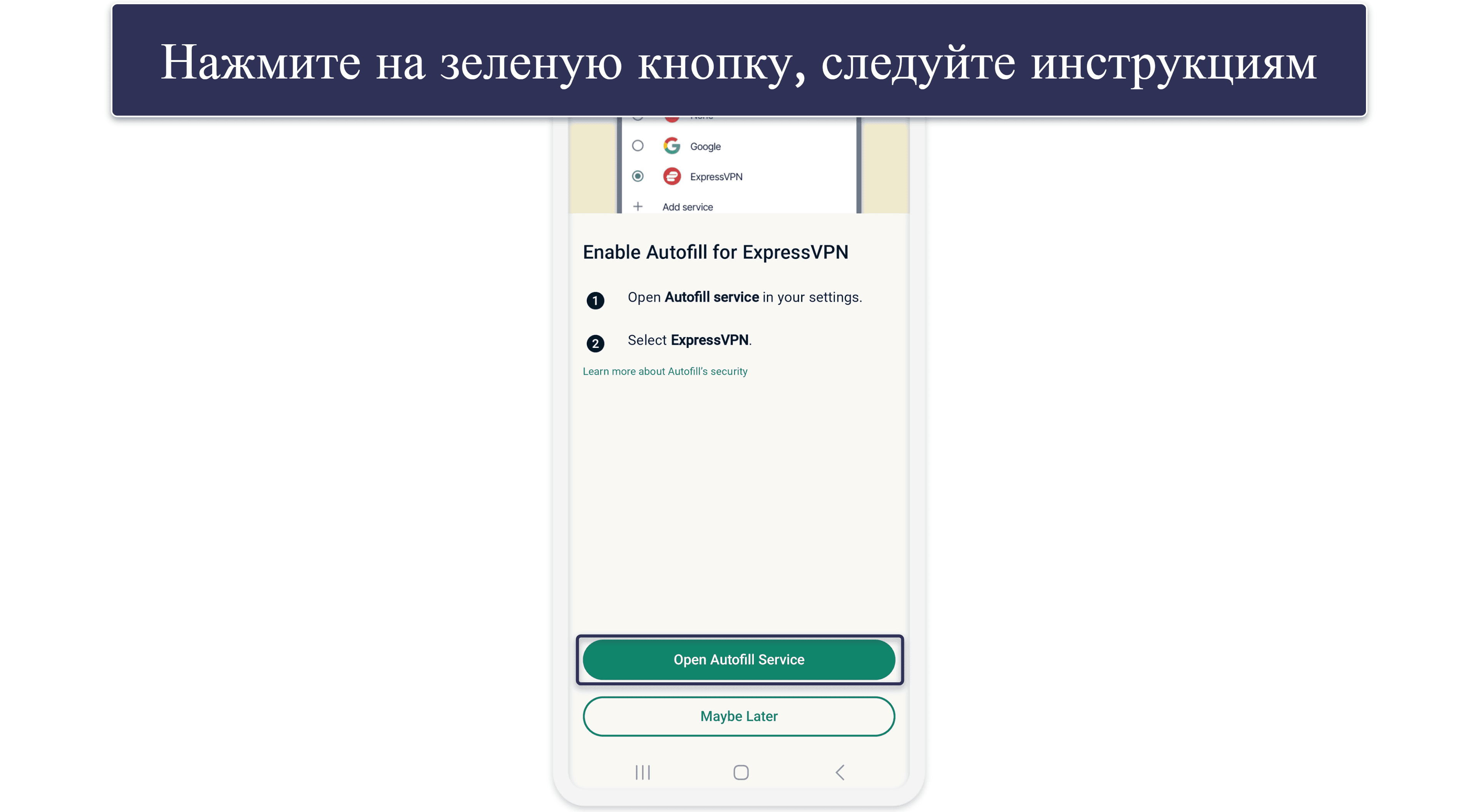
ExpressVPN Keys на iOS
- Откройте настройки автозаполнения паролей. Для этого откройте Настройки > Пароли > Автозаполнение паролей.
- Найдите ExpressVPN и нажмите на эту строку для активации.
- Затем поищите Связку ключей iCloud. Нажмите на эту строку, чтобы отключить настройки автозаполнения устройства на базе ОС iOS.
Не удается разблокировать ExpressVPN Keys
Как правило, это случается, если забыть основной пароль. В таком случае его нужно сбросить, воспользовавшись кодом восстановления.
На настольных устройствах для этого надо нажать «Забыли основной пароль?», а потом — «Использовать код восстановления» на экране разблокировки. На мобильных устройствах, соответственно, надо нажать Настройки > Прочие > Безопасность > Изменить основной пароль > Забыли основной пароль? > Использовать код восстановления.
Что делать, если вообще ничего не помогает?
Если ни один из советов в этой статье не помог, вам остается лишь обратиться в службу поддержки сервиса через онлайн-чат. Он доступен 24/7, и сотрудники ExpressVPN всегда рады помочь самым оперативным, полным и качественным образом.
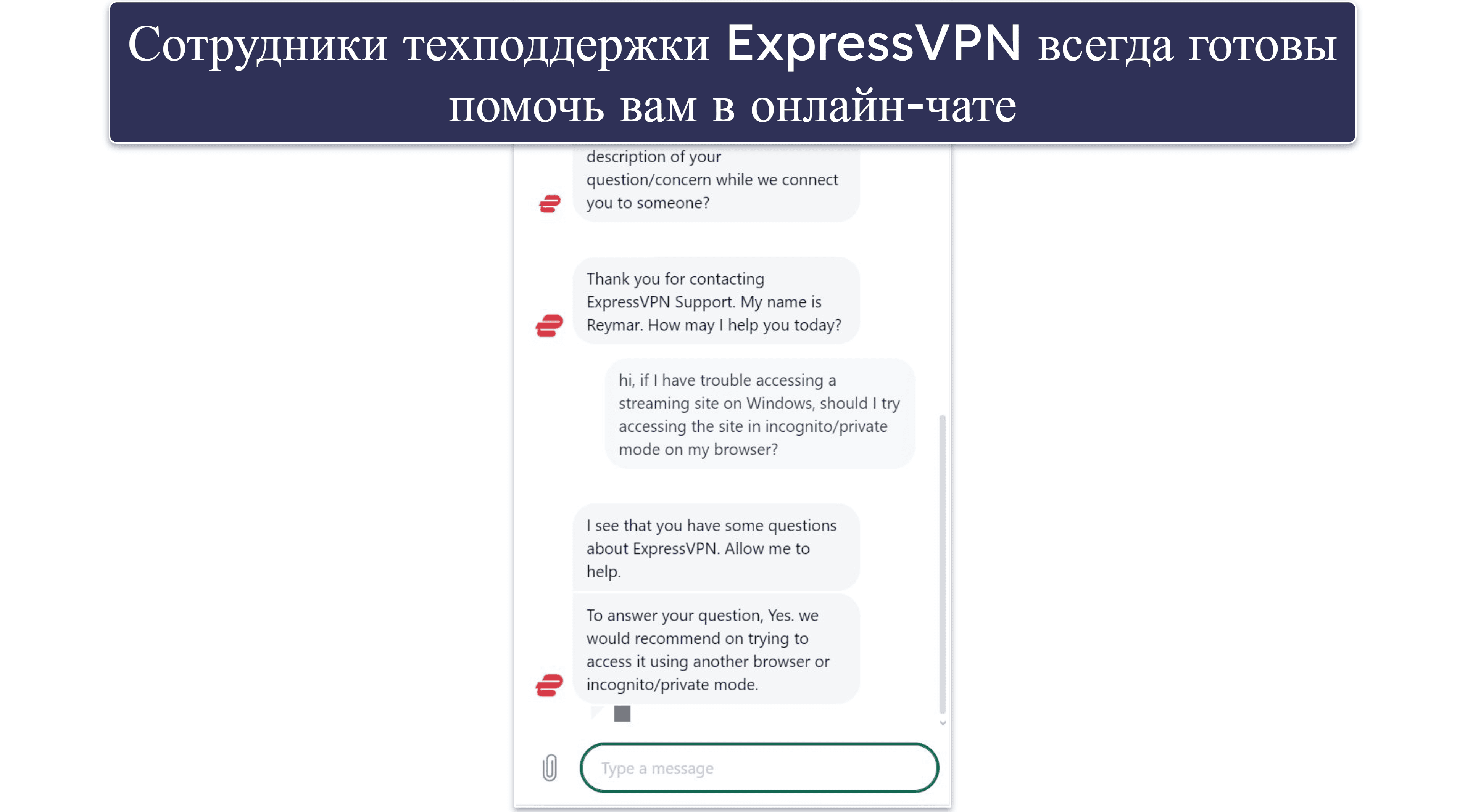
Работая над этой статьей, я обращался в онлайн-чат десятки раз. Все сотрудники техподдержки, с которыми я общался, были максимально компетентны и оперативны — как правило, они отвечали на мои вопросы и решали мои проблемы где-то в течение 5 минут.
Какие есть лучшие аналоги ExpressVPN?
Если вы хотели бы поработать с другими сервисами, на рынке представлены вполне достойные вариант, которые могут работать в России — например:
- Private Internet Access — отличный VPN-сервис для загрузки торрентов, поддерживающий P2P-трафик серверами в 50 странах, также здесь есть функция перенаправления портов и поддержки прокси SOCKS5. Сервис обеспечивает продвинутую защиту, а также быстрые подключения, причем вы даже сможете подключать любое количество устройств одновременно.
- CyberGhost VPN — очень хороший VPN-сервис для онлайн-трансляций, предоставляющий доступ к 50+ популярным платформам (например, Netflix, Amazon Prime Video и Disney+) через 100 выделенных специализированных серверов. Он также очень удобный, обеспечивает отличную защиту и быстрые подключения.
- NordVPN — этот VPN-сервис обеспечивает продвинутую защиту, имеет встроенный блокировщик вредоносного ПО и инструмент отслеживания утечек данных. Его серверы в 149 странах мира обеспечивают отличную поддержку P2P и быстрые подключения.
Примечание редактора: сервисы Intego ONE, Private Internet Access, CyberGhost и ExpressVPN принадлежат Kape Technologies, нашей родительской компании.
Часто задаваемые вопросы
Почему файлы не загружаются через подключение к ExpressVPN?
Есть несколько причин, вызывающих проблемы с загрузкой торрентов при подключении к ExpressVPN. Может, у самой раздачи мало сидеров. Может, выбранный вами сервер ExpressVPN испытывает технические проблемы. Может, все дело в настройках ваших антивируса и файрвола — в этом случае добавьте ExpressVPN и ваш P2P-клиент в белые списки соответствующих программ.
Как исправить проблемы с подключениями к ExpressVPN?
Есть много способов, позволяющих устранить проблемы с подключением к ExpressVPN. Я советую убедиться, что приложение ExpressVPN обновлено до актуальной версии, подключиться к другой серверной локации, выбрать другой VPN-протокол, перезапустить приложение ExpressVPN на вашем устройстве и внести ExpressVPN в белые списки вашего антивируса и файрвола.
Что делать, если ExpressVPN не может предоставить доступ к онлайн-кинотеатрам?
Есть разные способы решить проблемы с воспроизведением онлайн-трансляций ExpressVPN. В первую очередь я советую переподключиться к тому же серверу, потом подключиться к другой локации, перезайти в приложение для трансляций, а также перезапустить приложение ExpressVPN на вашем устройстве. Если не поможет, воспользуйтесь функцией Smart DNS (MediaStreamer).
Как исправить проблемы с ExpressVPN Keys?
Большинство проблем с ExpressVPN Keys решаются подключением к VPN (если у вашей сети установлены ограничения). Также советую убедиться, что приложение ExpressVPN и расширение ExpressVPN Keys обновлены до актуальной версии. Еще можно отключить и включить обратно расширение ExpressVPN Keys. Если не поможет, попробуйте установить и использовать ExpressVPN Keys на другом устройстве или в другой сети.