

Опубликовано: 18 сентября 2025 г. Обновления после публикации: 2
Служба антивирусной программы Microsoft Defender является стандартным процессом в Windows. Она проверяет файлы, ищет вредоносное ПО и выполняет основные функции безопасности Microsoft Defender. Но иногда из-за неё могут возникать проблемы производительности или несовместимости с другими приложениями.
Не стоит отключать его, если вы подозреваете, что на вашем компьютере есть вредоносное ПО. Это может сделать вашу систему более уязвимой, а служба просто перезапустится снова после перезагрузки компьютера. Лучше всего установить надёжное антивирусное приложение, которое автоматически отключит Microsoft Defender и обеспечит более высокий уровень защиты. Например, Norton или другой хороший антивирус лучше обнаруживает вредоносное ПО и защищает ПК в реальном времени, чем Defender.
После этого, вам всё равно придётся отключить Microsoft Defender вручную, и это можно сделать несколькими способами. Это небыстрый процесс, но если всё сделать правильно, вы сможете отключить его на время или навсегда. Вот как сделать это безопасно.
Как остановить службу антивирусной программы Microsoft Defender
Вы можете отключить Microsoft Defender на время или “навсегда”. Временное отключение обычно подразумевает выключение защиты в реальном времени в настройках Безопасности Windows. Этот способ считается безопасным и позволяет быстро включить защиту обратно, и он пригодится, если Defender блокирует известное вам безопасное приложение или обновление. При этом, вы также можете добавлять безопасные приложения в белый список.
Полное отключение службы антивируса Defender является более сложным процессом и несёт серьёзные риски. Для этого необходимо внести изменения в реестр Windows или использовать Редактор групповой политики, но даже эти способы нельзя назвать “постоянными”. Microsoft Defender глубоко встроен в Windows, поэтому после обновлений он может включаться автоматически, а Центр безопасности всё равно может показывать предупреждения о выключенном антивирусе.
А ещё при использовании этих способов легко допустить ошибку. Подобное изменение настроек системы может привести к нарушению стабильности или сделать ваш ПК уязвимым в случае неправильных действий.
Если Microsoft Defender замедляет работу вашего ПК или конфликтует с другой программой, лучше всего выполнить временное отключение или перейти на другой антивирус. Microsoft Defender не дотягивает до самостоятельных антивирусных приложений, которые обеспечивают более надёжную защиту без замедления работы системы.
Как временно отключить защиту в реальном времени Microsoft Defender
Вы можете временно отключить защиту в реальном времени Microsoft Defender, что поможет вам в случае блокировки проверенных приложений или снижения производительности вашего ПК. Это быстрый и безопасный способ, который приостанавливает активное сканирование до перезапуска устройства или повторного включения. Вот, что нужно сделать:
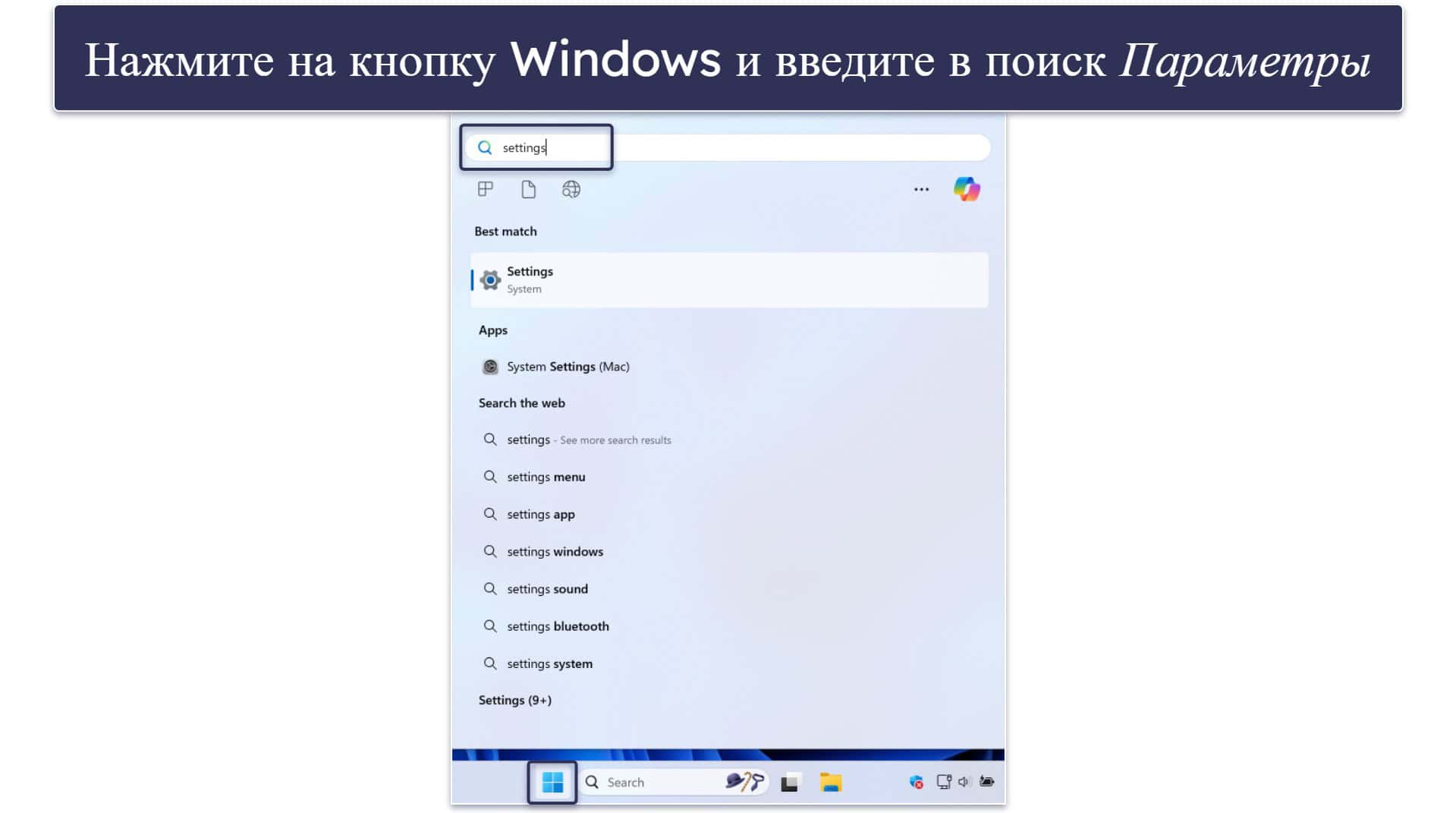
- Нажмите на кнопку Windows и начните вводить “Параметры”. При появлении Параметров с иконкой шестерёнки, нажмите на неё.
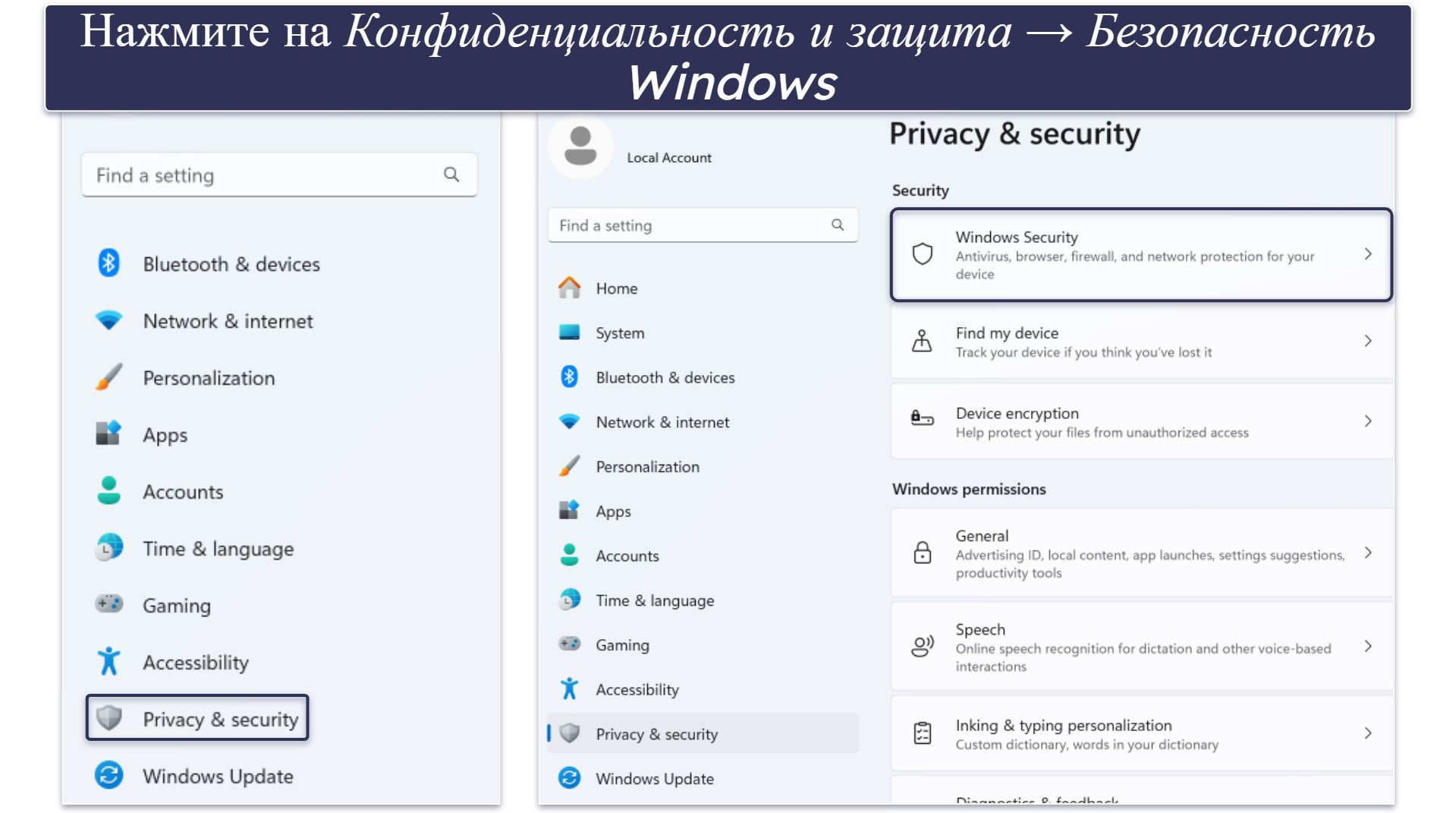
- В левом меню нажмите на Конфиденциальность и защита , а затем на Безопасность Windows.
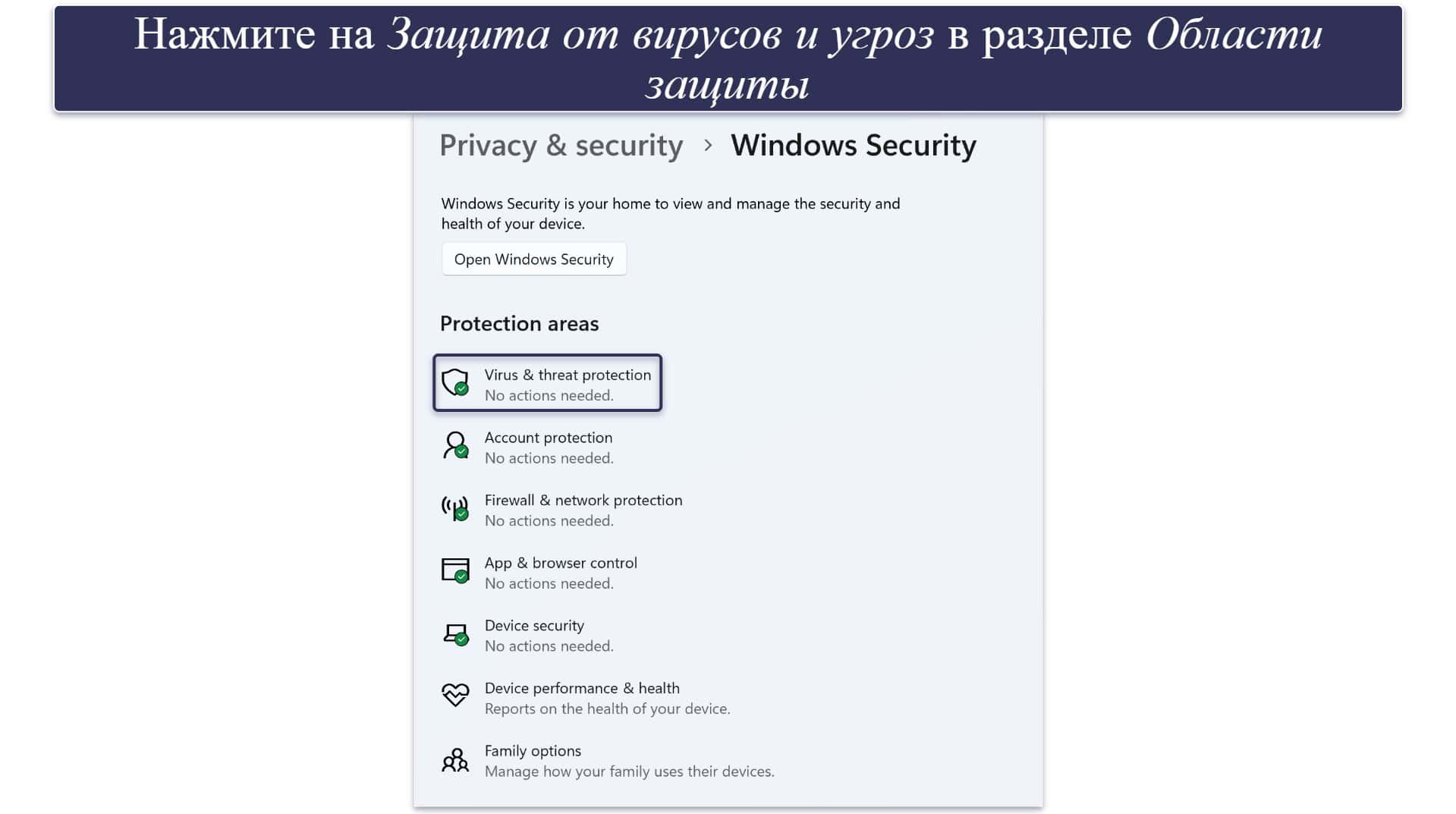
- Нажмите на Защита от вирусов и угроз.
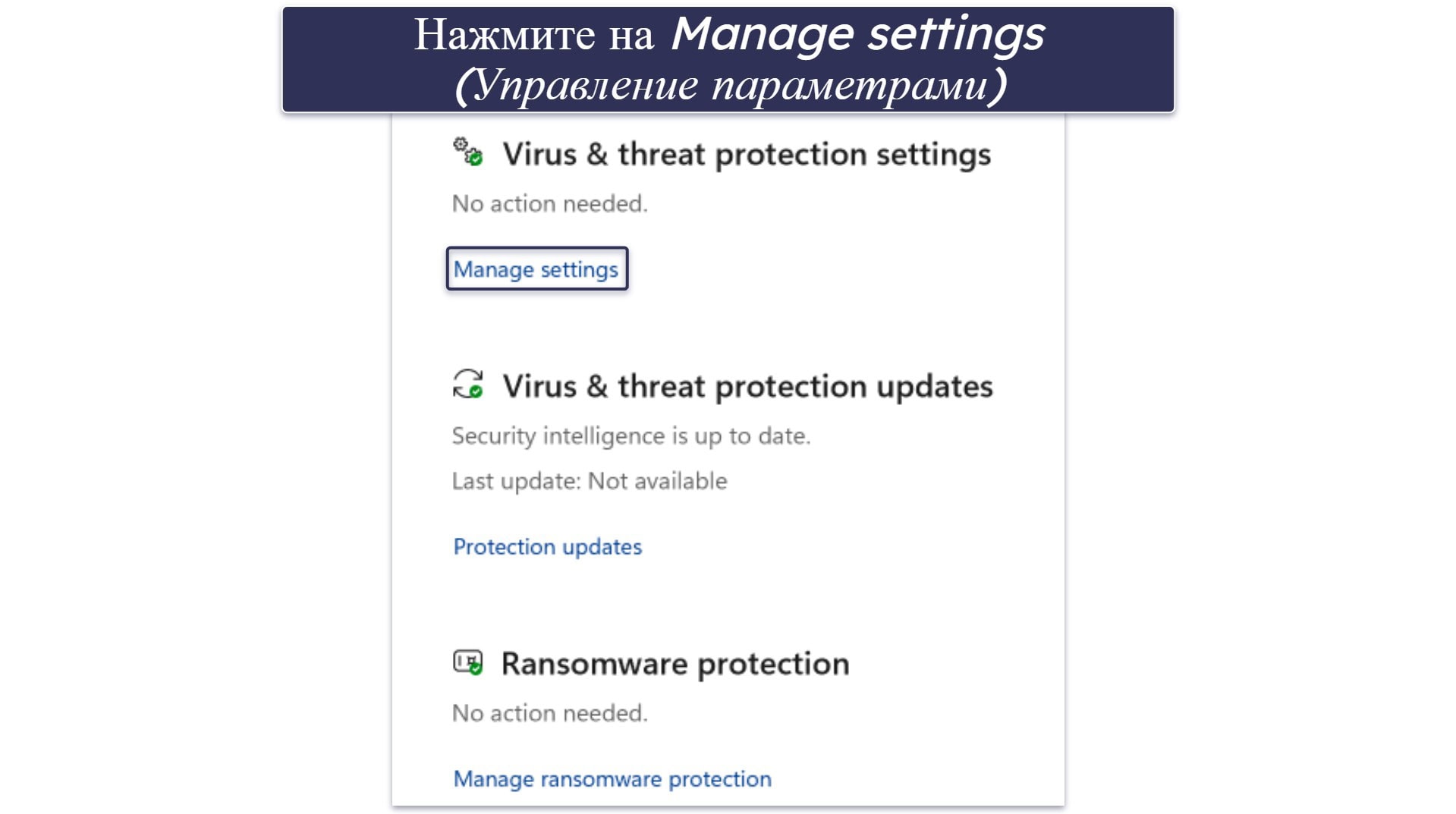
- Во вкладке Virus & threat protection settings (Параметры защиты от вирусов и угроз), нажмите на Manage settings (Управление параметрами).
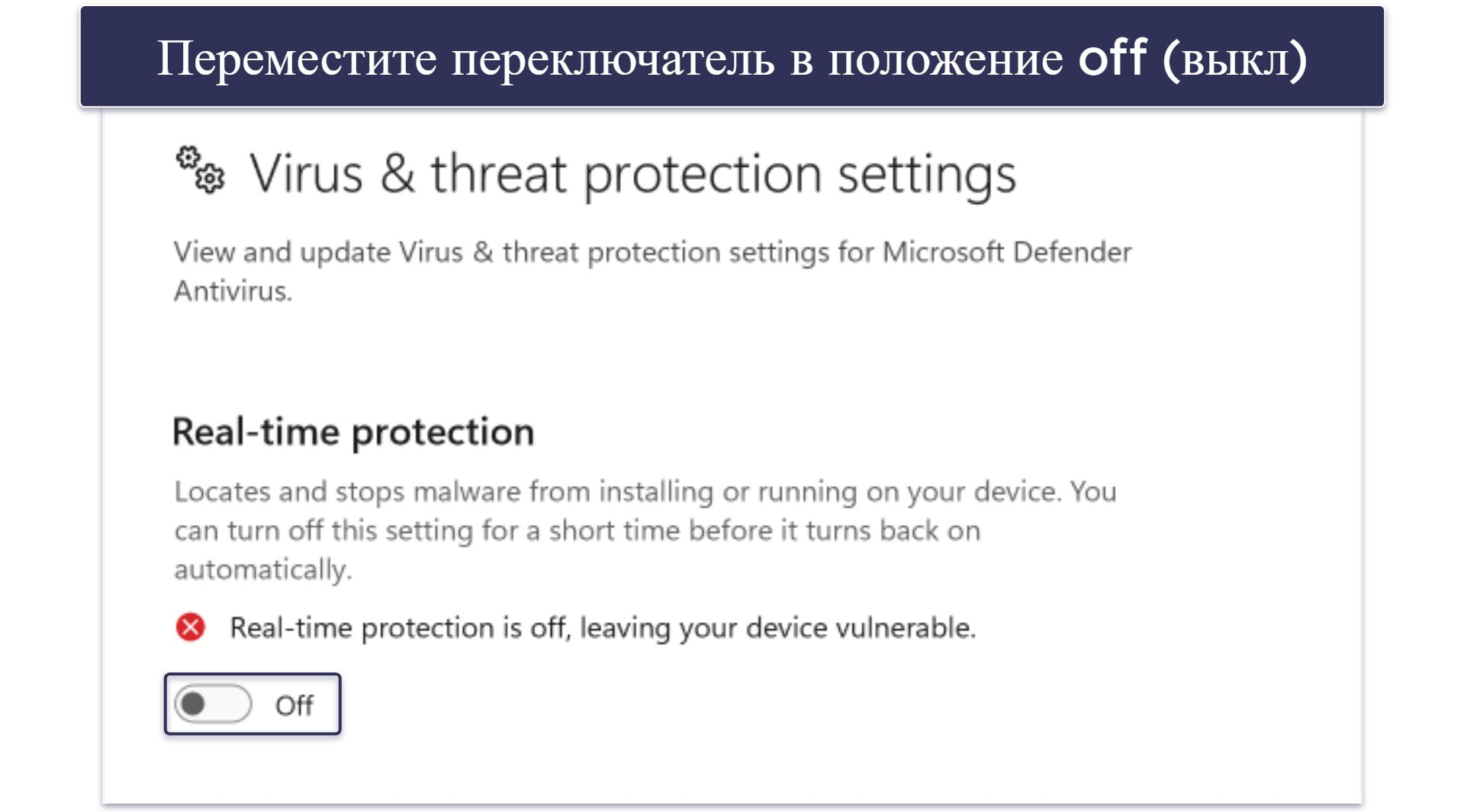
- В разделе Real-time protection (Защита в реальном времени), переместите переключатель в положение off (выкл).
Как навсегда отключить службу антивирусной программы Microsoft Defender
Есть несколько способов навсегда отключить Microsoft Defender. И хотя все эти способы в какой-то степени можно назвать рабочими, только Способ 3 работает в 100% случаев.
Способ 1. Отключение Microsoft Defender “почти навсегда” через Редактор групповой политики
Для использования Редактора групповой политики необходима версия Windows Pro или Enterprise. Если у вас другая версия, вы не сможете использовать этот способ. В этом случае, вам придётся использовать способ с изменением реестра. Далее я расскажу, как отключить Microsoft Defender “почти навсегда” при помощи Редактора групповой политики. Во-первых, необходимо отключить Tamper Protection (Защита от несанкционированного доступа).
Примечание: Помните, что ни один способ не является на 100% постоянным, поскольку изменения групповой политики обычно сбрасываются при выполнении обновления Windows.
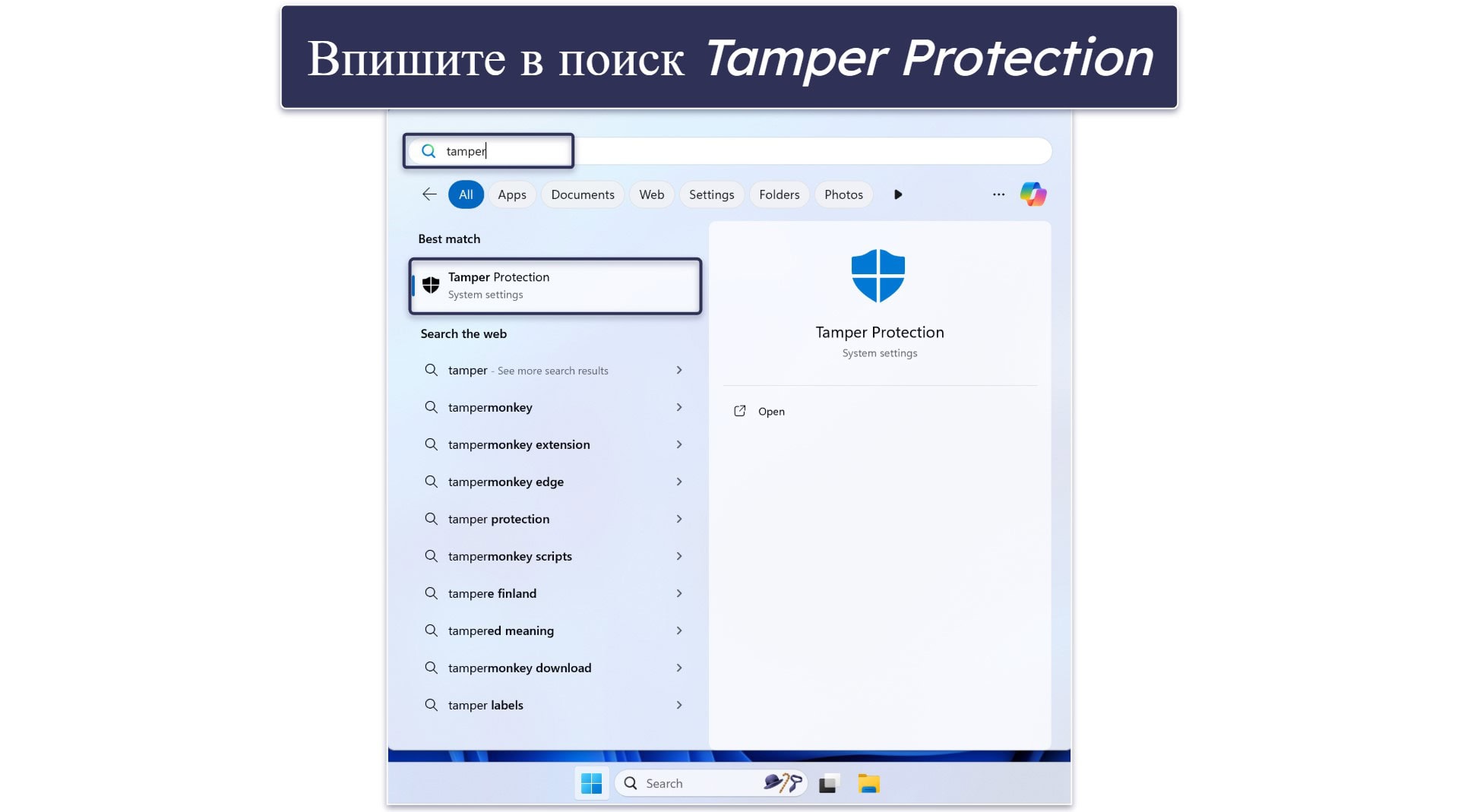
- Нажмите на логотип Windows и введите в поиск “tamper protection” После появления, нажмите на неё.
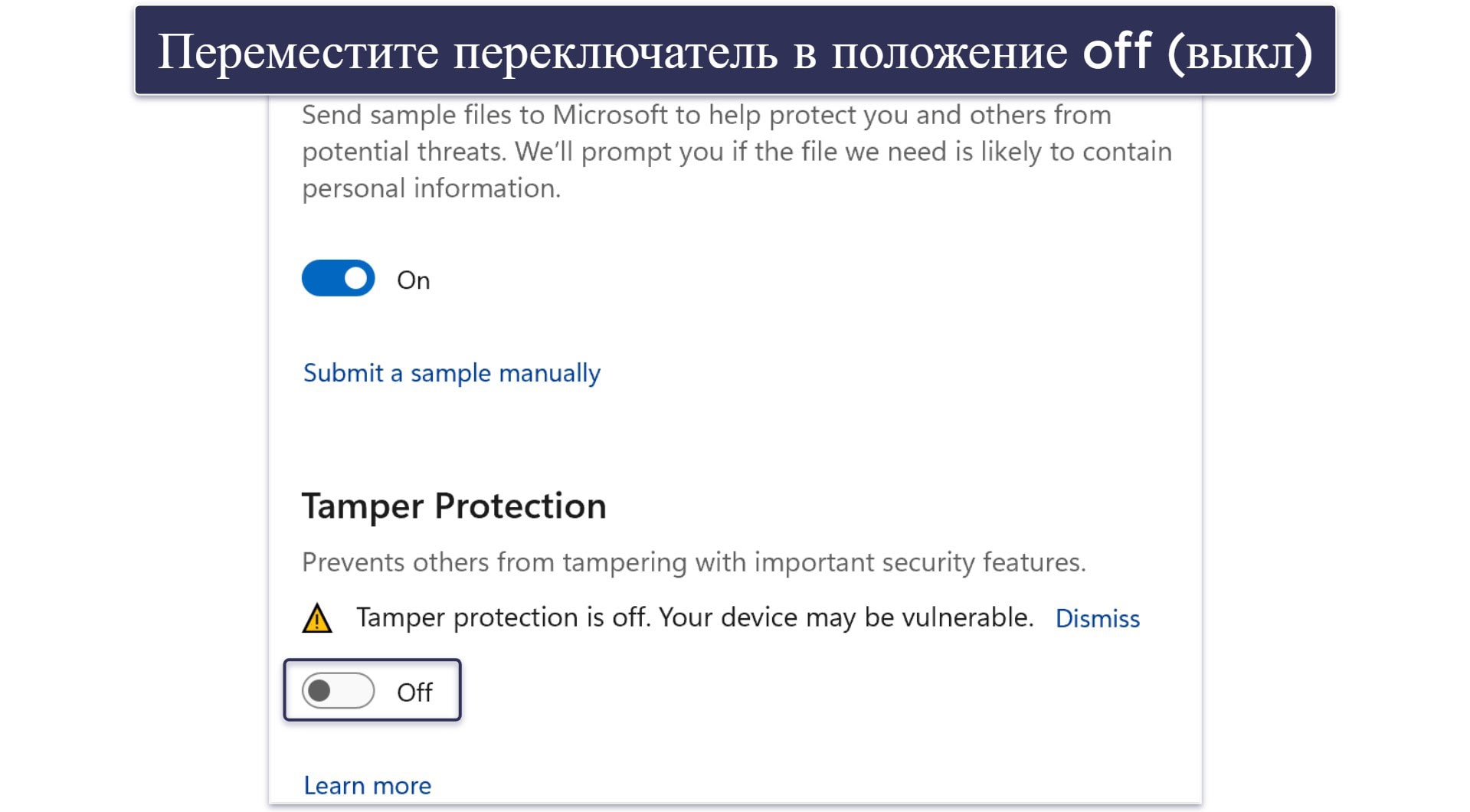
- В разделе Tamper Protection, переместите переключатель в положение off (выкл).
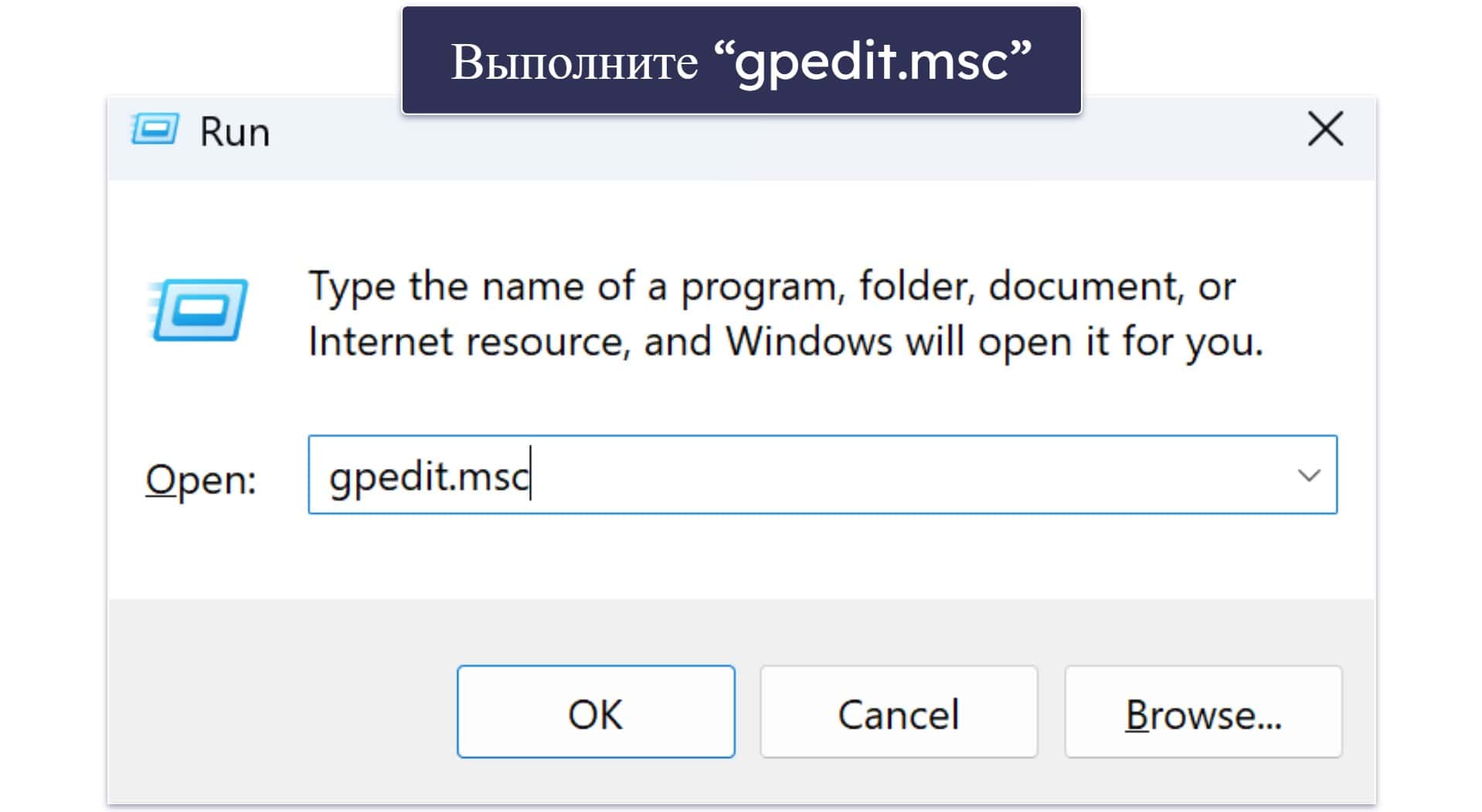
- Закройте все окна и вернитесь на рабочий стол, а затем нажмите на сочетание клавиш Windows + “r”. В диалоговом окне введите “gpedit.msc” и нажмите Enter.
- Перейдите в Computer Configuration (конфигурация компьютера) → Administrative Templates (административные шаблоны) → Windows Components (компоненты Windows) → Microsoft Defender Antivirus (Антивирус Microsoft Defender). После этого, дважды кликните мышью на отключить антивирус Microsoft Defender.
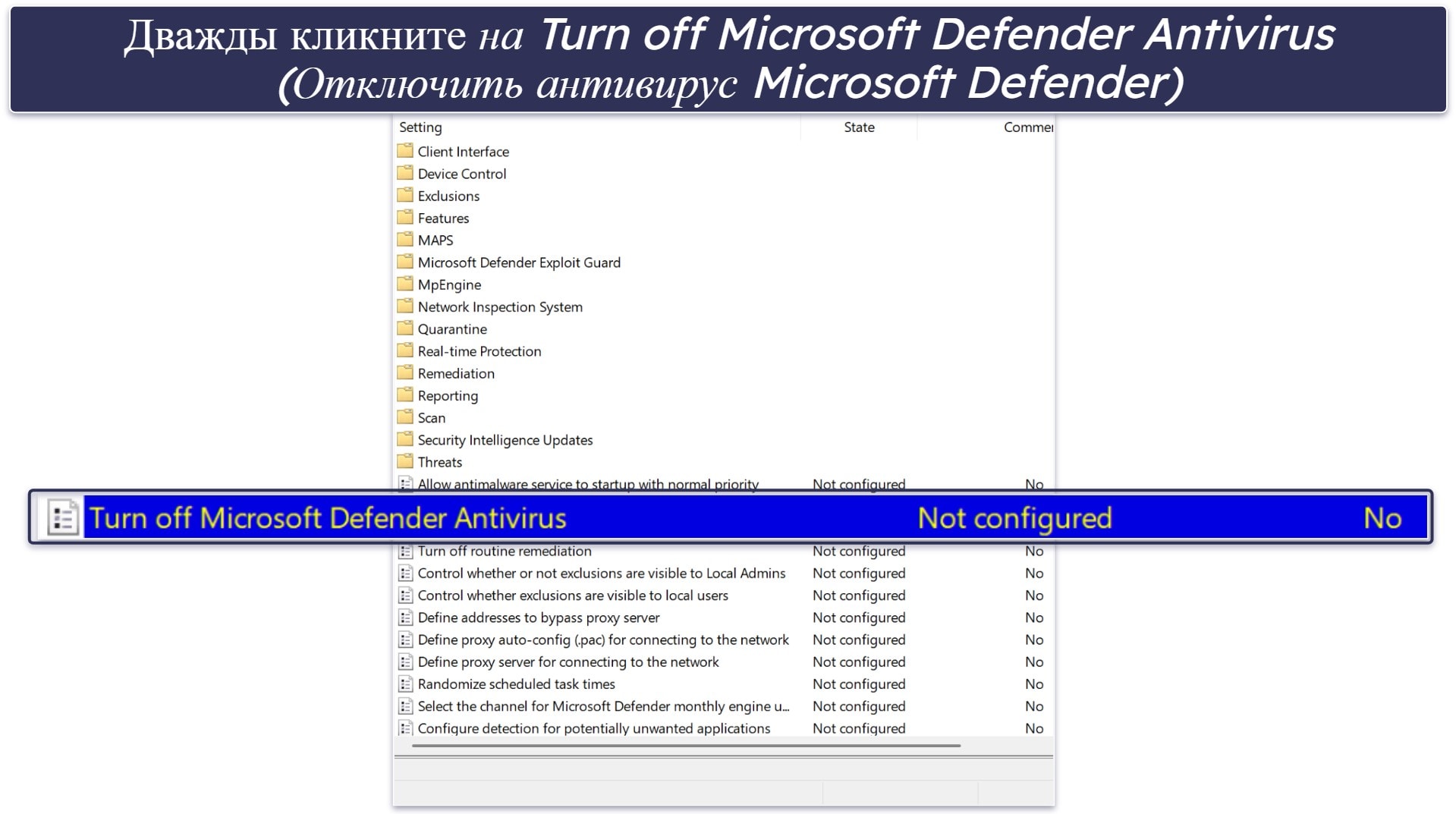
- Переключите кнопку радио в положение Enabled (включено), нажмите Apply (Применить), и затем OK.
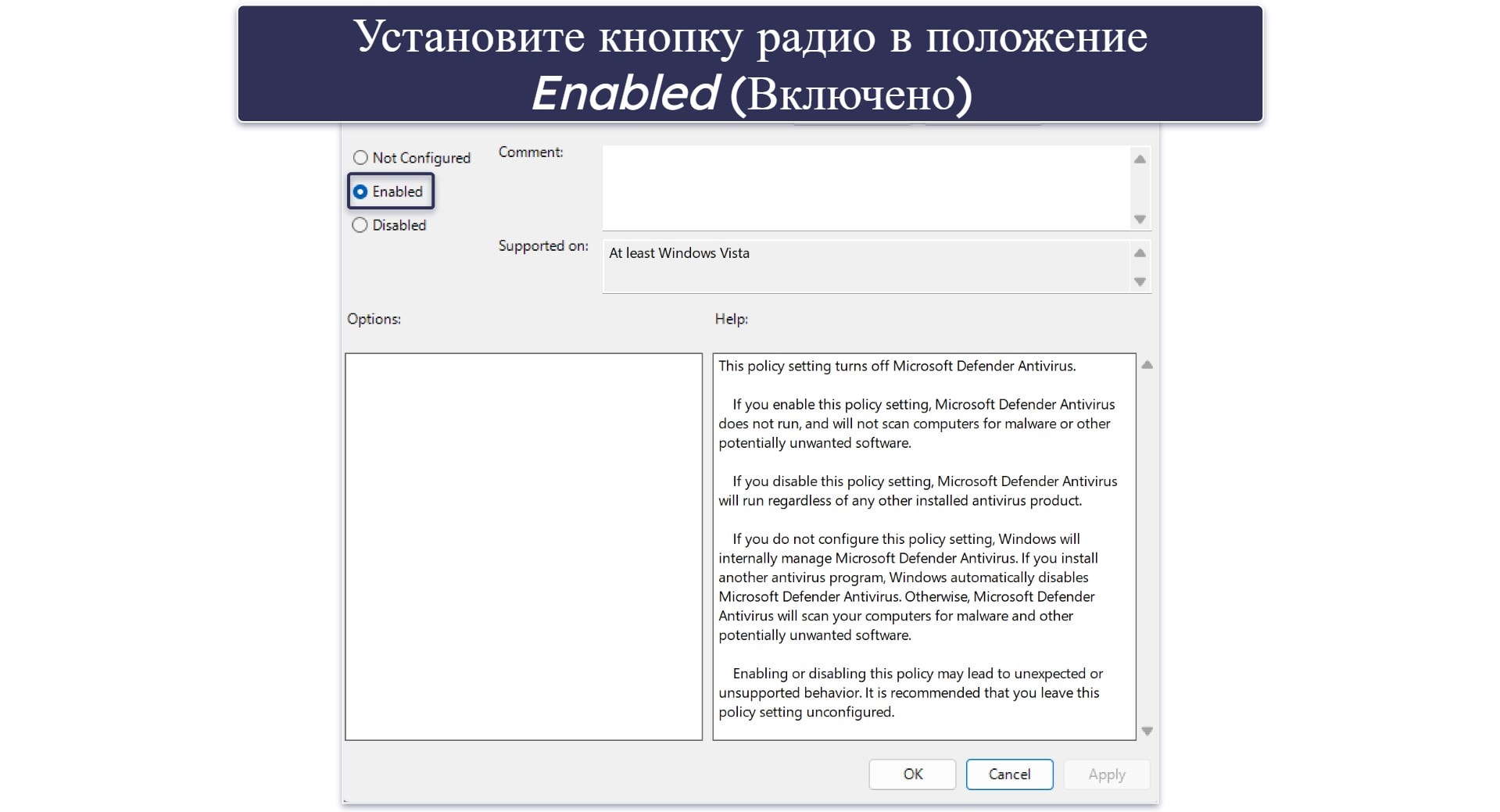
- Перезапустите ПК и затем повторите шаги 3-5, чтобы убедиться, что всё работает. Если что-то не получилось, попробуйте выполнить шаги 1-5 снова или переходите к способу 2.
Способ 2. Отключение Microsoft Defender “почти навсегда” через редактирование реестра
У пользователей Windows Home нет доступа к редактору групповой политики, поэтому вместо этого, вам придётся выполнять изменение реестра напрямую. Этот способ пригодится, если способ 1 не сработал, или если вы используете Windows Home. Вот как отключить Microsoft Defender при помощи редактирования реестра:
- Нажмите на сочетание клавиш Windows + “r” на клавиатуре и введите “regedit”. Затем нажмите Enter.
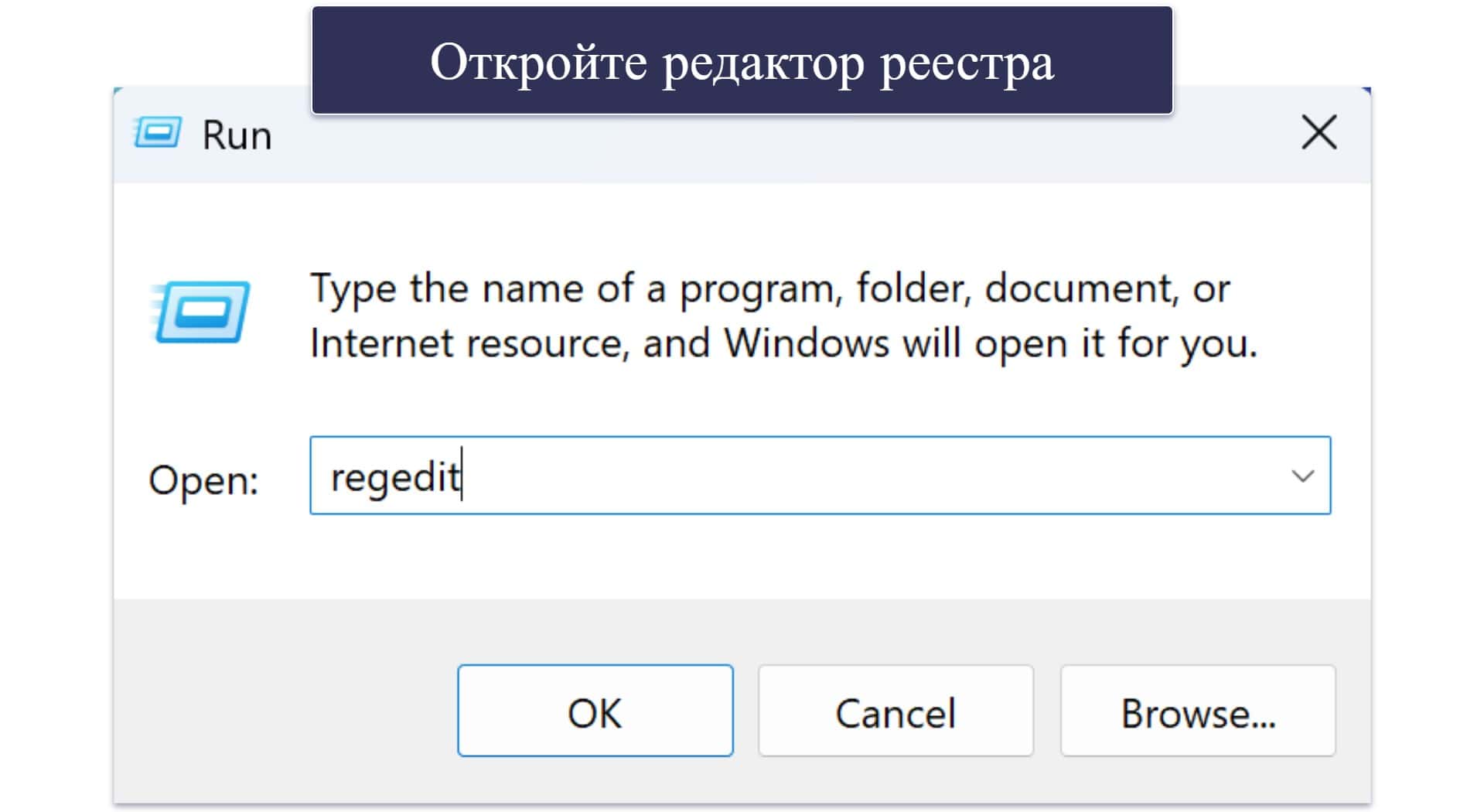
- Перейдите в HKEY_LOCAL_MACHINE → SOFTWARE → Policies → Microsoft → Windows Defender. Нажмите на папку Windows Defender. В правом окне нажмите правой кнопкой и выберите Создать → Параметр DWORD (32 бита).
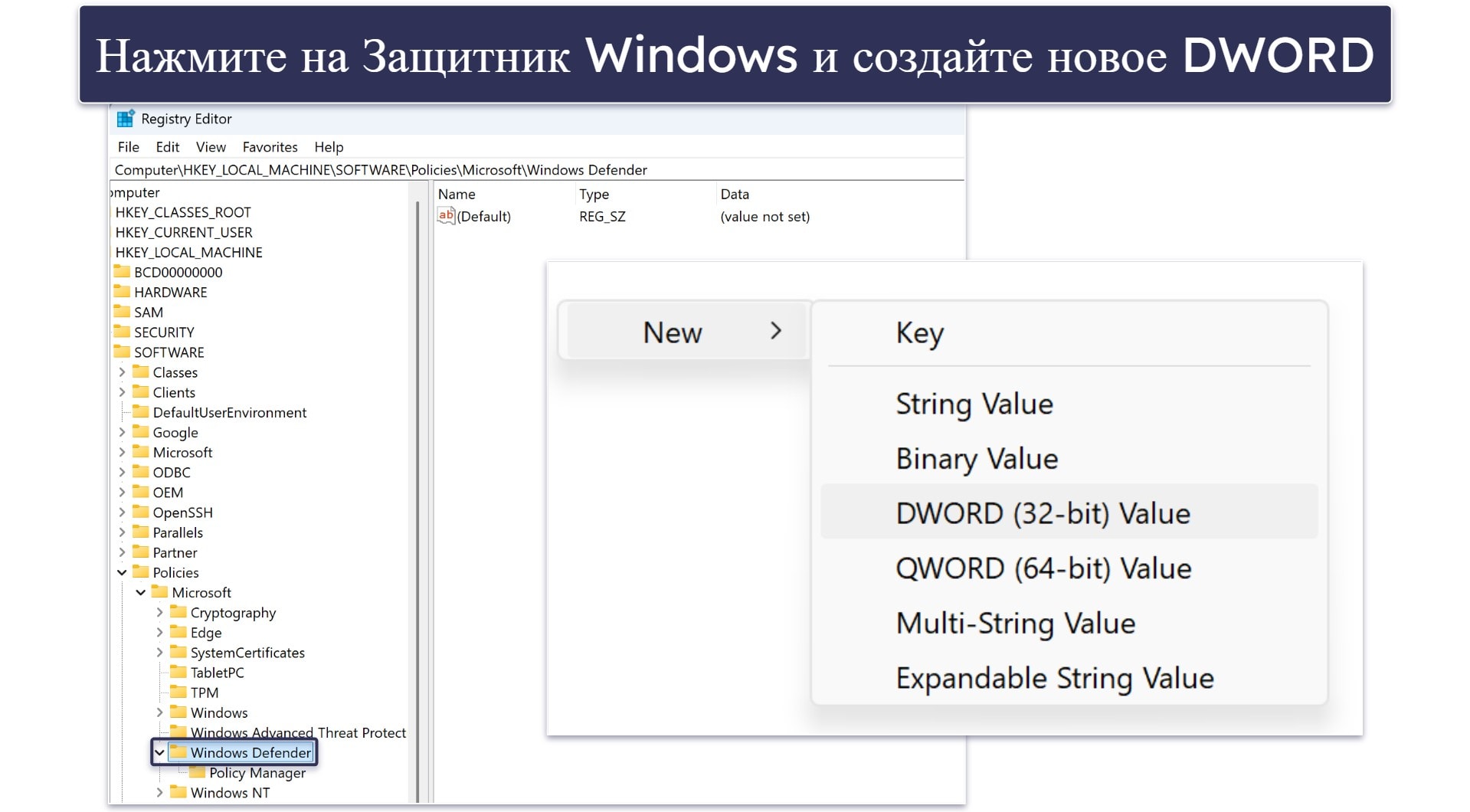
- Назовите его “DisableAntiSpyware”.
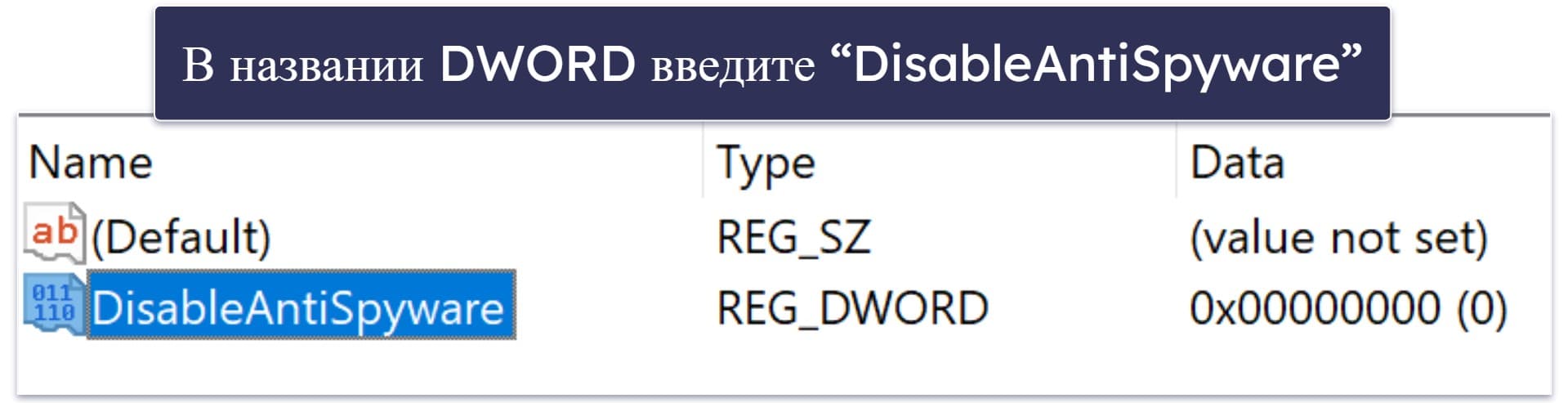
- Дважды кликните мышью на новой записи, установите значение 1 и нажмите ОК. Не изменяйте параметр Base (Базовый).
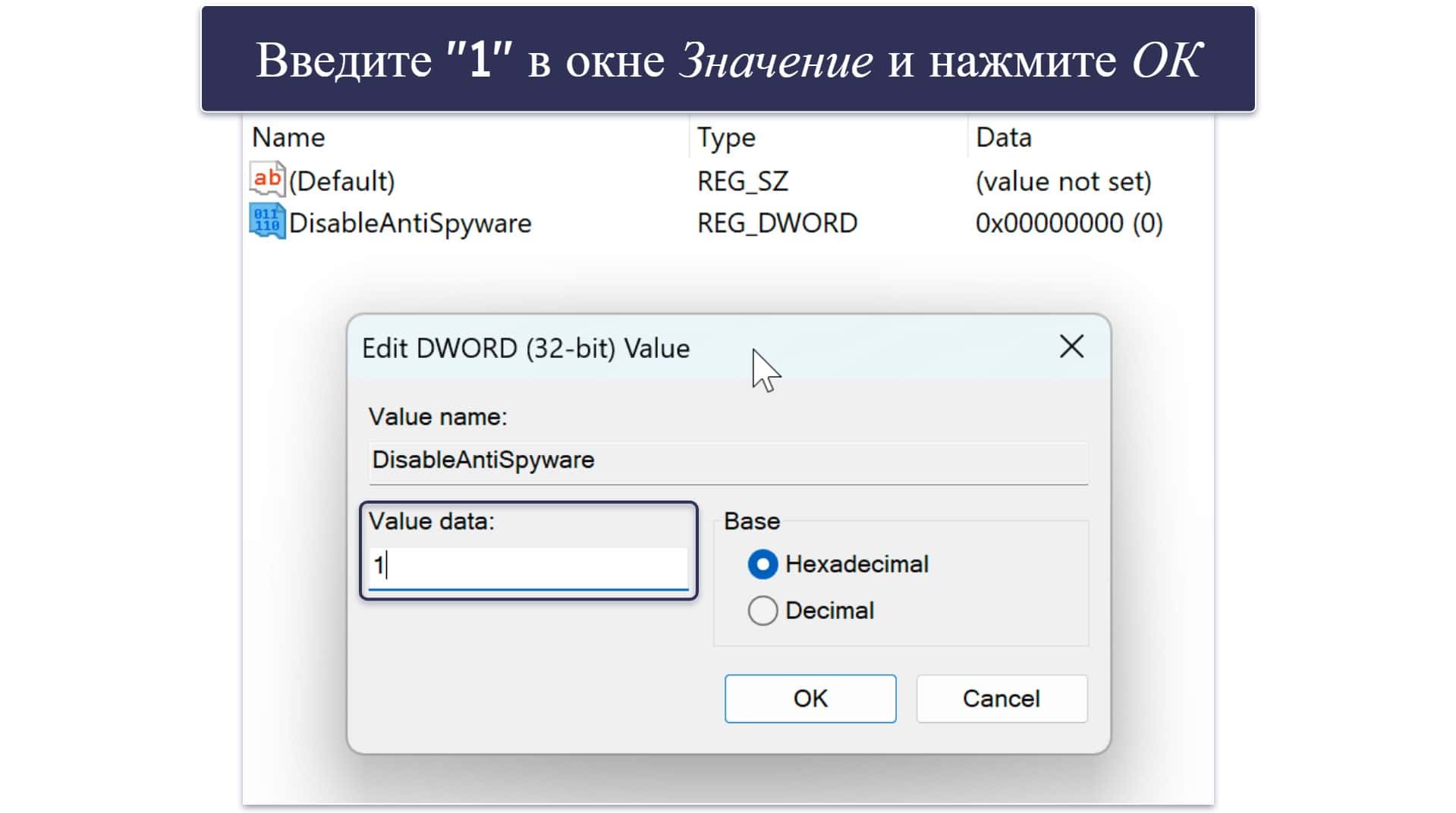
- Перезапустите компьютер, и всё должно работать! Но помните, что это тоже непостоянное решение. Если вам нужен на 100% надёжный и постоянный способ отключить Microsoft Defender, переходите к способу 3.
Способ 3. Установка антивирусного приложения
Microsoft Defender автоматически отключается при установке другого антивирусного приложения. А ещё это хороший способ, если вы подозреваете наличие вредоносного ПО на вашем компьютере с Windows. Надёжное антивирусное приложение может решить любые проблемы, при этом многие лучшие антивирусы расходуют меньше ресурсов, поэтому в отличие от Microsoft Defender, они не будут замедлять работу вашего ПК.
В отличие от других описанных способов, этот способ работает в 100% случаев, он намного проще и обеспечивает более надёжную защиту. Лучшим антивирусом для этих целей является Norton. Он отключает Microsoft Defender, а ваш компьютер будет защищён от вредоносного ПО и прочих угроз.
Вот как установить Norton (процесс практически не отличается для других антивирусов):
- Зайдите на сайт Norton и выберите подходящий тариф.
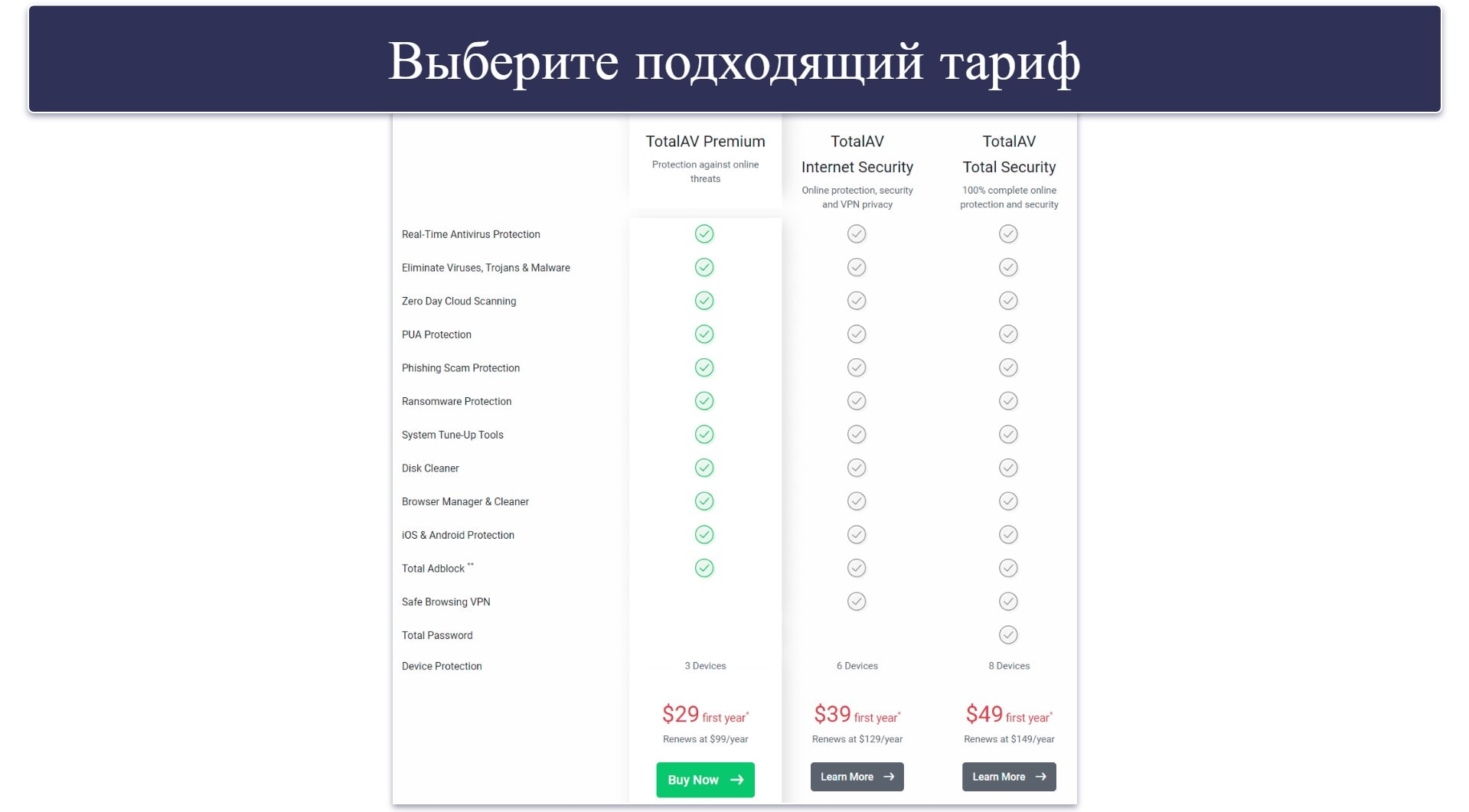
- Введите платёжные данные, затем нажмите Продолжить.

- После этого, скачайте и установите приложение с портала Мой Norton, который доступен на русском, и следуйте подсказкам мастера установки для завершения процесса. После установки, Microsoft Defender отключится автоматически.
- Чтобы проверить свой компьютер на наличие вредоносных файлов, откройте приложение и выполните полную проверку системы.
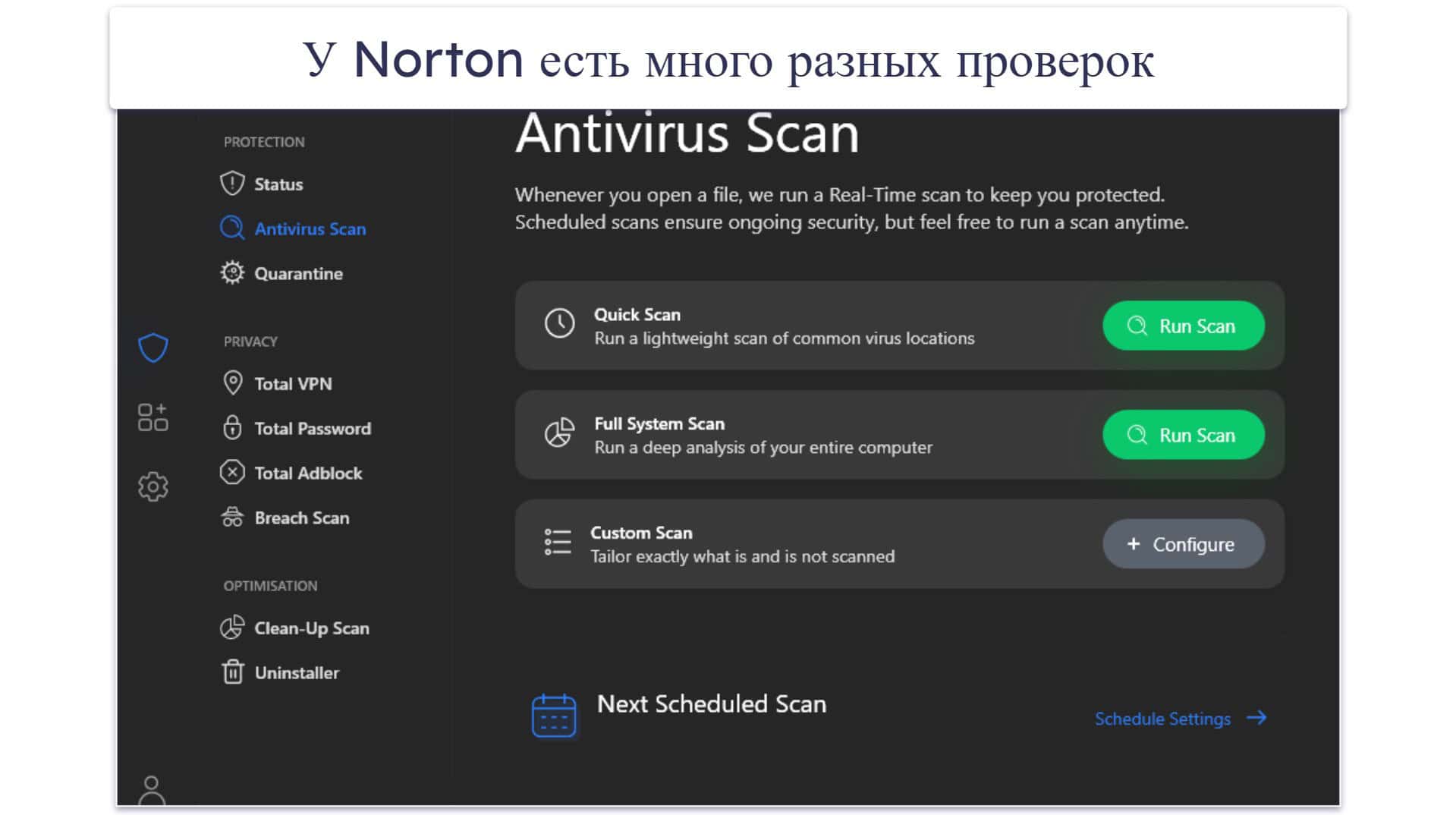
Потенциальные риски остановки службы антивирусной программы Microsoft Defender
Отключение Microsoft Defender может стать причиной серьёзных проблем. Вот, что может случиться после его отключения:
- Нестабильная работа системы и ошибки. Изменение настроек Defender через неподдерживаемые способы может нарушить работу критически важных компонентов Windows. Это может привести к нестабильной работе или даже полному сбою в работе системы. Если ваш компьютер не запускается, вы можете использовать загружаемый антивирус, который поможет восстановить устройство и вернуть его к нормальному режиму работы.
- Автоматический перезапуск Defender. Даже после отключения, Defender часто повторно включается после перезагрузки или обновления Windows. Из-за этого, некоторые “постоянные” способы по сути всё равно являются временными.
- Проблемы с Безопасностью Windows. Отключение Defender без подходящей замены может привести к неправильной работе Службы центра безопасности Windows. Он может ложно сообщать о включённой защите.
- Блокировка обновлений Windows. Некоторые агрессивные способы подразумевают отключение обновлений Windows. Это может привести к сбою обновлений системы или работе без важных патчей безопасности.
- Риски обхода Tamper Protection. Tamper Protection используется для предотвращения несанкционированного доступа. Принудительное изменение может привести к сбою в работе Defender или неправильному обнаружению угроз.
- Уязвимость перед вредоносным ПО. Если вы не установите другой антивирус, отключение Defender оставит вашу систему с открытыми дверями. Это очень рискованно, если вы часто пользуетесь интернетом, скачиваете файлы или проверяете электронную почту.
- Отключение важных инструментов безопасности. Помимо антивирусной защиты, вы можете случайно выключить и другие инструменты. В некоторых версиях Windows, Defender также выполняет функции проверки в реальном времени, защиты облака и фаервола.
- Повышенная уязвимость для эксплойтов. Без Defender вредоносному ПО и хакерам будет проще установить на ваш ПК постоянные угрозы. Некоторые продвинутые атаки специально отключают Defender для совершения вредоносных действий.
Что делать, если Microsoft Defender замедляет работу ПК
Если Microsoft Defender замедляет работу вашего ПК, необязательно его отключать — эту проблему можно решить и другими способами. Отключение антивируса может привести к серьёзным последствиям, поэтому сначала стоит попробовать следующее:
Временно отключите Защиту в реальном времени
Добавьте надёжные приложения в исключения
Запустите полную проверку, а затем перезапустите ПК
Проверьте диспетчер задач
Проверьте наличие обновлений системы
Используйте режим Game Booster
Game Booster улучшает работу ПК за счёт перераспределения ресурсов от фоновых процессов в пользу игр. Такой режим приостанавливает ненужные процессы и освобождает ресурсы процессора и оперативной памяти, что может значительно уменьшить лаги. Если вы играете на среднем или слабом компьютере, с хорошим game booster разница будет заметной.
По результатам моих тестов, одним из лучших игровых режимов game booster является Norton GO. Он включается автоматически при запуске игр и незаметно изменяет настройки для повышения производительности. Я заметила значительное улучшение в игре, и у меня не было зависаний и непредвиденных ошибок.
Используйте инструменты оптимизации устройства
Что делать, если Microsoft Defender блокирует приложения
Иногда Microsoft Defender считает обычные приложения вредоносными. Если он блокирует приложение, которому вы доверяете, вы можете разрешить его в настройках брандмауэра. Вот, что нужно сделать:
- Нажмите на кнопку Пуск и введите “брандмауэр”. При появлении, нажмите на Брандмауэр Защитника Windows.
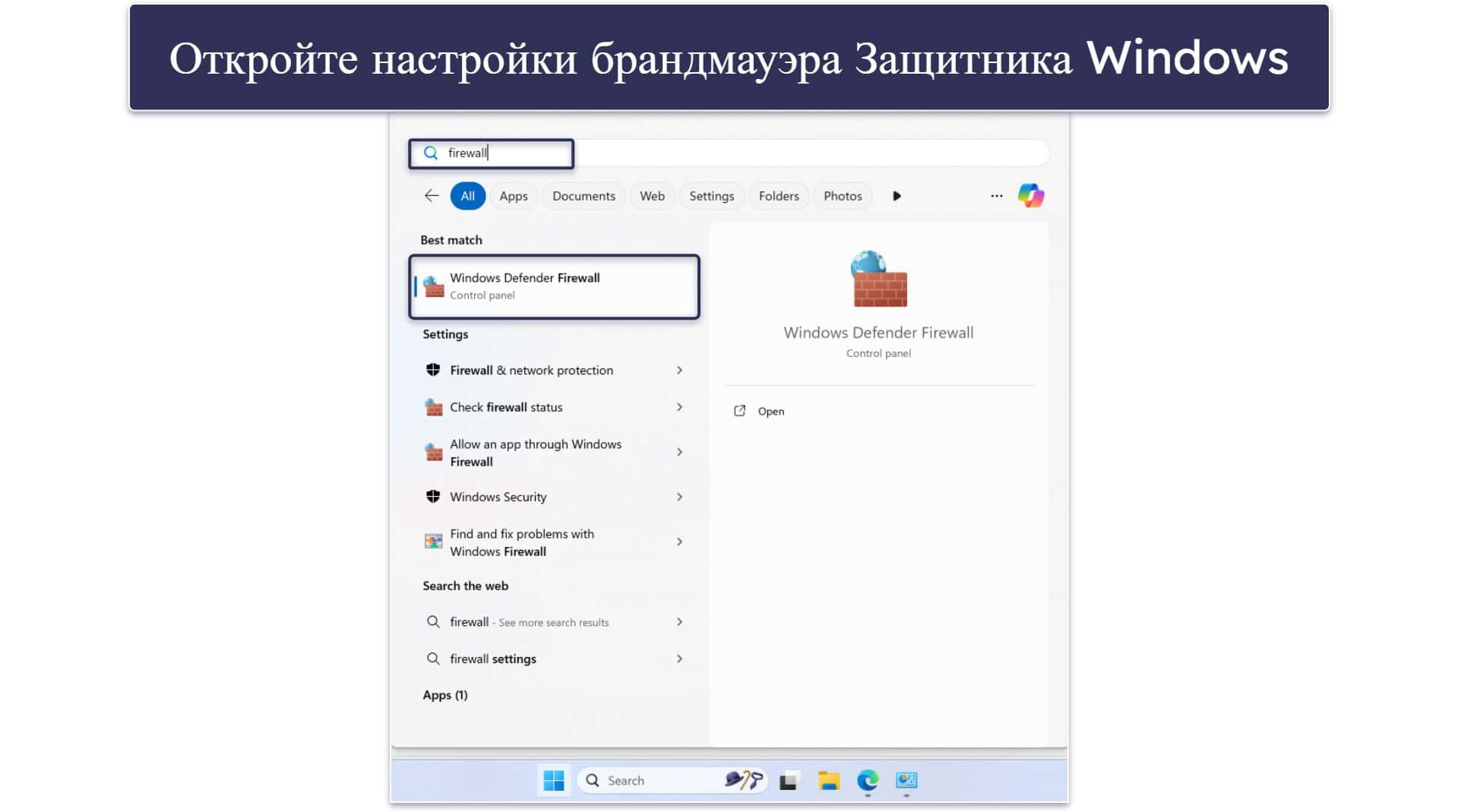
- В левой части, выберите разрешение взаимодействия с приложением или компонентом в брандмауэре Защитника Windows.
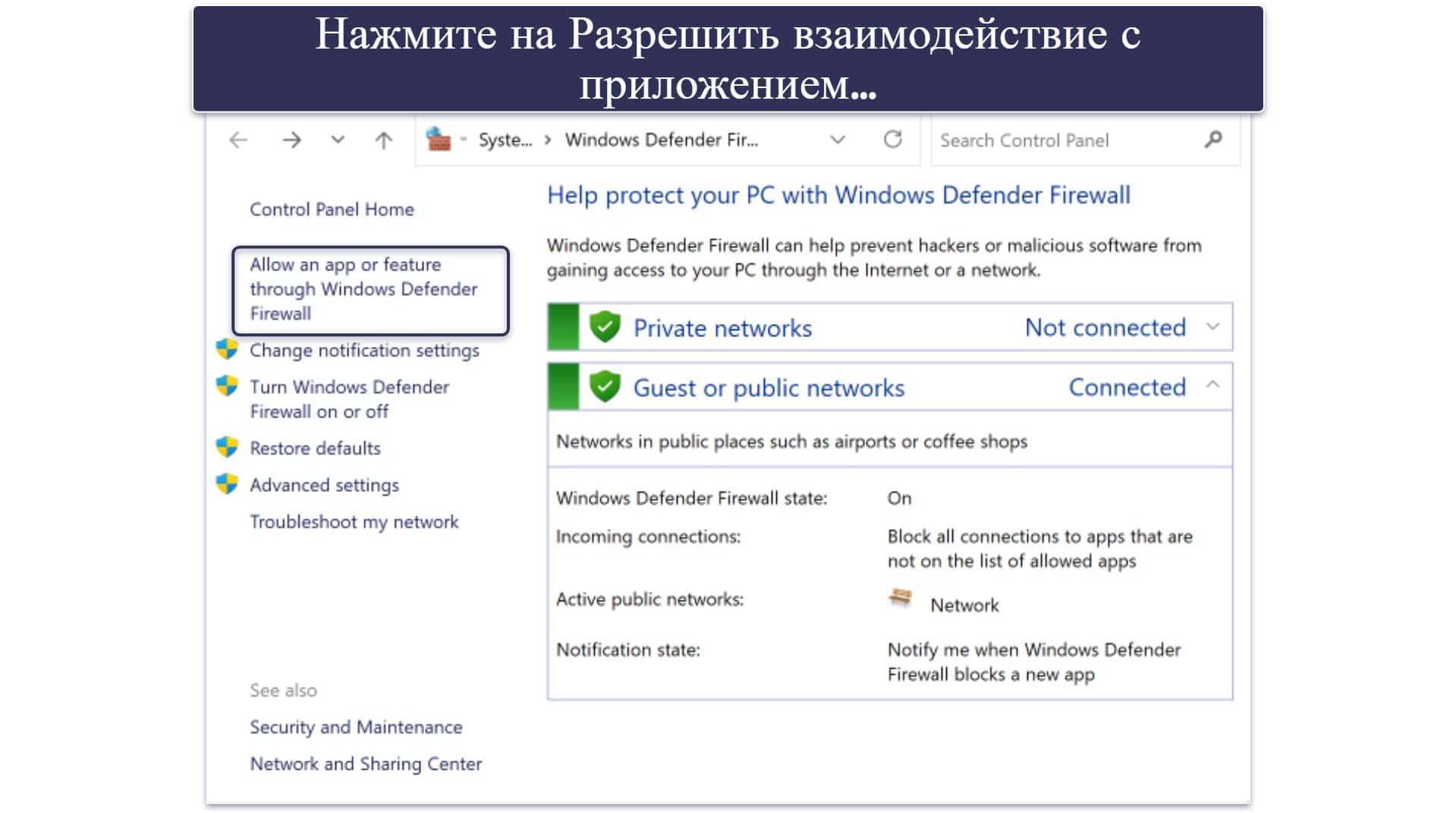
- Найдите нужное приложение для разблокировки в списке и убедитесь, что рядом с ним поставлены обе галочки — Частная и Публичная.
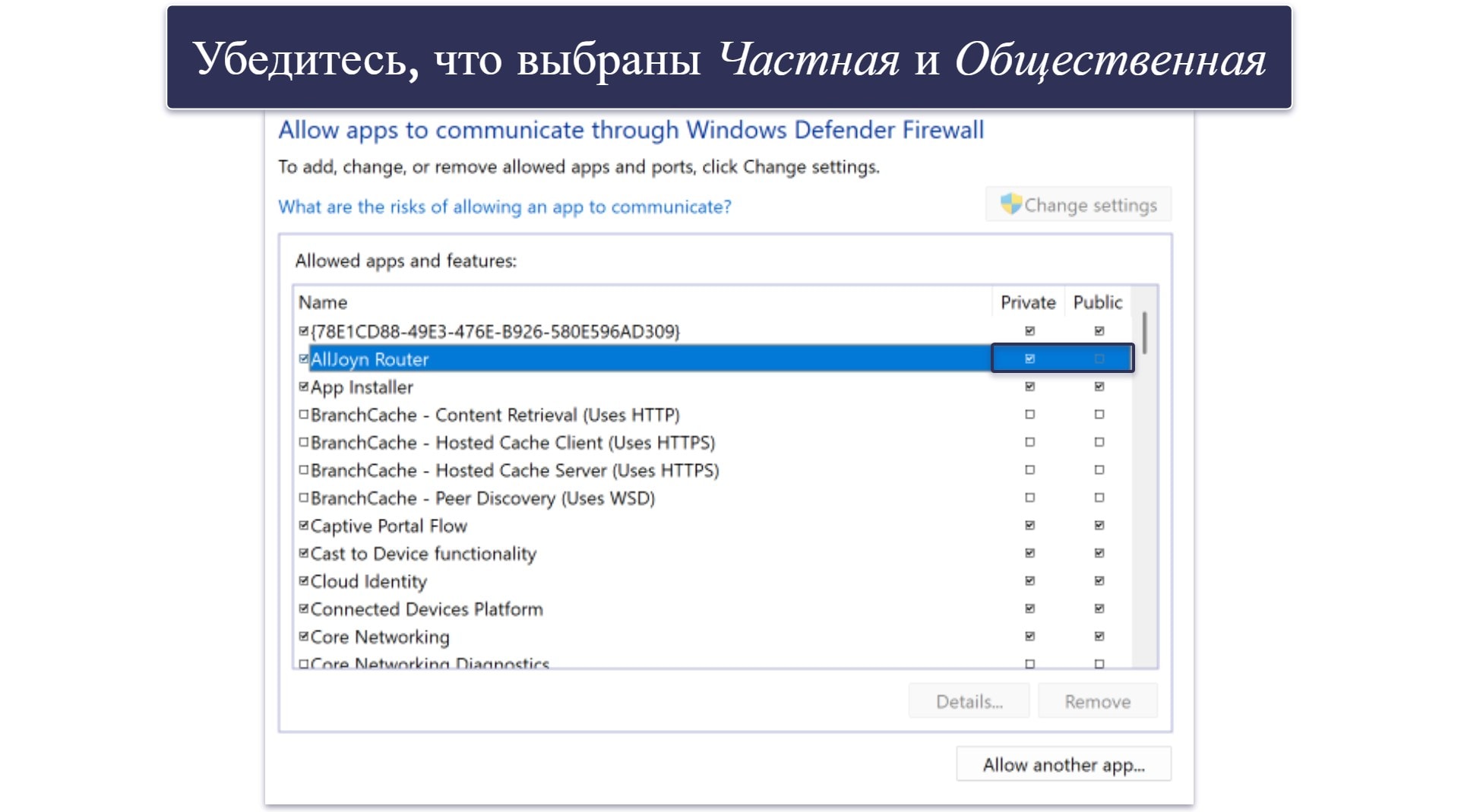
- Если приложения нет в списке, выберите Изменить параметры → Разрешить другое приложение → Обзор и найдите местоположение приложения.
- Найдите приложение и нажмите на него, чтобы оно стало активным, а затем нажмите Открыть.
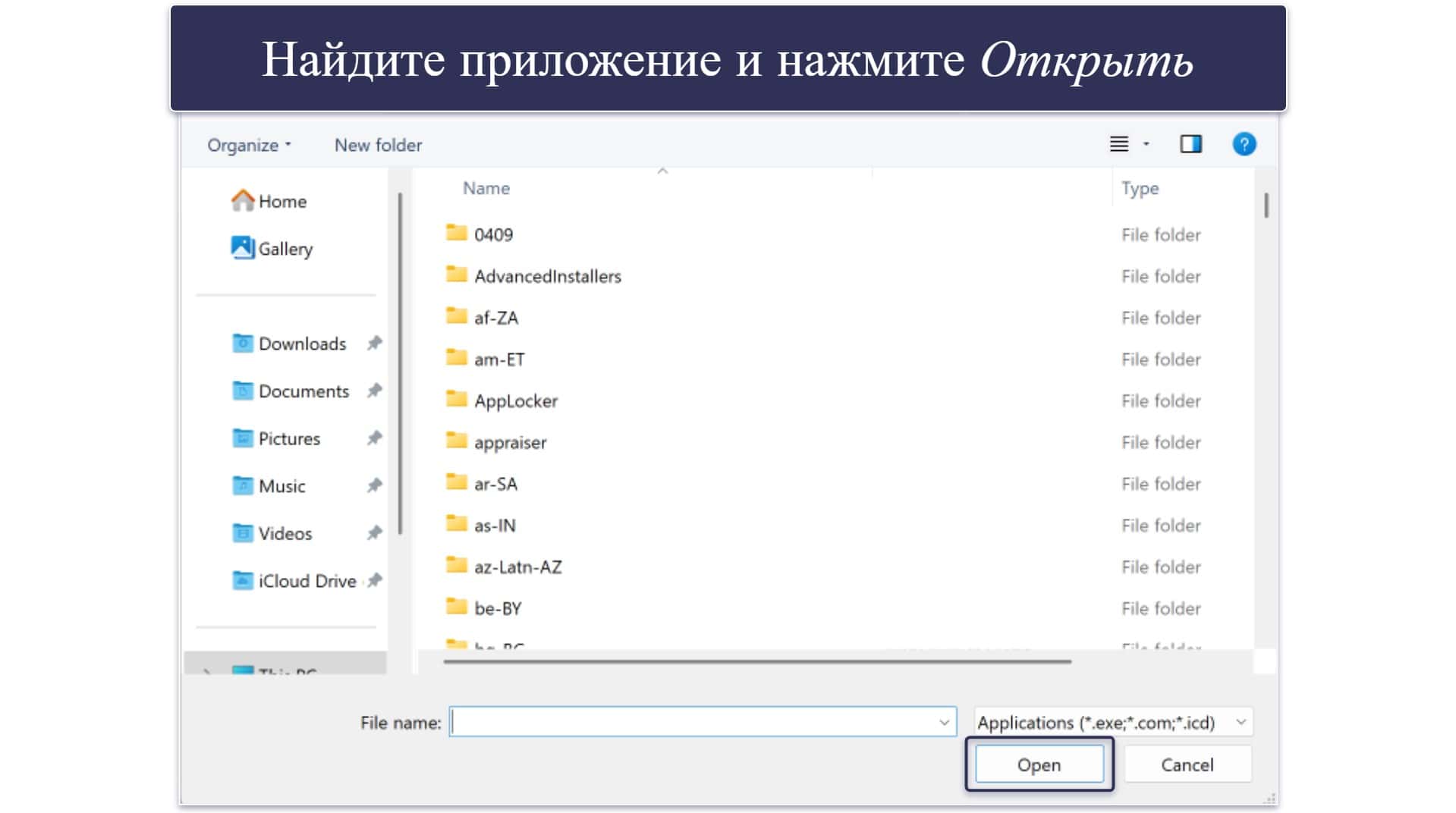
- Далее подтвердите параметры, после чего вы сможете запустить приложение без лишних проблем.
Часто задаваемые вопросы
Как остановить службу антивирусной программы Microsoft Defender?
Чтобы отключить Microsoft Defender, вы можете временно выключить защиту в реальном времени. Откройте Безопасность Windows, перейдите в Virus & threat protection settings (Параметры защиты от вирусов и угроз), затем нажмите на Manage Settings (Управление параметрами) и выключите Real-time Protection (Защита в реальном времени). После этого, Defender прекратит выполнять активную проверку файлов.
Также вы можете выполнить более постоянное отключение через Редактор групповой политики (только в версии Windows Pro) или Редактор реестра. Помните, что такие изменения всё равно не будут постоянными, поскольку Defender повторно включается автоматически после обновлений и перезапуска. Лучший способ отключить Microsoft Defender навсегда — использовать сторонний антивирус.
Как отключить Microsoft Defender навсегда?
Отключение Microsoft Defender навсегда требует сложных действий, таких как редактирование групповой политики или реестра. На Windows Pro или Enterprise вы можете выключить Defender через Редактор групповых политик, отключив параметр Антивирус Microsoft Defender.
На Windows Home вам придётся самостоятельно редактировать реестр, что может иметь серьёзные последствия. Однако даже эти способы не позволяют отключить Defender действительно навсегда, поскольку он может повторно включиться после обновления системы. Рассмотрите вариант с установкой стороннего антивируса, который позволит обеспечить вам полноценную защиту.
Можно ли избавиться от Microsoft Defender?
Вы не можете навсегда удалить Microsoft Defender, однако вы можете эффективно отключить его, установив сторонний антивирус. После установки другого надёжного антивируса, Microsoft Defender автоматически выключится и не будет влиять на работу ваших программ.
Однако мы не рекомендуем полностью удалять Microsoft Defender, поскольку это может привести к уязвимостям в системе безопасности. Помимо этого, он глубоко интегрирован в Windows, поэтому его нельзя просто удалить без последствий для стабильности и безопасности системы.
Что делать, если Microsoft Defender постоянно включается после отключения?
Если Microsoft Defender повторно включается после отключения, скорее всего, это связано с обновлениями Windows, Tamper Protection или сбросом настроек системы. Вот, как это исправить:
- Проверьте Tamper Protection (Защита от несанкционированного доступа). Перед отключением Defender убедитесь, что Tamper Protection отключена.
- Повторно примените настройки. Для способа с групповой политикой и реестром, проверьте параметры после перезагрузки компьютера или обновления. Если настройки сбросились, выполните все шаги заново.
- Установите сторонний антивирус. Самый надёжный способ избежать повторного включения Defender — установить проверенное антивирусное приложение, например Norton или Bitdefender. Defender автоматически отключается после активации другого антивируса.
- Обновите Windows. Убедитесь, что ваша система обновлена до последней версии, поскольку старые версии Windows могут иметь баги, из-за которых Defender активируется автоматически.