Опубликовано: 27 января 2025 г. Обновления после публикации: 2
Как быстро и просто (всего в 3 шага) установить VPN на любом устройстве в 2026:
- 1. Оформите подписку на хороший VPN-сервис. Я рекомендую ExpressVPN. Он предлагает приложения для настольных и мобильных устройств, смарт-телевизоров и роутеров, которые очень легко и просто устанавливаются.
- 2. Загрузите и установите VPN-приложение. Загрузите VPN-приложение с сайта сервиса или из магазина приложений устройства. Следуйте инструкциям для установки. На это должно уйти не больше пары минут.
- 3. Запустите VPN-приложение и подключитесь к серверу. Достаточно будет открыть VPN-приложение, найти нужную серверную локацию и подключиться к ней.
Использовать VPN можно на практически любых устройствах, так как большинство сервисов предлагают приложения для настольных и мобильных устройств, а также смарт-телевизоров. Также можно настроить и использовать VPN-подключение даже на таких устройствах, которые обычно не поддерживают VPN-приложения — например, на игровых приставках.
В этом руководстве я покажу вам, как быстро установить и начать использовать VPN-приложение — буквально за 3 простых шага. Кроме того, я предоставляю вам пошаговые инструкции о том, как настроить подключение к VPN вручную на настольных и мобильных устройствах, а также поделюсь другими актуальными советами и тонкостями (например, как настроить и для чего стоит использовать VPN). Примечание редактора: ExpressVPN и этот сайт принадлежат одной и той же управляющей группе.
Как установить VPN-приложение на любое устройство
Вы можете установить и использовать первоклассный VPN на большинстве устройств, включая те, что работают на базе ОС Windows, macOS, Linux, iOS, Android, Android TV, Fire TV и Apple TV. Действия, необходимые для настройки VPN на таких платформах, более-менее схожие. Из руководства ниже вы узнаете, как начать работу с VPN на любой ОС. В данном руководстве используется ExpressVPN — лучший VPN-сервис в 2026 году.
1. Оформите подписку на качественный VPN-сервис

Откройте сайт VPN-сервиса и выберите подходящий вам тарифный план. Я советую оформить подписку на максимально длительный доступный период — так экономия получается наиболее значительной. Некоторые VPN-сервисы также дарят дополнительные месяцы подписки тем, кто выбирает их долгосрочные тарифы.
2. Загрузите и установите VPN-приложение
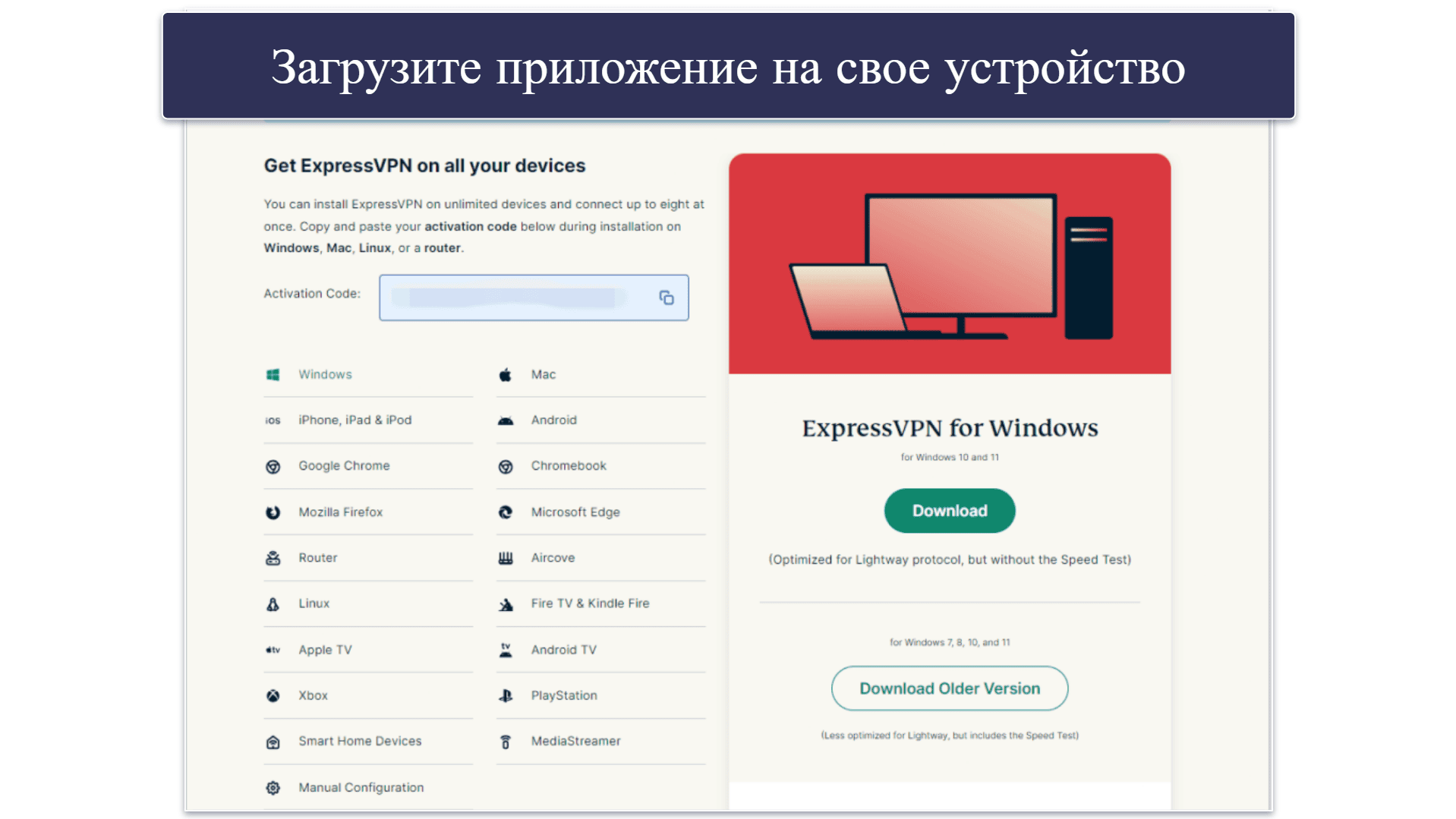
Зарегистрировавшись и оплатив подписку на VPN, вы сможете скачать приложения сервиса. Выберите клиент для вашего устройства либо на сайте сервиса, либо в соответствующем магазине приложений. Затем следуйте инструкциям по установке и настройке VPN-приложения.
3. Запустите приложение, подключитесь к VPN
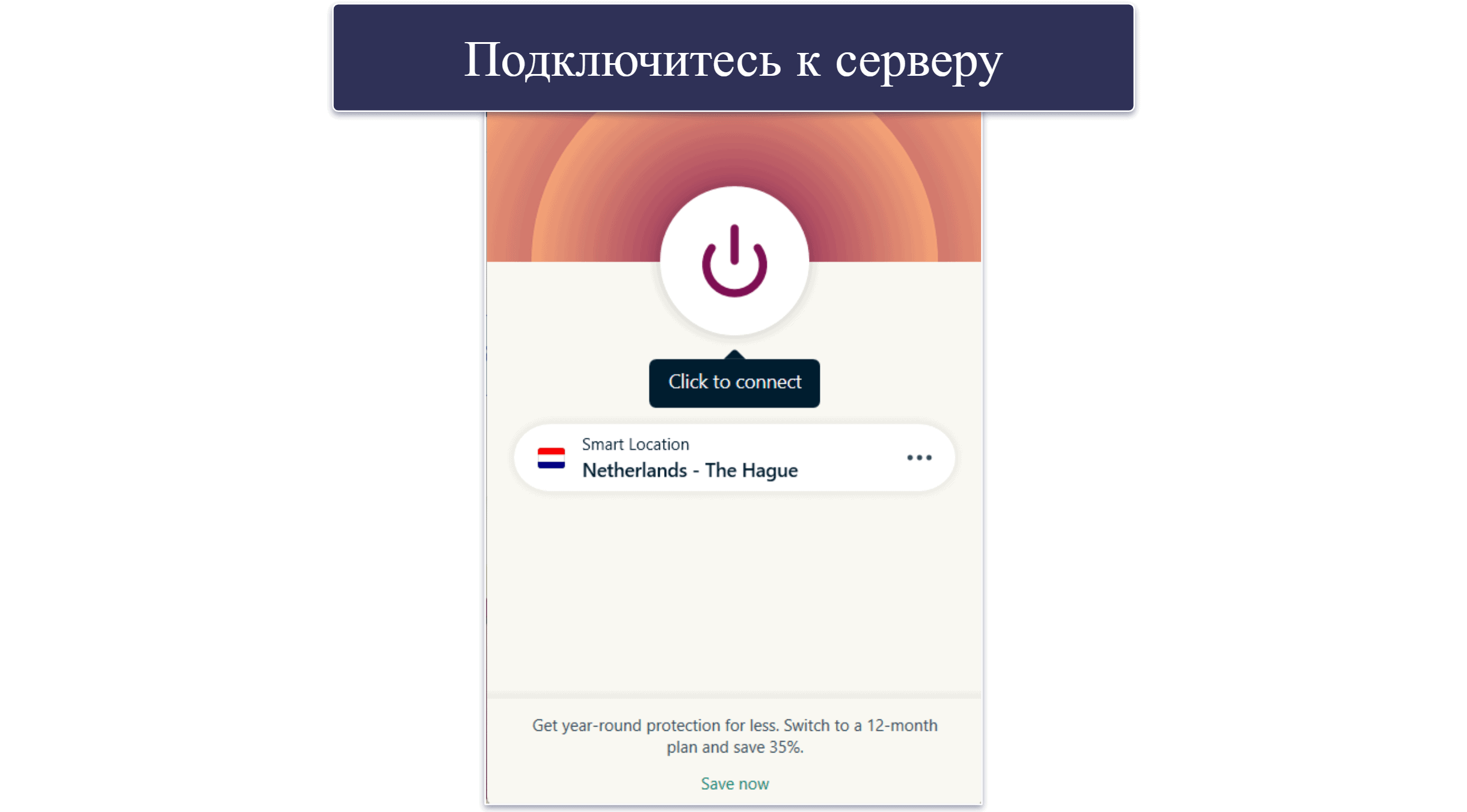
Теперь откройте VPN-приложение, авторизуйтесь и дайте разрешение на запросы конфигурации подключения, если получите такие. После этого вам останется лишь выбрать подходящую серверную локацию и подключиться к ней, чтобы начать защищенно работать в Сети.
Краткий список лучших VPN с простой настройкой в 2026:
Примечание редактора: сервисы Intego ONE, Private Internet Access, CyberGhost и ExpressVPN принадлежат Kape Technologies, нашей родительской компании.
Как установить VPN на роутеры
Вот основные способы, позволяющие установить VPN на роутер:
- Установите VPN-приложение на роутер. Некоторые VPN-сервисы предлагают приложения, которые можно загрузить и установить на роутер. На сайте сервиса должны быть пошаговые руководства на этот счет. Например, ExpressVPN предлагает очень удобное приложение для роутеров, поддерживающие устройства Linksys, Asus и Netgear Nighthawk.
- Вручную настройте VPN-подключение на роутере. Если у вашего VPN-сервиса нет приложения для роутеров, настраивать подключение к одному из серверов придется вручную. Для этого вам потребуется инструкция для конкретно вашей модели роутера, которая должна быть на сайте VPN-сервиса. Как правило, достаточно загрузить файл с данными сервера, загрузить его на роутер и настроить на роутере VPN-подключение. Если же роутер не поддерживает настройку VPN-подключений вручную, его потребуется «перепрошить» — установить на него программное обеспечение с поддержкой VPN.
Если ваш бюджет позволяет, есть смысл купить VPN-роутер. По сути, это роутер, где уже установлена VPN-прошивка, так что вам не нужно ничего настраивать вручную. Если такой вариант кажется заманчивым, рекомендую роутеры Aircove от ExpressVPN — они невероятно простые и удобные в работе, и приложение лучшего VPN-сервиса в 2026 году на них уже установлено.
Если вы хотели бы узнать больше про установку и работу с VPN на роутере, воспользуйтесь нашим подробным руководством.
Как вручную настроить VPN на любом устройстве
Вы можете вручную настроить VPN-подключения с помощью VPN-настроек самой операционной системы. Для этого потребуется указать определенные данные, необходимые для подключения к VPN-серверу (их предоставит вам VPN-сервис): адрес VPN-сервера, используемые протоколы и авторизационные данные.
Ниже я покажу вам, как вручную настроить подключение на устройствах под управлением популярных ОС. Основное внимание будет уделено работе со встроенными VPN-настройками. Вы, впрочем, можете также воспользоваться сторонними VPN-приложениями (например, OpenVPN, SoftEther и WireGuard), чтобы вручную настроить VPN-подключение.
Windows (10 & 11)
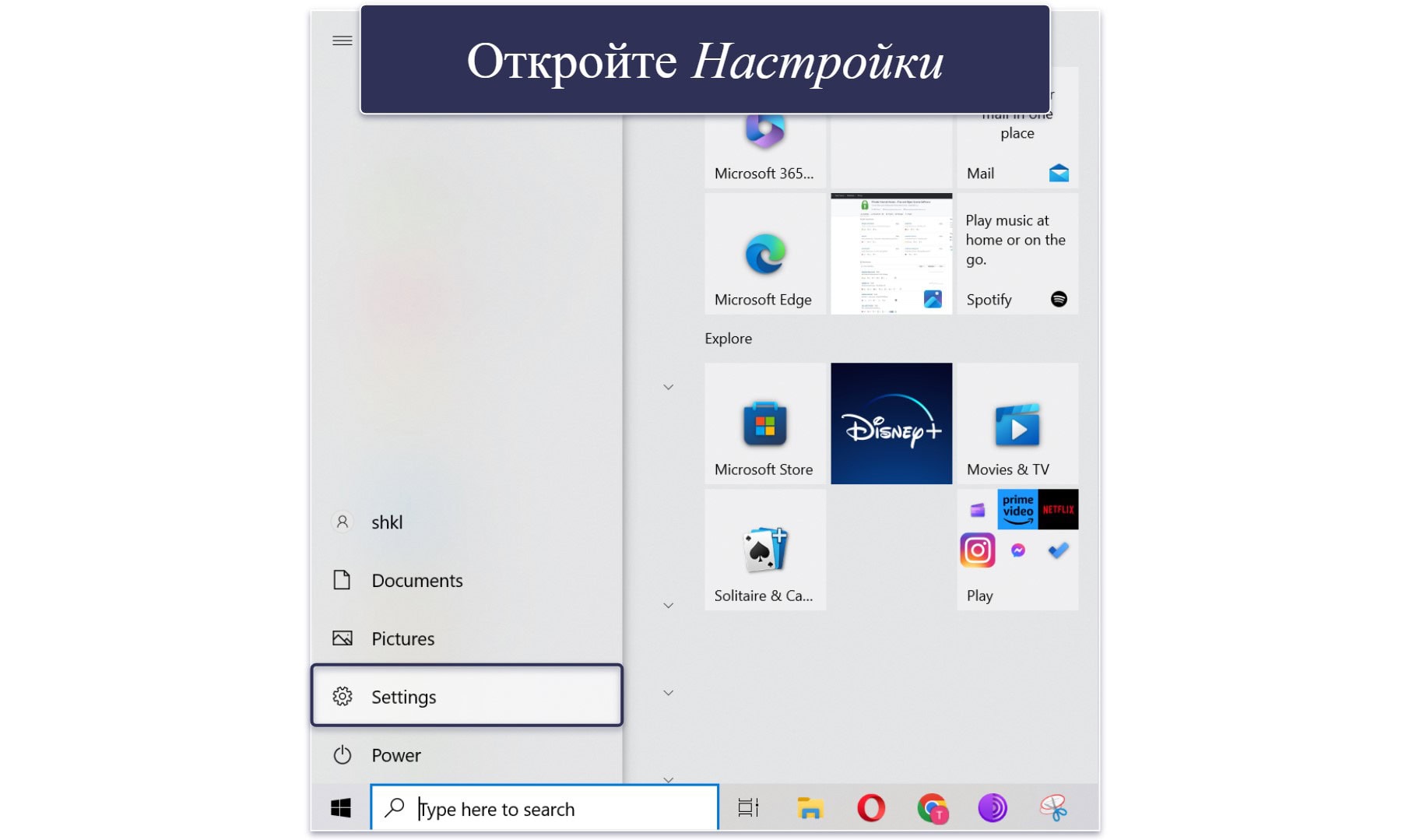
- Откройте меню Пуск > Параметры. Если не видите надпись Параметры, нажмите на значок слева в виде шестеренки.
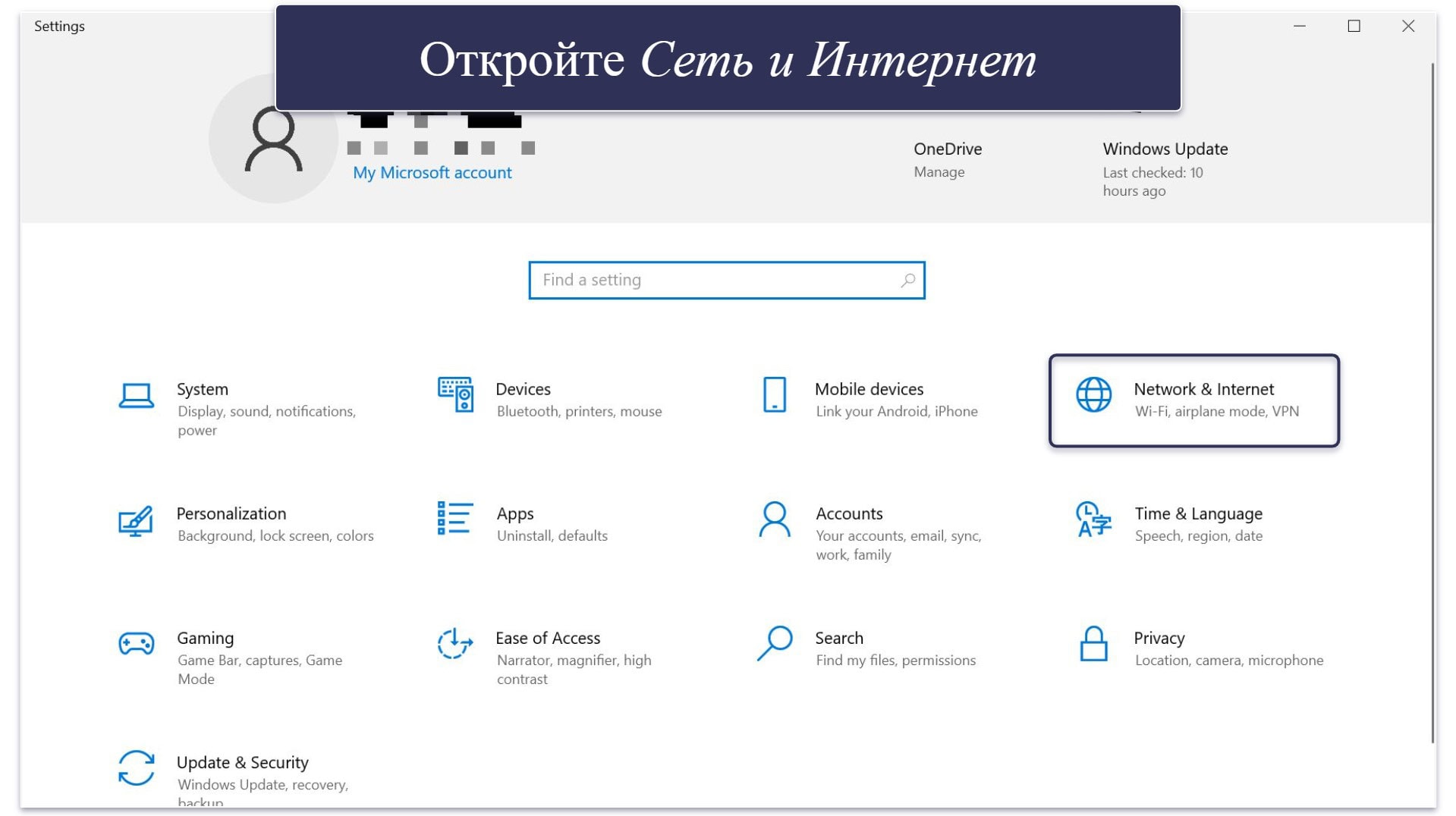
- Откройте Сеть и Интернет. Эта опция доступна справа.
- Теперь нажмите VPN. Эта опция размещена слева. Нажав на нее, вы откроете экран настройки VPN-подключения Windows.
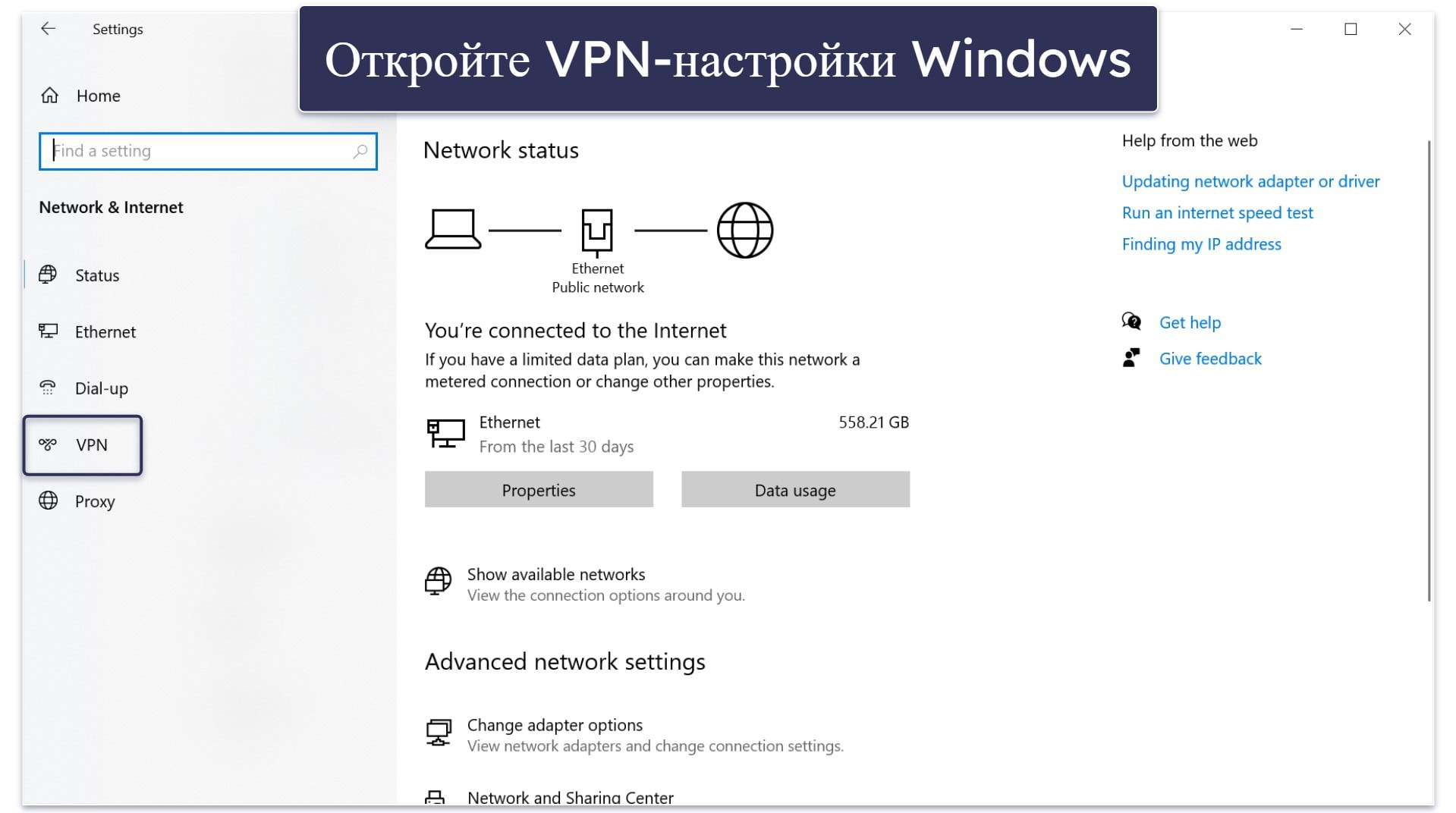
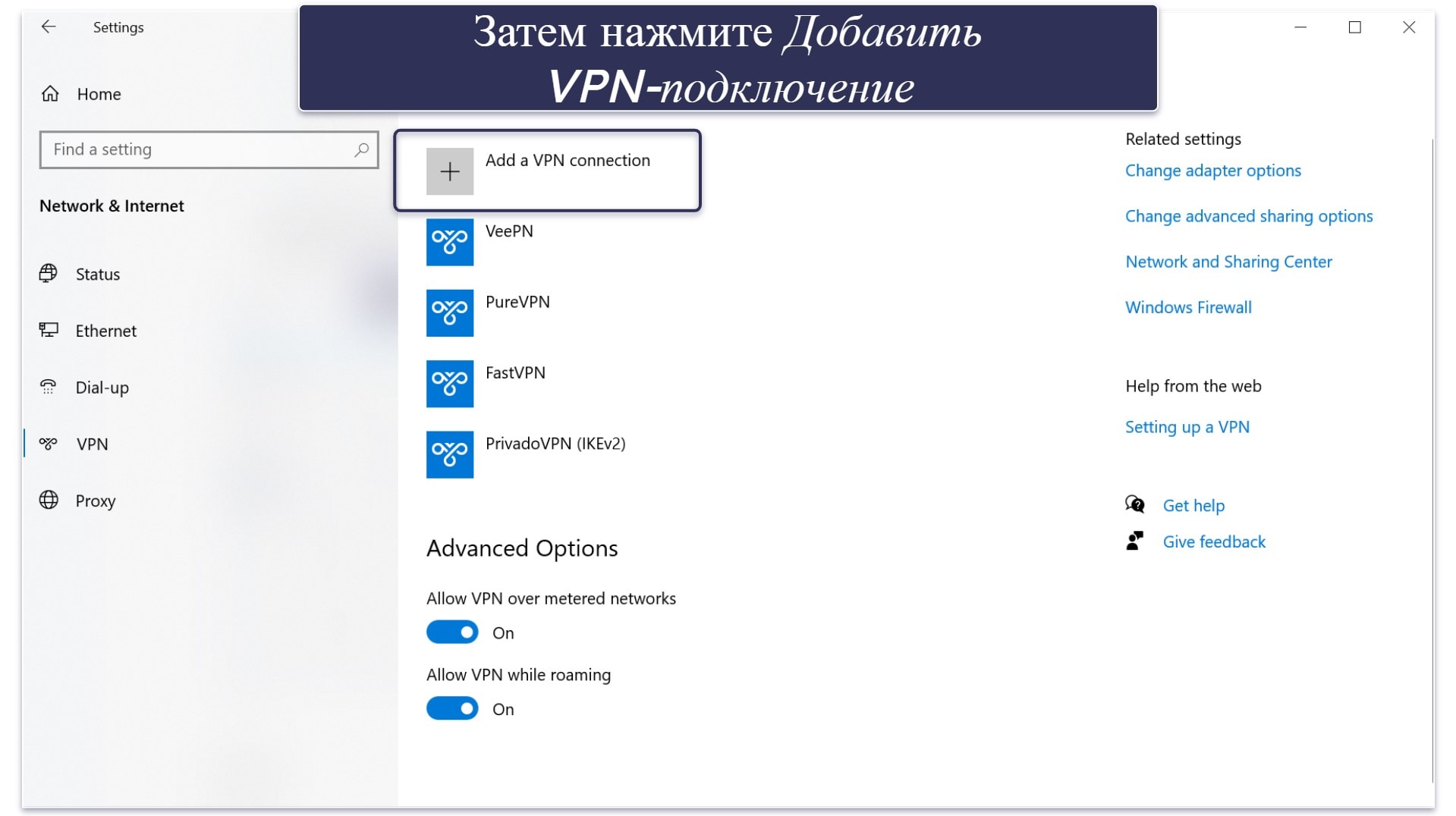
- Нажмите Добавить VPN-подключение. Эта опция расположена вверху. Нажав на нее, вы сможете настроить VPN-подключение.
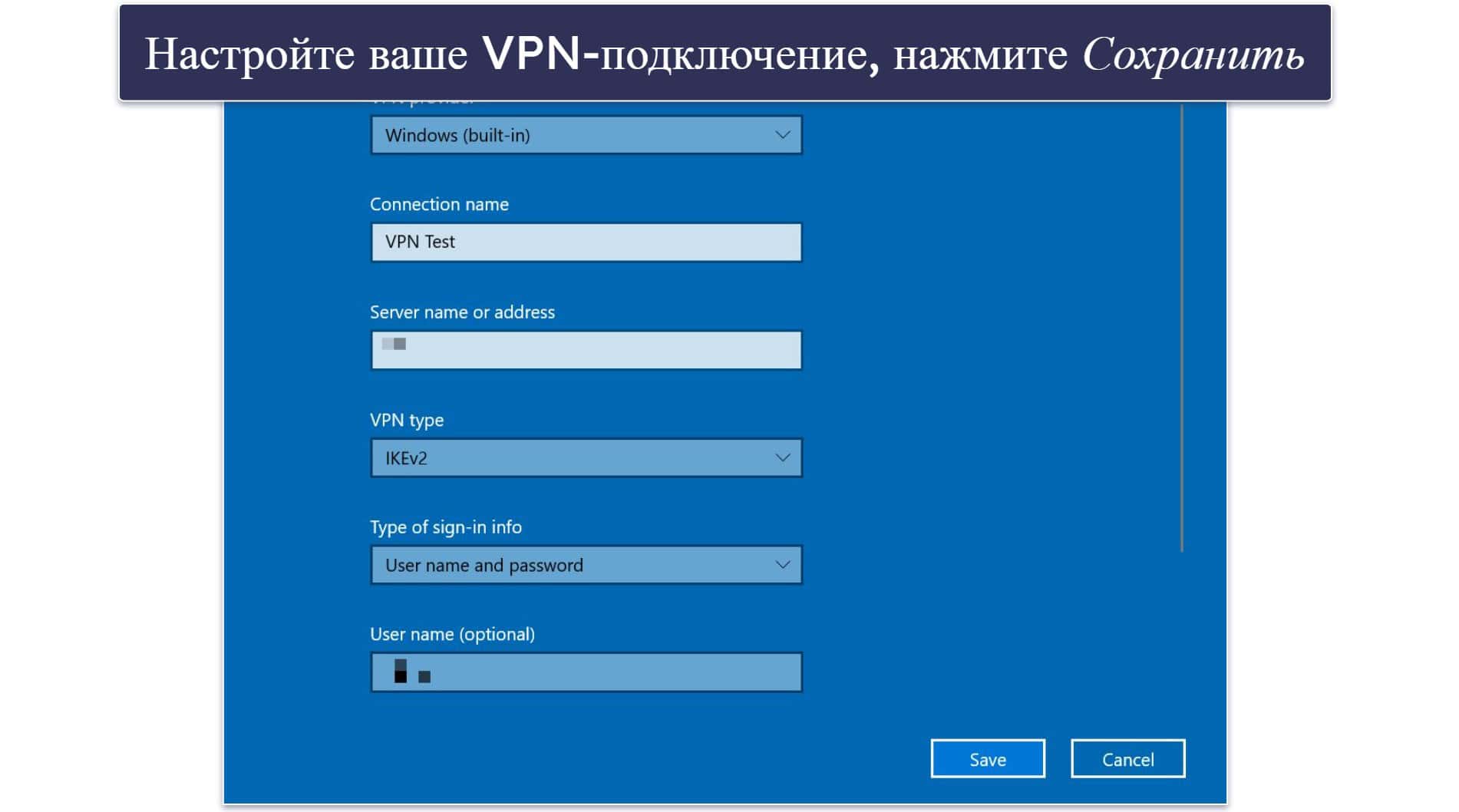
- Выполните настройку VPN-подключения. Вот что нужно внести в каждое поле:
- VPN-провайдер. Выберите Windows (встроенный), тем более что это единственный вариант.
- Название подключения. Укажите название для VPN-подключения на свой вкус.
- Имя или адрес сервера. Введите адрес VPN-сервера, к которому вы подключаетесь.
- Тип VPN. Выберите, какой VPN-протокол будет использоваться. Для максимальной защиты советую выбрать SSTP или IKEv2/IPSec.
- Введите авторизационные данные. Выберите способ авторизации VPN-подключения. Если вы используете VPN-сервер VPN-сервиса, на который оформили подписку, выберите Имя пользователя и пароль.
- Имя пользователя (опционально). Введите имя пользователя VPN-аккаунта.
- Пароль (опционально). Введите пароль от вашего VPN-аккаунта.
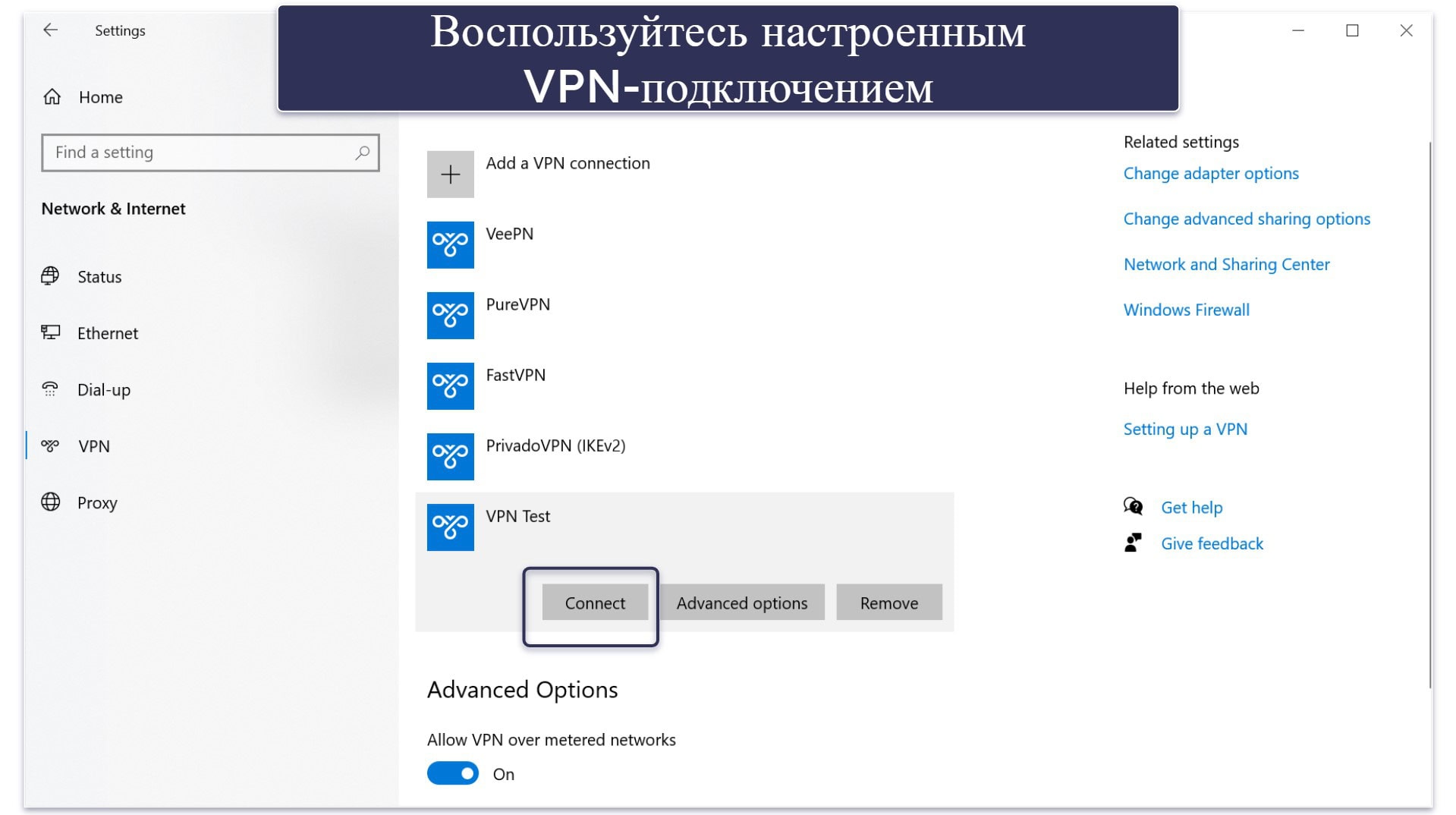
- Подключитесь к VPN. Нажмите Сохранить. Снова откроется меню настроек VPN. Теперь просто выберите созданное VPN-подключение и нажмите Подключить.
macOS
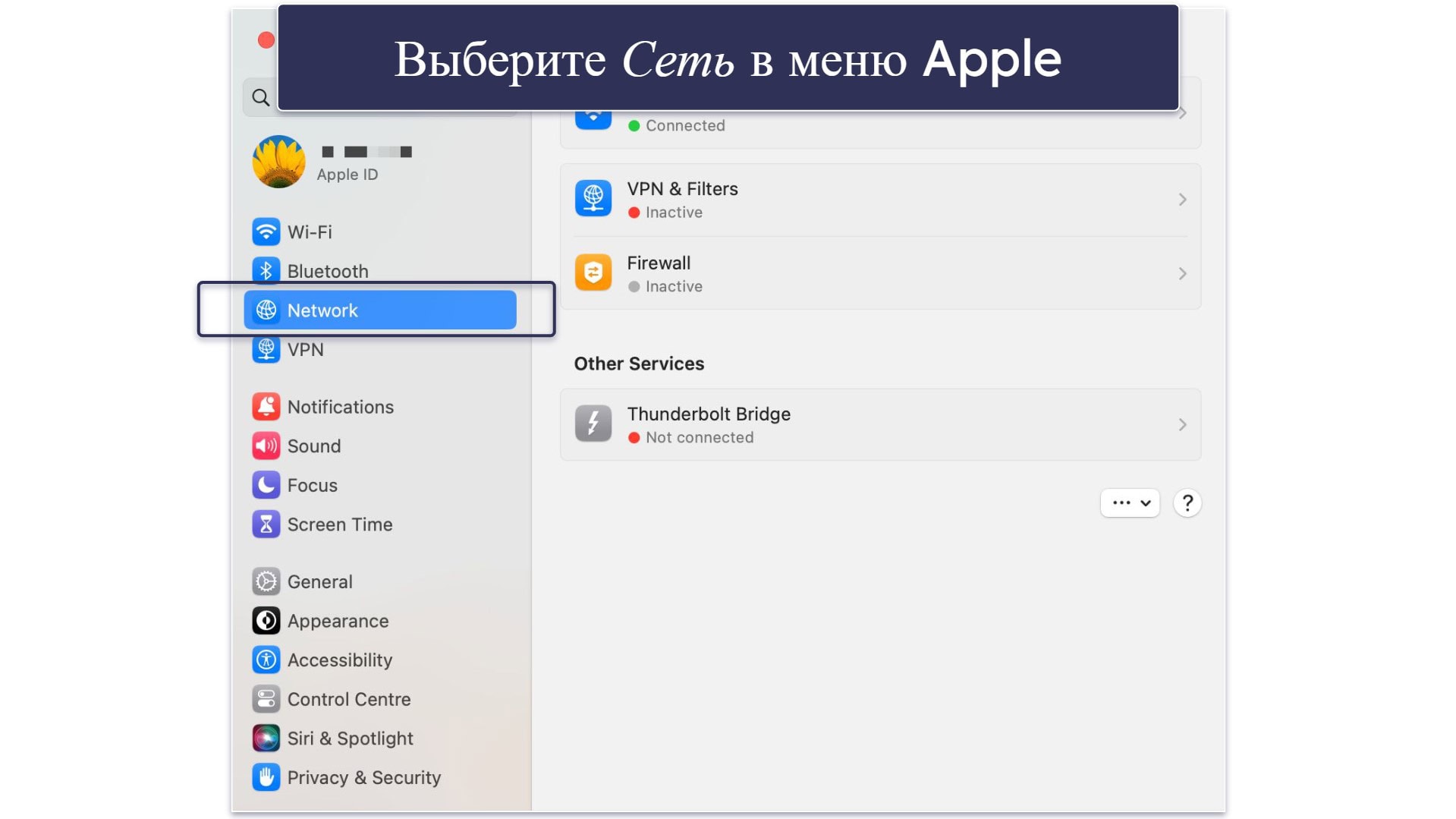
- Откройте меню Сеть. Для этого откройте меню Apple, далее Системные настройки > Сеть.
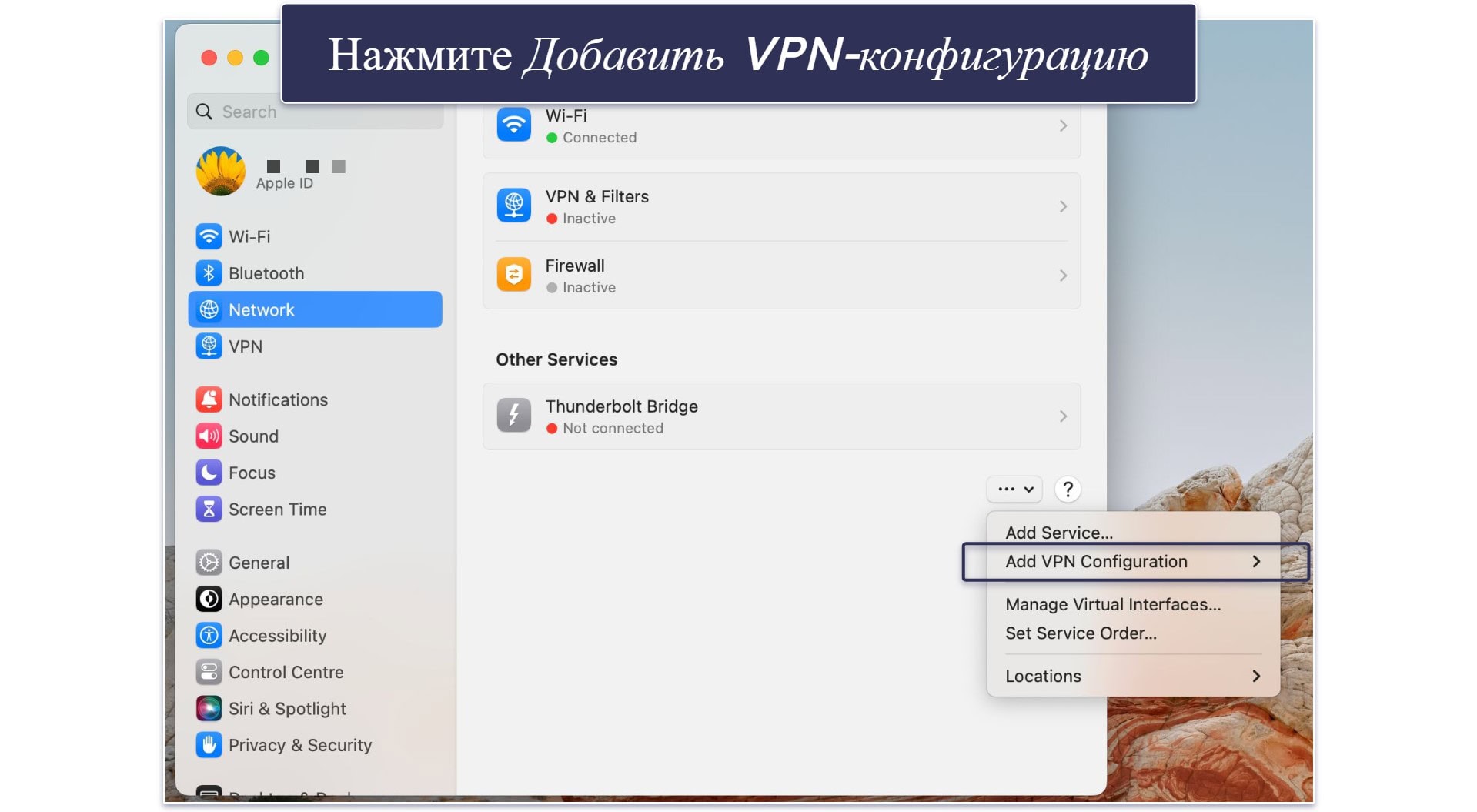
- Откройте меню … и выберите Добавить VPN-конфигурацию. Меню … называется также «меню действий», найти его можно в нижней части меню Другие сервисы (справа от него показан знак вопроса).
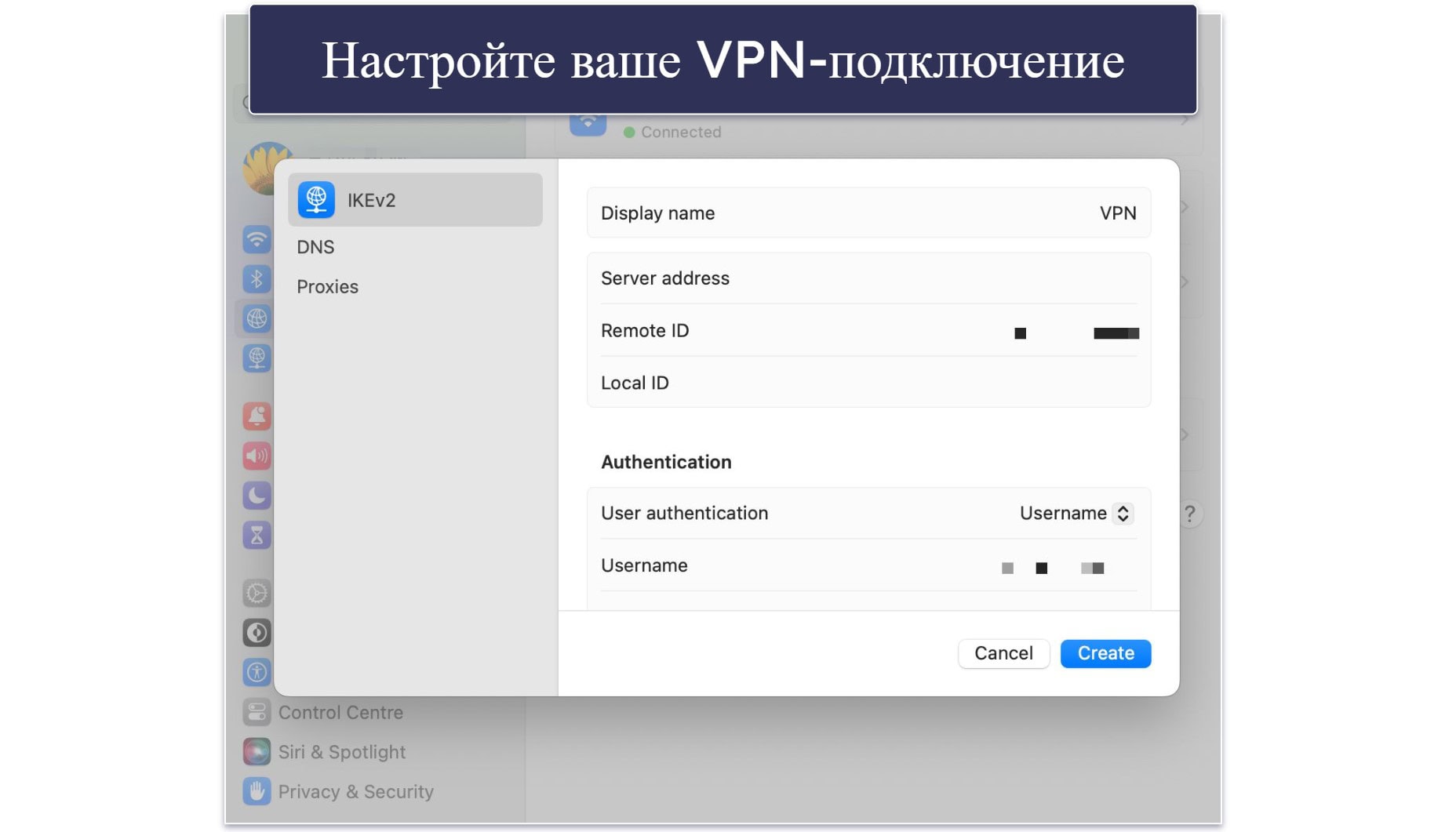
- Настройте VPN-подключение. Выберите VPN-протокол (советую IKEv2/IPSec) и укажите название VPN-подключения в соответствующем поле. Вам также потребуется ввести такие настройки VPN-подключения, как адрес сервера, методы аутентификации, имя пользователя и пароль (многое будет зависеть от выбранного VPN-протокола).
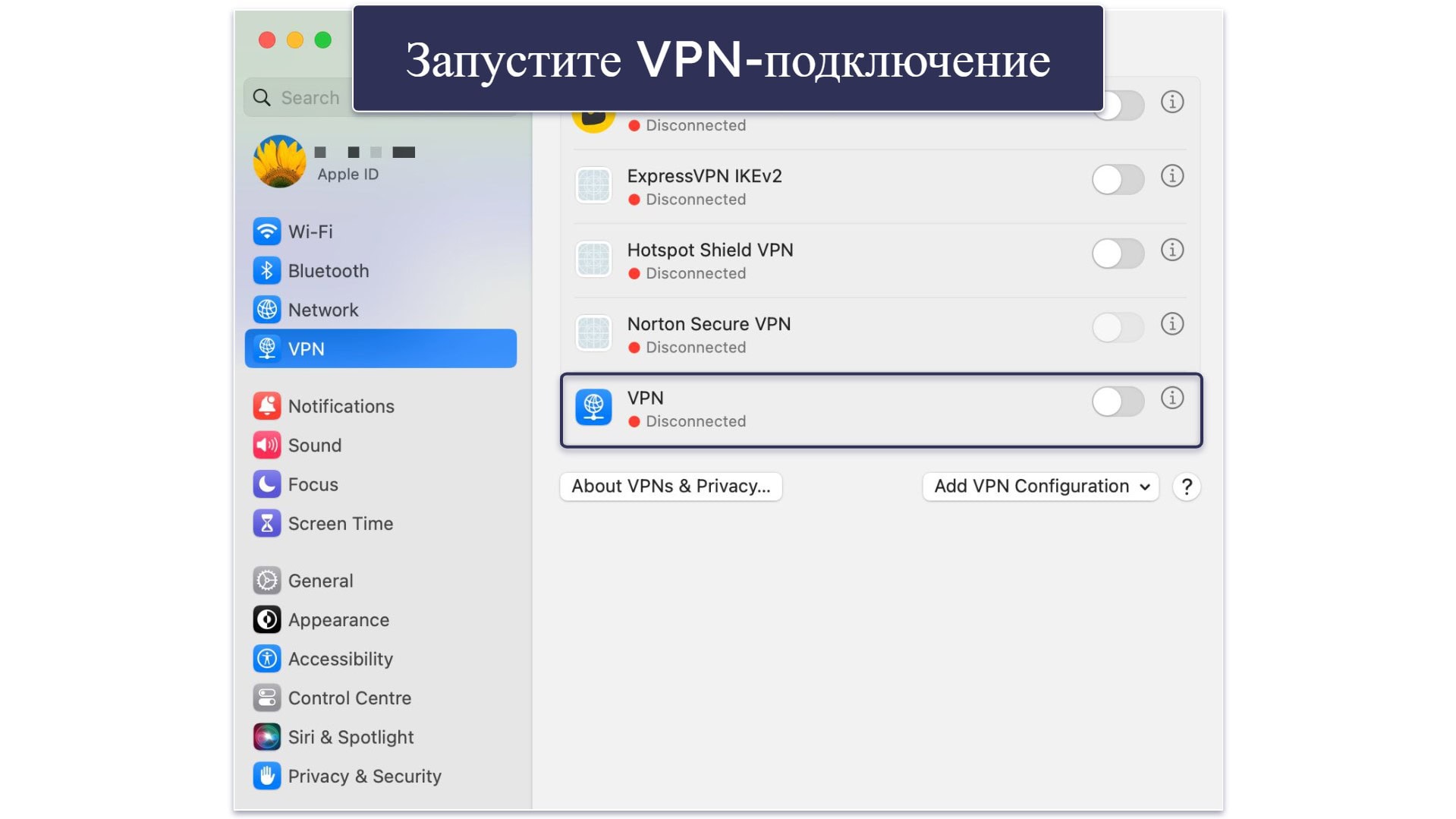
- Подключитесь к VPN. Нажмите Создать, когда завершите настройку VPN-подключения. Затем вернитесь в меню Apple, откройте вкладку VPN , найдите созданное VPN-подключение и активируйте его с помощью слайдера.
iOS
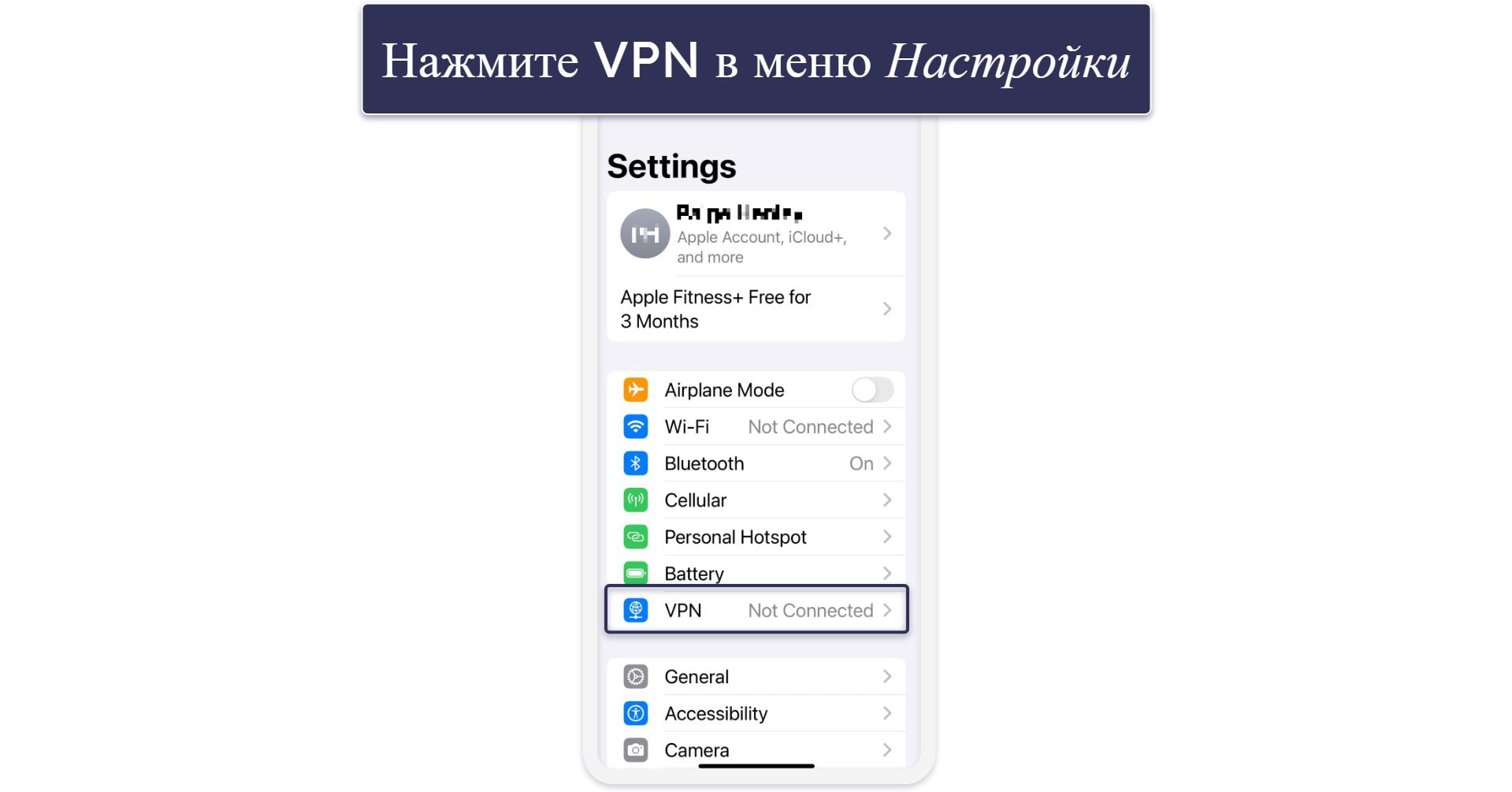
- Откройте настройки VPN-подключения iOS. Для этого откройте Настройки > VPN.
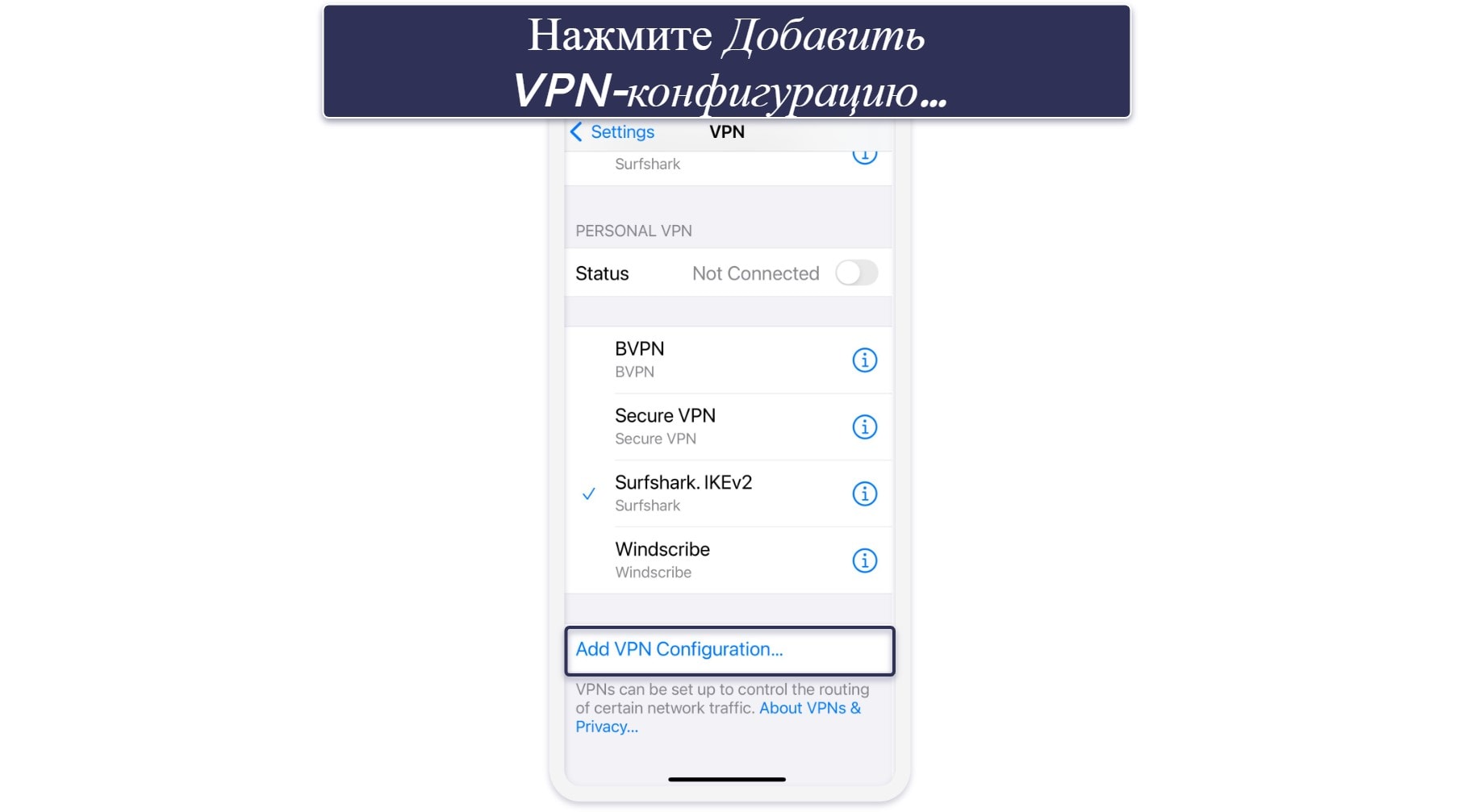
- Нажмите Добавить VPN-конфигурацию…. Найти эту опцию можно в нижней части экрана.
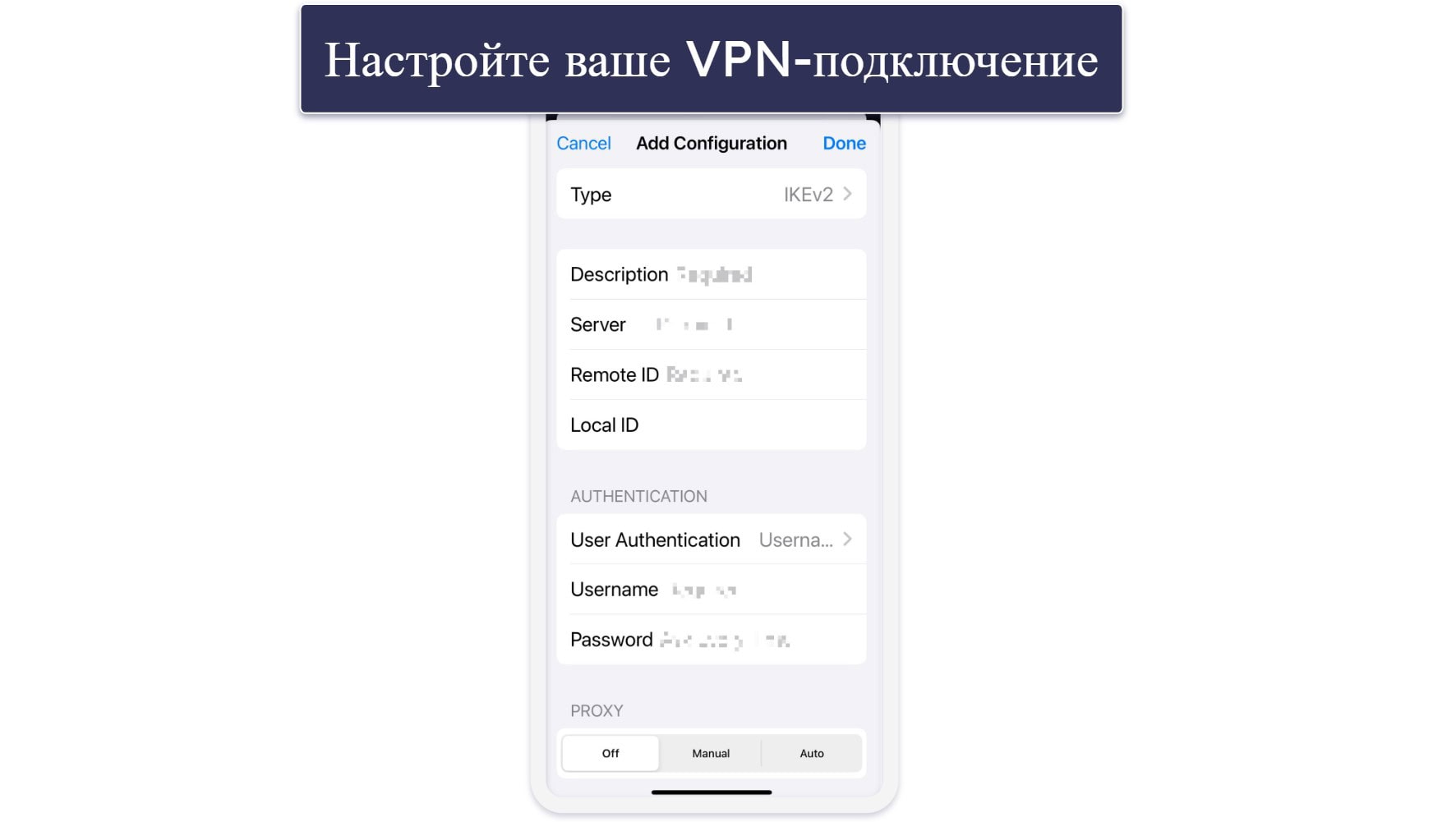
- Настройте VPN-подключение. Выберите протокол IKEv2/IPSec, поддерживаемый вашим VPN-сервисом, укажите адрес VPN-сервера, удаленный ID, метод аутентификации. введите ваши имя пользователя и пароль. Когда закончите, нажмите Сохранить.
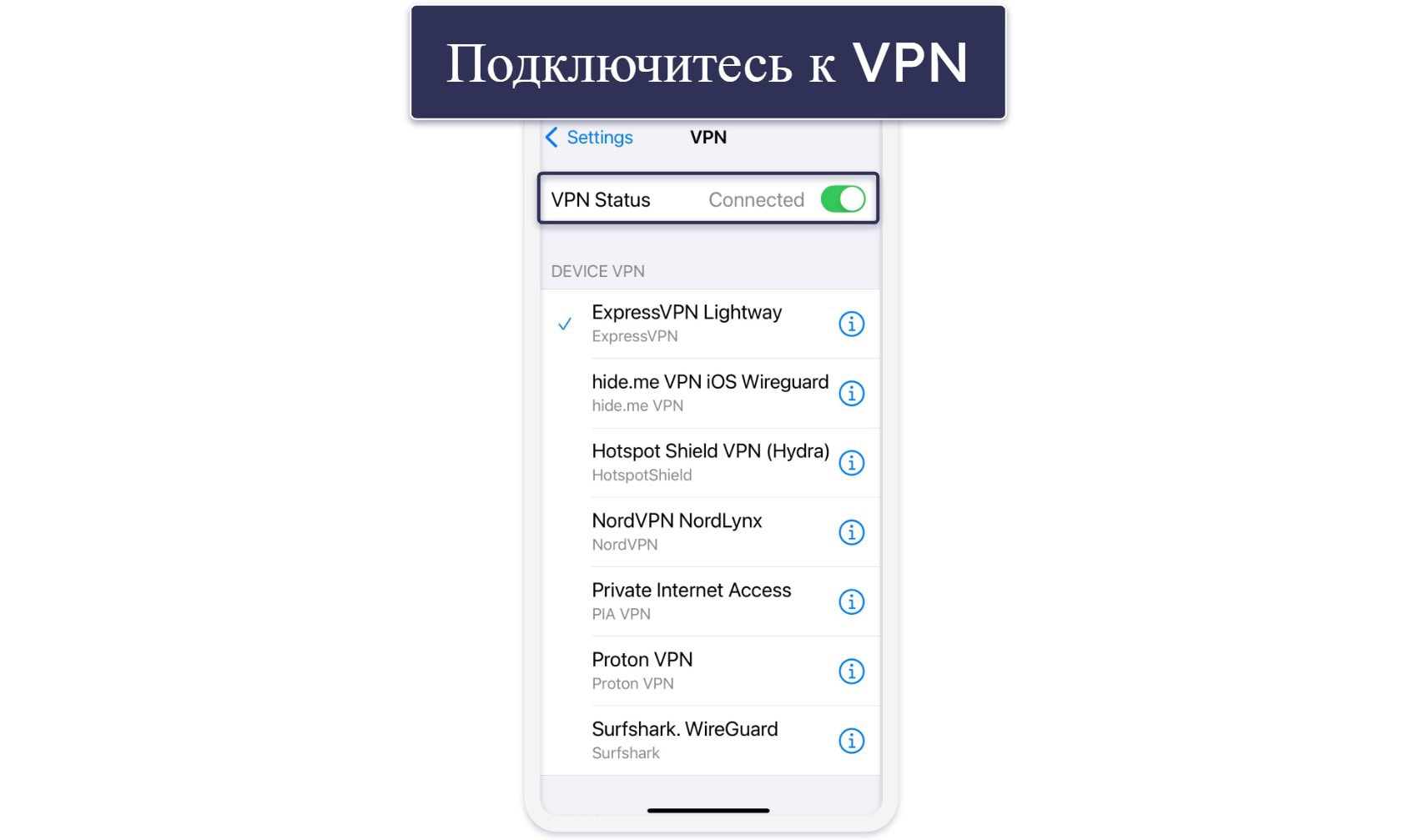
- Подключитесь к VPN. Вернитесь в меню настроек VPN, выберите созданное VPN-подключение и активируйте его с помощью слайдера.
Android
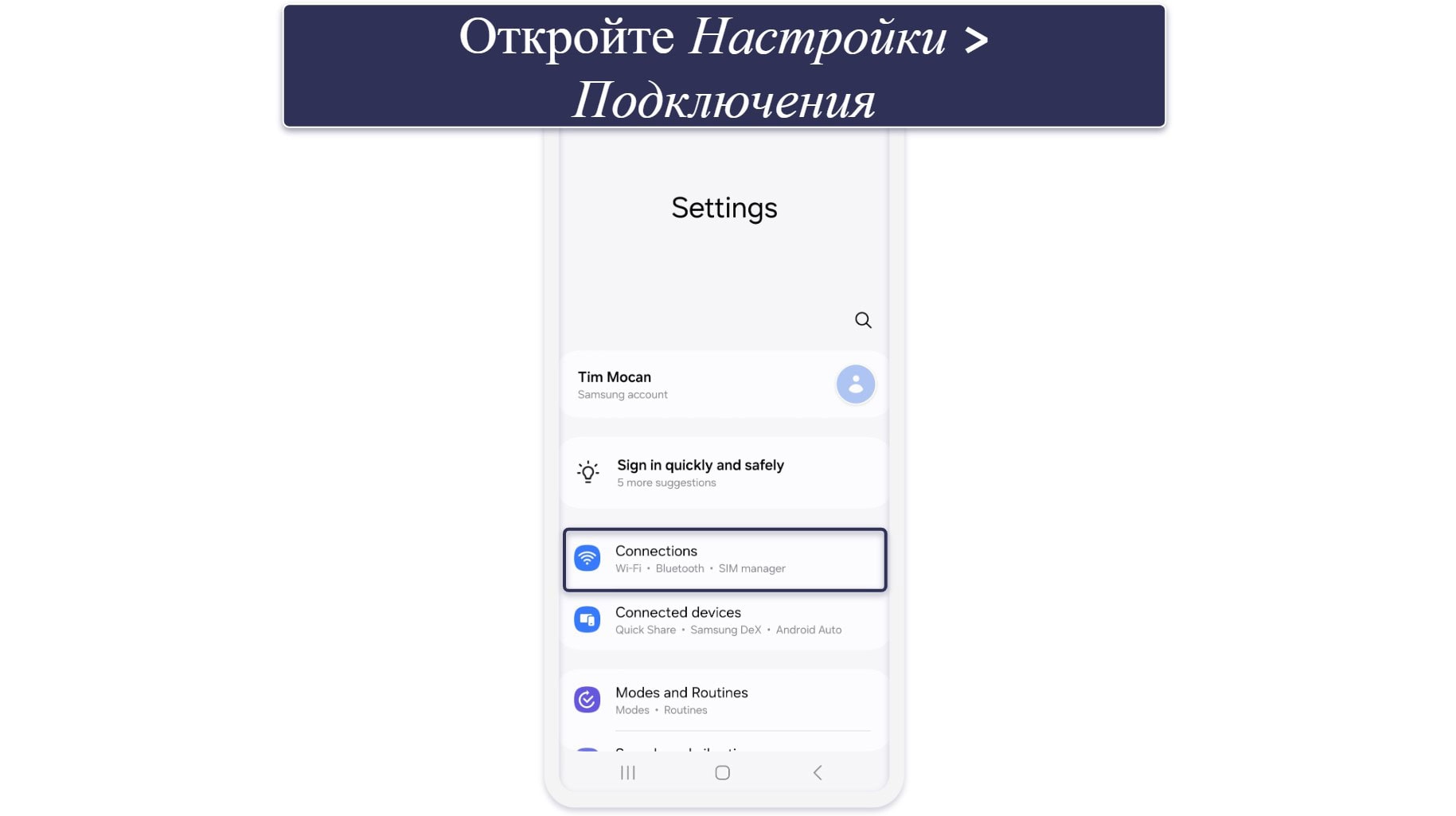
- Откройте меню Соединения. Для этого откройте Настройки — нужная опция будет в самом верху.
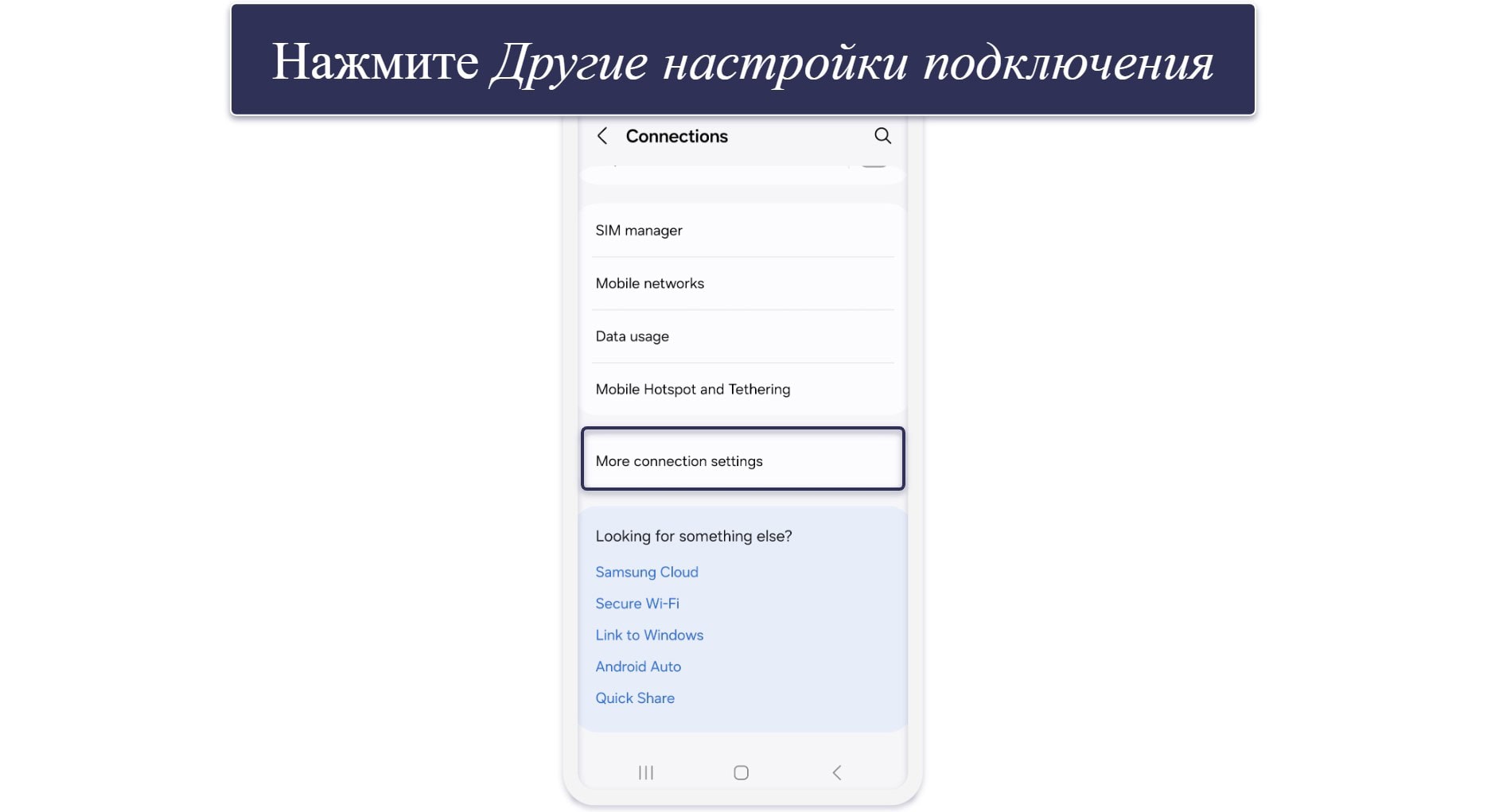
- Нажмите Еще. Эта опция будет в нижней части списка.
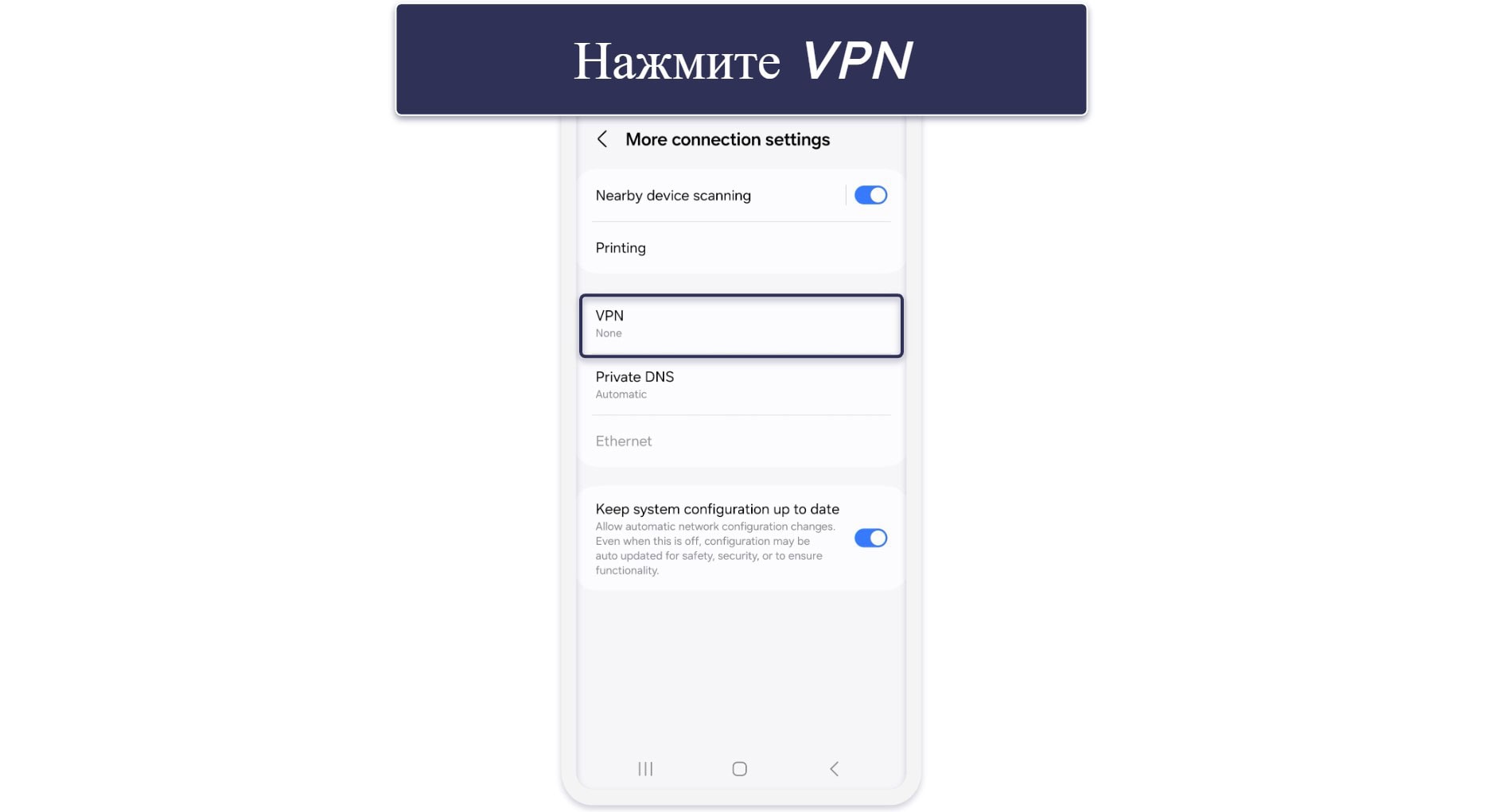
- Нажмите VPN. Искать эту опцию следует в середине меню — где-то рядом с такими опциями, как Печать и Приватный DNS.
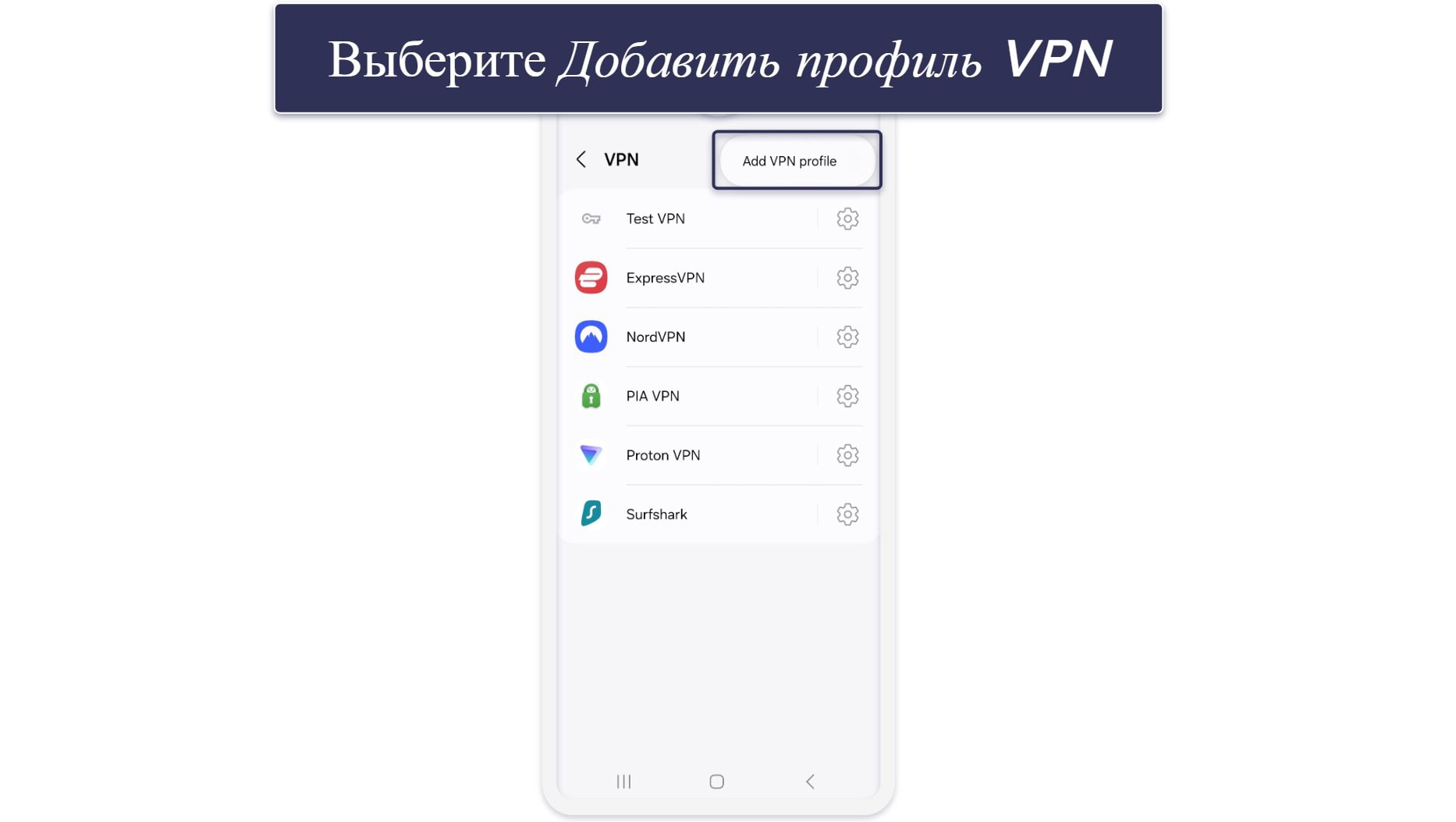
- Нажмите Добавить VPN-профиль. Чтобы увидеть эту опцию, нажмите на значок в виде трех точек, расположенный вверху справа.
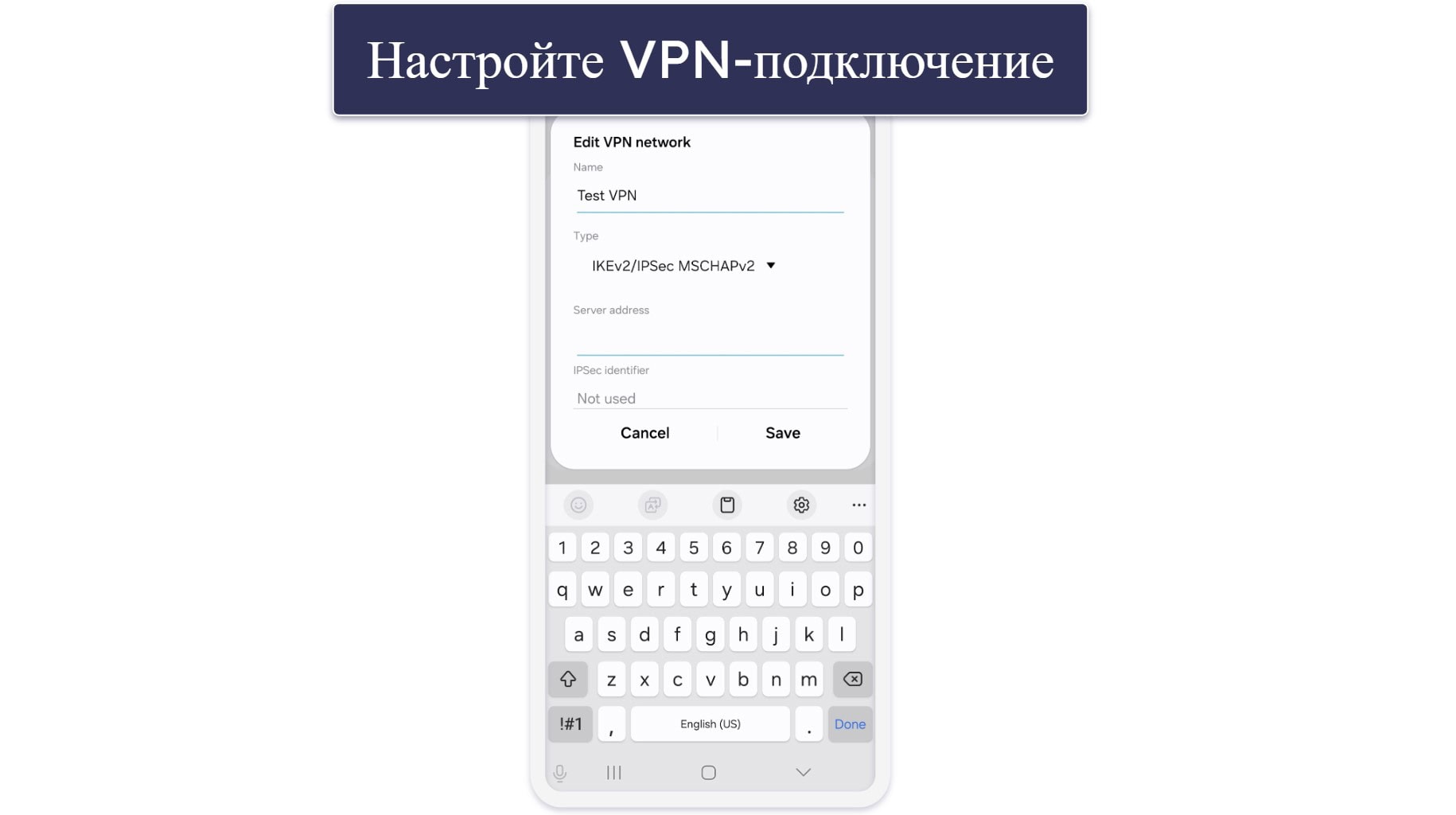
- Настройте VPN-подключение. Выберите протокол IKEv2/IPSec, поддерживаемый вашим VPN-сервисом, укажите адрес VPN-сервера, введите ваши имя пользователя и пароль. Когда закончите, нажмите Сохранить.
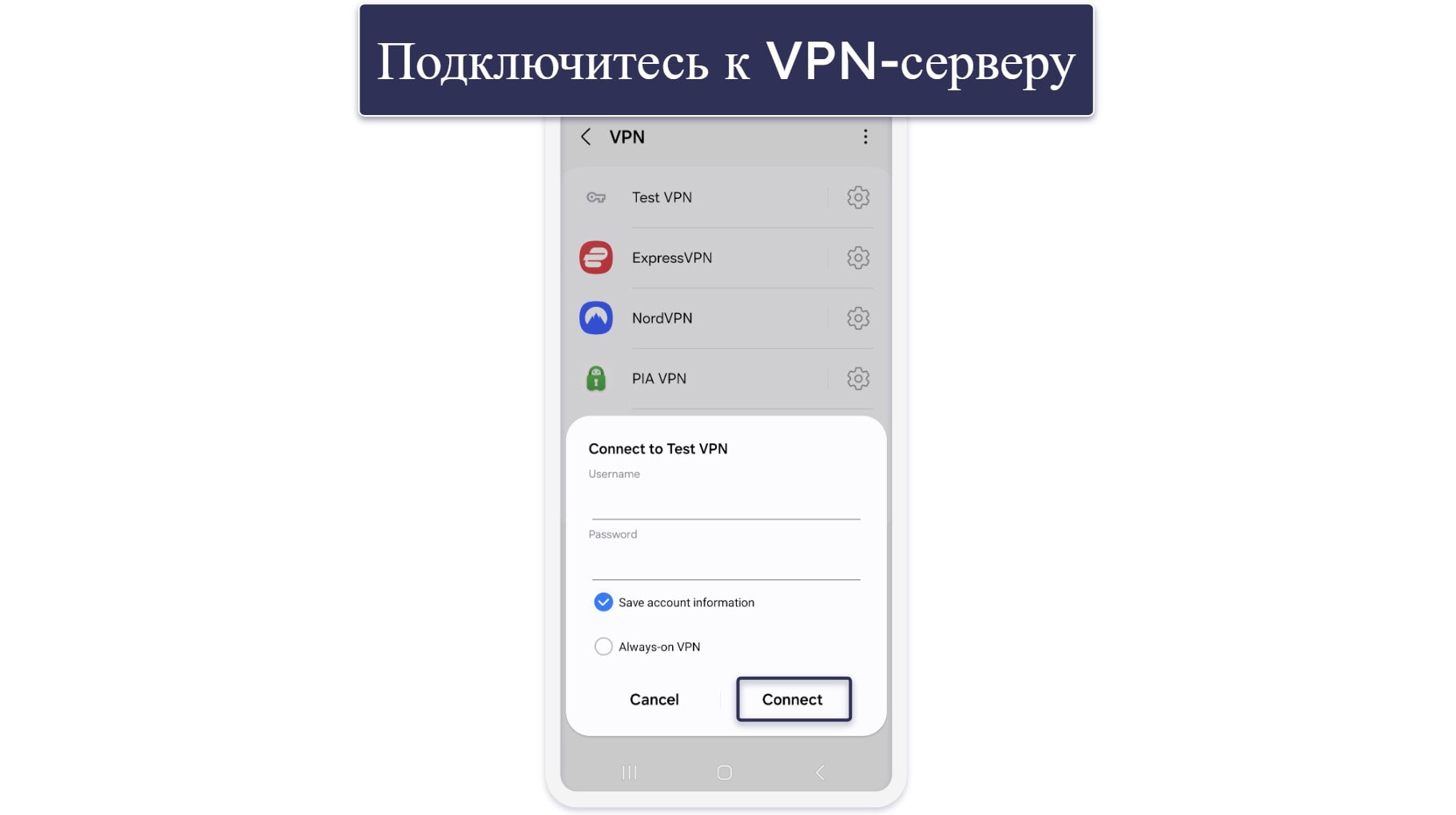
- Подключитесь к VPN. Когда вы нажмете Сохранить, откроется список сохраненных VPN-профилей. Нажмите на нужный, далее нажмите Подключить. Также советую использовать постоянное подключение к VPN, чтобы избежать утечек трафика.
Linux
К сожалению, я не смогу предоставить пользователям Linux пошаговые инструкции. Дело в том, что здесь все зависит от конкретного дистрибутива. Кому-то придется настраивать VPN через сами сетевые настройки дистрибутива, где придется выполнить ручную настройку через терминал.
Я советую ознакомиться с инструкциями по настройке подключения на Linux, предоставленными выбранным вами VPN-сервисом. Если ваш VPN-сервис поддерживает используемый вами дистрибутив, у него должны быть соответствующие руководства по настройке подключения к VPN-серверам.
На каких устройствах можно установить VPN?
Большинство ведущих VPN предлагают приложения для популярных платформ —Windows, macOS, Linux, iOS, Android, Android TV, Fire TV и Apple TV. Также многие ведущие VPN-сервисы поддерживают ручную настройку подключений к своим серверам на роутерах. У некоторых сервисов есть даже отдельные приложения для роутеров, которые легко и быстро устанавливаются. Если вы хотели бы установить VPN на роутер, загляните в нашей рейтинг лучших VPN для роутеров.
Также вы можете использовать VPN-подключения на устройствах, которые не поддерживают VPN-приложения:
- Roku — вы можете настроить подключение к VPN даже на стриминговой приставке Roku, для этого вам потребуется установить VPN на роутер или настроить ПК (Windows или macOS) для работы в режиме точки доступа. Вот наше руководство по настройке VPN на Roku, из которого вы можете узнать больше.
- Игровые приставки — если вы установите VPN на роутер, то сможете использовать VPN-подключения на Xbox, PlayStation и даже портативных устройствах (например, Nintendo Switch).
- Смарт-ТВ — и я говорю про телевизоры, работающие не под управлением ОС Android TV, Fire TV или Apple TV. Например, смарт-ТВ от LG работают на базе webOS, которая не поддерживает VPN. Но вы все равно сможете использовать VPN на этих моделях смарт-ТВ! Конечно, придется или использовать установку на роутере, или точку доступа, или функцию smart DNS (если та доступна).
Можно ли установить VPN для Kodi?
Вам не нужно устанавливать VPN для Kodi. Вы можете установить VPN-приложение на свое устройство, подключиться к серверу и после этого запустить Kodi. Если вас это устроит, обязательно загляните в наш рейтинг лучших VPN для Kodi.
Впрочем, если вы используете Kodi на устройстве, которое не поддерживает VPN-приложения, вам нужно или установить VPN на роутере, или использовать VPN-подключение, предоставленное другим устройством. Кроме того, некоторые VPN предлагают выделенные аддоны для Kodi (например, NordVPN). Подробнее об этом можно узнать, прочитав наше подробное руководство по настройке VPN для Kodi.
Как настроить VPN-подключение
После установки и запуска VPN-приложения я советую выполнить следующие действия:
- Убедитесь, что функция экстренного отключения включена. Это одна из важнейших функций, защищающая ваш трафик от утечек. Если ваше VPN-подключение вдруг оборвется, она заблокирует весь интернет-трафик. У большинства VPN-сервисов эта функция активна по умолчанию, однако перед первым подключением к серверу я все равно советую всё проверить.
- Измените настройки запуска приложения. Большинство VPN-сервисов дают выбор, запускать ли VPN-приложение автоматически после включения устройства или же нет. Выбор за вами, но я советую использовать автозапуск VPN после включения устройства. Так вы сможете быть на 100% уверены в том, что не забыли запустить VPN.
- Проверьте настройки автоподключения. Практически все VPN-приложения позволяют устанавливать автоматическое подключение к VPN-серверу после запуска приложения. Если вы не хотите случайно выйти в Сеть без VPN, обязательно используйте такое автоподключение. Как правило, в таком случае соединение устанавливается с последним использованным VPN-сервером, или с самым быстрым сервером, или с сервером на ваш выбор.
Как оптимизировать VPN-подключение
Вот несколько советов о том, как улучшить свое VPN-подключение для тех или иных задач:
- Воспользуйтесь ближайшей серверной локацией. Это важный момент, ведь чем ближе к вам сервер, тем быстрее подключение к нему, так как трафику нужно преодолевать меньшее расстояние между вашим устройством и VPN-сервером.
- Выберите подходящий VPN-протокол. Если вопрос скорости для вас актуален, будет весьма кстати обратить внимание на используемый VPN-протокол. Я советую использовать WireGuard или IKEv2/IPSec вместо OpenVPN, так как они гораздо быстрее и безопаснее.
- Выберите подходящий сервер. Например, если вы хотите смотреть Netflix (США), вам нужно будет подключиться к VPN-серверу в США. Еще лучше будет воспользоваться выделенными серверами для потоковых трансляций, загрузки файлов и онлайн-игр (если такие есть у вашего VPN-сервиса).
- Измените настройки раздельного подключения. Так можно выбрать сайты и приложения, которые будут или не будут использовать VPN. Это позволит оптимизировать скорость подключения, так как через VPN будет перенаправляться и, как следствие, шифроваться лишь часть трафика (например, P2P). Также изменить настройки можно для собственного удобства и, к примеру, запретить использование VPN-туннеля для вашего банковского приложения (многие банки блокируют IP-адреса VPN-сервисов).
- Включите функцию блокировки рекламы. У большинства ведущих VPN есть встроенные блокировщики рекламы, благодаря которым работать онлайн становится комфортнее. Такие блокировщики также не дадут рекламным трекерам следить за вашими действиями в Сети. Также они не дадут вам зайти на потенциально опасные сайты.
Когда нужно использовать VPN
Я настоятельно рекомендую использовать VPN, если вы хотите:
- Защитить свой веб-трафик. VPN шифрует интернет-трафик, надежно скрывая его от посторонних и не давая им отслеживать вашу онлайн-активность. Таким образом, вам просто необходимо использовать VPN для защиты трафика при работе в публичных сетях Wi-Fi (где редко обеспечивается хоть какая-то защита), при передаче конфиденциальных документов и совершении онлайн-покупок.
- Защитить свою онлайн-приватность. VPN-сервисы не дадут посторонним, в том числе сайтам и злоумышленникам, узнать ваш исходный IP-адрес и, как следствие, ваше местоположение. Это также помешает рекламодателям и различным трекерам сопоставить ваши действия в Сети с вашим IP-адресом.
- Загрузить торренты. Я советую использовать VPN для загрузки файлов по протоколу P2P, так как это позволяет зашифровать трафик и скрыть от других пользователей, которые могут скачивать или раздавать соответствующий файл, ваш IP-адрес. Если вас это заинтересовало, загляните в наш рейтинг лучших VPN для торрентов.
- Защититься от ограничения пропускной способности. Если вы замечаете, что в час пик скорость подключения будто бы падает (например, по вечерам или на выходных), дело может быть в том, что ваш интернет-провайдер ограничивает пропускную способность вашего подключения, то есть намеренно замедляет подключение, когда вы, к примеру, смотрите видео онлайн, загружаете файлы или играете. VPN-сервис защитит вас от таких ограничений с помощью шифрования интернет-трафика, после чего даже интернет-провайдер не узнает, чем вы занимаетесь онлайн.
- Смотреть видео онлайн. Многие VPN-сервисы работают с различными онлайн-кинотеатрами, в том числе с международными сервисами. Это позволит вам защищенно смотреть видео онлайн из любой точки мира.
- Играть онлайн. Более того, вы можете играть онлайн существенно более удобным и комфортным образом с помощью VPN. В теории, подключение к VPN-серверу, расположенному в одной стране с игровым, обеспечит вам более стабильный пинг. Кроме того, использование VPN защищает от блокировок по IP и DDoS-атак. Если вы хотели бы воспользоваться VPN для онлайн-игр, загляните в наш рейтинг лучших игровых VPN в 2026.
- Сэкономить при онлайн-покупках. С помощью VPN можно изменить свое виртуальное местоположение и сэкономить деньги на бронировании отелей, покупке авиабилетов или даже видеоигр.
Часто задаваемые вопросы
Можно ли установить VPN на любое устройство?
Вы можете установить VPN на практически любую популярную платформу, в том числе Windows, macOS, Linux, iOS, Android, Android TV, Fire TV и Apple TV. Также можно использовать VPN на устройствах, которые не поддерживают VPN-приложения — для этого потребуется установить VPN на роутер.
Как настроить подключение к VPN вручную?
Вы можете вручную настроить VPN-подключение на устройствах под управлением Windows, macOS, Linux, iOS и Android. Конкретные действия зависят от самой платформы. В общем, вам нужен будет доступ к настройкам VPN-подключения устройства, а также к вашим логину и паролю, предоставленным VPN-сервисом.
Сколько устройств можно одновременно подключить к VPN?
Большинство ведущих VPN-сервисов позволяют использовать свои приложения на 7–10 устройствах одновременно (но есть и такие сервисы, которые предлагают безлимитные подключения). Помните, что также можно установить VPN на роутере, и тогда вы сможете защитить сразу все подключенные к нему устройства.
Можно ли установить VPN на роутер?
Да, но для этого, как правило, потребуется ручная настройка. Если вы не хотите заниматься этим, обратите внимание на ExpressVPN — в настоящее время это едва ли не единственный VPN-сервис с приложением для роутеров, которое автоматически (читай, без труда) устанавливается на соответствующие устройства.
Примечание редактора: ExpressVPN и этот сайт принадлежат одной и той же управляющей группе.